為圖片加上模糊效果可以讓您遮蔽敏感細節、創造藝術焦點,或柔化背景——完全不需要複雜的軟體。只要使用合適的工具,您就能在幾秒鐘內於瀏覽器中直接模糊整張照片,或只模糊特定的矩形區域。模糊圖片工具可讓您上傳 JPG、PNG 或 WebP 檔案,選擇要模糊的區域,調整強度,然後下載全解析度的 PNG——整個過程完全不需要將圖片上傳到伺服器。這意味著您的檔案能保持私密,而且處理速度快且操作簡單,即使是大型圖片也沒問題。
無論您是正在編輯產品照片以隱藏背景中的干擾元素、保護截圖中的個人資訊,或是要創造專業級的景深效果,模糊都是一項多用途的技巧。不同於通常需要安裝和手動調整的桌面軟體,瀏覽器型工具能簡化整個流程。您不需要學習圖層、遮罩或濾鏡——只要上傳、選取、模糊,然後下載。這種方式非常適合快速編輯,特別是當您在無法使用 Photoshop 或 GIMP 等進階圖片編輯器的裝置上工作時。
對於需要重複模糊多張圖片或特定區域的使用者來說,這款工具的簡潔性是一大優勢。您可以一張接一張地處理圖片,無需等待上傳,也不必應付廣告。調整模糊半徑的功能讓您能掌控效果的強度,無論您想要的是細微的柔化,還是完全遮蔽細節的強力模糊。由於這款工具完全在您的瀏覽器中運作,因此它與任何作業系統都相容,包括 Windows、macOS 和 Linux,以及平板電腦和智慧型手機等行動裝置。
何時該對圖片使用模糊效果
模糊不僅僅是為了藝術效果——它是許多日常情境中實用的解決方案。以下是一些為圖片加上模糊效果很常見的情境:
| 情境 | 為何要模糊? | 使用範例 |
|---|---|---|
| 保護隱私 | 遮蔽截圖或照片中的臉部、車牌或個人細節。 | 分享含有敏感資訊的文件截圖。 |
| 創造焦點 | 透過模糊背景來吸引目光聚焦在圖片的特定部分。 | 在電子商務照片中突顯產品。 |
| 隱藏干擾元素 | 從照片中移除雜亂或不必要的元素。 | 模糊人像照中雜亂的背景。 |
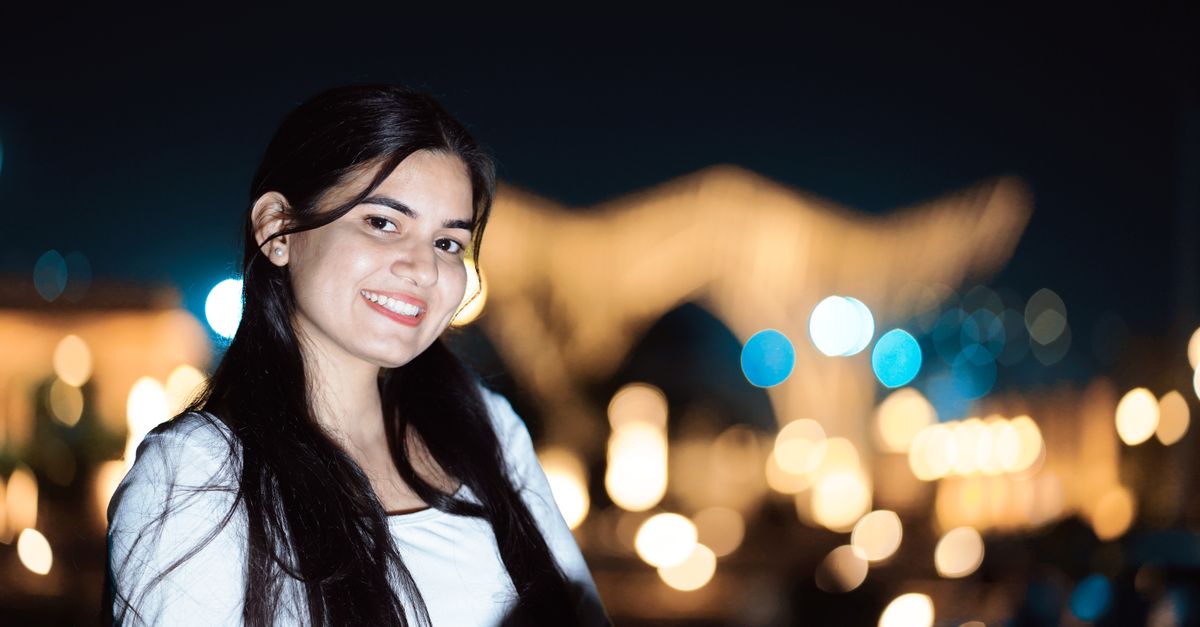
| 藝術效果 | 為照片增添夢幻或專業的外觀。 | 在風景照中創造散景效果。 |
| 為網路準備圖片 | 在壓縮前透過模糊複雜的背景來縮減檔案大小。 | 為部落格或網站最佳化圖片。 |
模糊效果也能快速解決低解析度圖片的問題。雖然它無法還原遺失的細節,但可以讓像素化的痕跡變得不那麼明顯,特別是當圖片以較小的尺寸顯示時。舉例來說,如果您要在社群媒體上分享縮圖,輕微的模糊可以讓粗糙的邊緣變得平滑,提升整體觀感。如果您正在處理網頁用圖,可能也會想在套用模糊效果後將圖片壓縮以加快載入速度。
如何使用瀏覽器工具模糊圖片
使用模糊圖片工具來模糊圖片是一個簡單明瞭的過程。請依照下列步驟為您的照片套用模糊效果並下載結果:
- 上傳您的圖片:點擊上傳按鈕,或將 JPG、PNG 或 WebP 檔案拖曳到工具中。圖片會顯示在螢幕上,並一併顯示其像素尺寸。
- 選擇要模糊的區域:決定要模糊整張圖片還是特定的矩形區域。如果您選取的是某個區塊,可以拖曳矩形的角落來調整其大小和位置。
- 設定模糊半徑:使用滑桿來調整模糊的強度。較高的半徑會產生較強的模糊效果,而較低的半徑則能讓圖片保持較高的可辨識度。
- 套用模糊效果:點擊「模糊圖片」按鈕來處理效果。工具會顯示模糊後圖片的預覽,以及其新的尺寸。
- 下載結果:如果您對預覽感到滿意,請點擊下載按鈕,將圖片儲存為全解析度的 PNG。檔案會直接儲存到您的裝置,不會有任何浮水印或品質損失。
這個流程適用於小型和大型圖片,不過非常高解析度的檔案可能會多花幾秒鐘來處理。由於這款工具完全在您的瀏覽器中運作,因此您的圖片不會有被儲存或分享到網路上的風險。這使得它成為處理敏感檔案(例如醫療紀錄、法律文件或個人照片)時的安全選擇。
模糊特定區域 vs. 模糊整張圖片
要決定模糊整張圖片還是只模糊特定區域,取決於您的目標。以下是如何選擇適合的方式:
模糊整張圖片適用於您想要創造統一效果的時候,例如柔化整個背景或讓照片呈現夢幻感。這經常用於藝術創作、社群媒體貼文或宣傳素材中,重點在於整體氛圍而非特定細節。舉例來說,旅遊部落客可能會將整張風景照片模糊化,以創造細緻、空靈的效果,將目光吸引到色彩和構圖上,而非個別元素。
模糊特定區域則適用於針對圖片的特定部分。這通常用來遮蔽敏感資訊,例如臉部、地址或車牌。對於要在產品照片中創造焦點也很有用,當您想突顯單一品項同時柔化背景時。舉例來說,電子商務賣家可能會模糊產品照片的背景,以確保商品能清晰地脫穎而出。模糊圖片工具可讓您定義精確的矩形區域,讓您完全掌控圖片中受影響的部分。
如果您處理的圖片較為複雜,而且需要模糊多個區域,可以分階段處理圖片。舉例來說,您可以先模糊一個區塊、下載結果,然後重新上傳以模糊另一個區域。這種方式讓您能對最終輸出進行精細的控制。若需要更進階的編輯,例如裁切或調整尺寸,可以將這款工具與其他工具結合使用,例如圖片裁切工具或圖片調整大小工具。
獲得最佳效果的訣竅
為了在使用模糊效果時獲得最佳結果,請記住以下訣竅:
- 從高解析度圖片開始:模糊效果在清晰、高品質的圖片上效果最佳。如果您的圖片已經像素化或解析度較低,模糊效果可能看起來不夠平滑。如果您處理的是小型圖片,可以考慮先調整其大小以提升清晰度。
- 逐步調整模糊半徑:較小的半徑(例如 5-10 像素)能創造細微的效果,而較大的半徑(例如 30-50 像素)則會產生強烈的模糊。建議從較低的半徑開始,再逐步增加,直到達到您想要的效果。
- 下載前先預覽:務必檢查預覽,確保模糊效果看起來自然。如果模糊過強或位置不正確,請調整區域或半徑並重新處理圖片。
- 與其他編輯結合使用:模糊只是圖片編輯的一部分。舉例來說,您可以先模糊背景,然後從圖片中挑選顏色來製作搭配的覆蓋圖。或者,您也可以先模糊圖片,再將其轉換為不同的格式,例如JPG 轉 PNG,以獲得更好的相容性。
- 利用模糊來縮減檔案大小:模糊複雜的背景能讓圖片更容易壓縮,這對於網頁最佳化很有用。在模糊之後,您可以使用圖片壓縮工具來縮減檔案大小,同時不會損失太多品質。
如果您是為了專業用途(例如網站或行銷素材)而模糊圖片,請思考模糊效果如何與您品牌的風格相互契合。細微的模糊能增添精緻感,而強烈的模糊在某些情境下可能會顯得過於抽象。請嘗試不同的設定,為您的專案找到恰當的平衡。
用於隱私或焦點的替代方案
雖然模糊是遮蔽細節或創造焦點的常見方法,但它並非唯一的選項。根據您的需求,您可以考慮以下替代方案:
| 技巧 | 最適合 | 優點 | 缺點 |
|---|---|---|---|
| 像素化 | 遮蔽臉部或文字等敏感細節。 | 能快速有效地隱藏資訊。 | 如果過度使用,可能會顯得不專業。 |
| 裁切 | 從圖片中移除不必要的元素。 | 能永久移除干擾元素。 | 可能會裁切掉圖片中重要的部分。 |
| 顏色覆蓋 | 創造統一的背景或隱藏細節。 | 能搭配品牌顏色或風格。 | 可能無法完全遮蔽細節。 |
| 黑色色塊 | 隱藏截圖中的文字或臉部。 | 簡單且普遍易懂。 | 可能會顯得突兀或不自然。 |
| 選擇性對焦 | 在藝術照片中創造景深。 | 看起來既專業又具有設計感。 | 需要使用進階的編輯工具。 |
如果您正在尋找快速像素化圖片的方法,像素化圖片工具提供了類似的瀏覽器型解決方案。如同模糊圖片工具,它可以讓您對整張圖片或特定區域套用效果,而且完全不需要將檔案上傳到伺服器。像素化對於遮蔽文字或小型細節特別有用,因為它會將圖片分解成大型、塊狀的方塊,使原始內容無法辨識。
若需要更進階的編輯,例如選擇性對焦或顏色覆蓋,您可能會需要 Photoshop 或 GIMP 等桌面軟體。不過,對於大多數日常任務來說,瀏覽器型工具提供了一種快速、便捷的替代方案。當您在沒有安裝軟體的裝置上工作時(例如公用電腦或行動裝置),它們特別實用。
若想深入了解,請參閱如何從任何圖片產生網站圖示 (Favicon)。
若想深入了解,請參閱在 Canva 或直接在瀏覽器中裁切圖片。
若想深入了解,請參閱在 Canva 或瀏覽器中於數分鐘內模糊圖片。