DaVinci Resolve 19.1 內建了 Outer Stroke 效果,可在時間軸片段、Fusion 文字與形狀節點外圍加上彩色框線;較舊版本的 DaVinci Resolve 則可透過 Fusion 中的 Stroke 工具,或在影像後方擴展一個純色背景,來重現同樣的視覺效果。這兩種 Resolve 原生做法都會把外框套用到時間軸上所有內容,當框線需要跟隨畫面移動、製作動畫或配合調色時,這就是正確的做法。當成品是靜態影像——例如縮圖、海報定格畫面、印刷用資料,或是已經存成 PNG 的 B-roll 畫面——為了加個框線而打開 DaVinci Resolve,設定成本遠超過工作本身所需。一個小型的瀏覽器工具,用純色把檔案包起來並匯出成 PNG,只要幾次點擊,就能讓每一個原始像素維持原本的座標,而且完全不用啟動 NLE。
DaVinci Resolve 中框線的意義
搜尋「add border to image in DaVinci Resolve」的人,心中通常有三種需求。第一種是乾淨的矩形外框,套在照片外圍,當作縮圖、社群卡片或印刷資料使用。第二種是在文字或下三分之一標題形狀外圍加上彩色描邊,讓它在繁雜的影片畫面中仍清楚可讀。第三種是為整個影片畫面加上彩色外框,類似遮罩或底片邊框的效果。
DaVinci Resolve 在處理第二與第三種情況時確實非常出色,因為框線可以跟著片段移動,並對調色、速度變化和 Fusion 動畫做出反應。至於第一種情況——不會動的靜態影像——以時間軸為基礎的工作流程就顯得殺雞用牛刀了。影像本身已經是完成的檔案,要最快得到加框版本,就是把它當成「檔案」而非「時間軸片段」來處理的工具。
在 DaVinci Resolve 19.1 中使用 Outer Stroke 效果
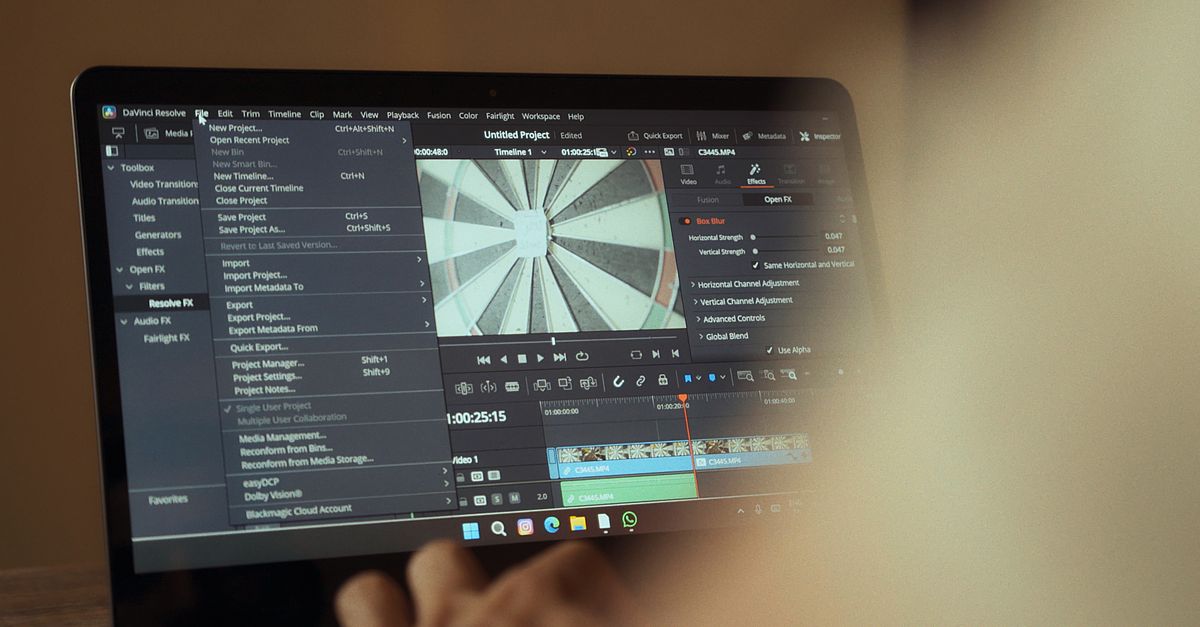
DaVinci Resolve 19.1 在 Effects 面板中提供了 Outer Stroke 效果,可在片段、可見 Fusion 文位元組點或形狀的可視邊緣外圍加上彩色線條。這是 Resolve 原生方案中處理第二種情況(文字或形狀描邊)最快速的方式,而且能在時間軸上既有的內容之上直接套用。
- 在 Edit 或 Fusion 頁面開啟專案,在時間軸上選取要加上描邊的片段。
- 開啟 Effects 面板,在搜尋欄位輸入「Outer Stroke」,然後把效果拖曳到選取的片段上。
- 開啟效果的 Inspector 面板,調整 Width 滑桿,設定框線的像素粗細。
- 點擊 Stroke 參數旁的色彩方塊,選擇一個純色,然後確認。
- 拖動播放磁頭確認框線確實跟著片段邊緣移動,接著照常算圖或匯出。
在沒有 Outer Stroke 效果的較舊 DaVinci Resolve 版本中,可以在 Fusion 手動組合出相同效果:在 MediaIn 節點之後加入 Stroke 工具,在影像上畫一個矩形遮罩,然後在 Stroke 控制項中調高 Width。視覺結果相同,但設定上比較費時。
何時瀏覽器工具是更快的選擇
如果你要加框的影像已經匯出——無論是 PNG 縮圖、JPG 照片或 WebP 圖檔——那麼既沒有時間軸要操作,也沒有片段要預覽,更沒有調色需要考量。你只是想在檔案外圍加上彩色框線,而且想要馬上完成。這正是專用瀏覽器工具在原始速度上勝過 DaVinci Resolve 的場景:不用開專案、沒有算圖序列、不必決定匯出格式,也無須登入。
Add Border to Image 工具正是為了這種工作流程而生。從電腦中選擇檔案,設定介於 1 到 500 像素之間的整數框線寬度,挑選一個純色,然後下載 PNG。整個過程都在目前的瀏覽器分頁中進行,因此影像完全不會離開你的電腦。
如何不開啟 DaVinci Resolve 為影像加上框線
當來源是已完成的影像檔而非動態片段時,使用 Add Border to Image 工具。這個工具會用純色把檔案包起來,向四個方向等量擴張畫布,並匯出可直接丟進 Resolve Media Pool 或上傳到任何地方的 PNG。
- 在瀏覽器中開啟 Add Border to Image 工具,點擊檔案選擇器,在顯示的大小限制內挑選本機的 JPG、PNG 或 WebP 檔案。
- 在寬度欄位輸入介於 1 到 500 像素之間的整數框線寬度,接著用十六進位色彩選擇器挑選顏色,或直接輸入六位數的十六進位色碼。
- 點擊 Add border。工具會以兩倍框線寬度擴張畫布,並在下載前顯示新的輸出尺寸。
- 確認預覽結果符合需求後,點擊 Download 把加框後的影像存成 PNG 到你的電腦。
- 如果更換檔案、框線寬度或顏色,先前的結果將失效,讓下一次匯出永遠反映當下的設定。
輸出永遠是 PNG,因此 JPG 來源會經過解碼、繪製到擴張後的畫布,再重新編碼。可視的影像內容不變,但檔案格式與位元組大小可能會改變。來源中的透明像素會保持透明,而新加入的外框區域則是你所選的不透明顏色。
框線如何改變你的輸出尺寸
來源尺寸與輸出尺寸之間的關係很直接:框線加在原始影像外側,因此畫面的每邊都增加框線寬度,而寬度與高度各增加兩倍框線寬度。接著把來源影像在兩個軸上各偏移框線寬度的位置繪製一次,讓來源像素落在與原始檔案相同的座標比例上。
舉例來說,一張 1200 x 900 的來源影像,加上 50 像素框線,會產生 1300 x 1000 像素的 PNG(寬度 1200 + 100,高度 900 + 100)。來源像素在新的畫布上以 x=50、y=50 的偏移繪製。同樣的來源套上 1 像素框線會產生 1202 x 902 的輸出,套上 500 像素框線則會產生 2200 x 1900 的輸出。
下表比較 Resolve 原生方案與瀏覽器工具,協助你為手上的工作挑選合適的方法。
| 方法 | 執行位置 | 靜態或動態 | 最適用於 |
|---|---|---|---|
| Outer Stroke 效果(DaVinci Resolve 19.1+) | 時間軸片段或 Fusion 節點 | 動態 | 需跟隨調色變化的文字描邊與片段框線 |
| Fusion 中的 Stroke 工具 | Fusion 合成 | 動態 | 較舊的 Resolve 版本與複雜的動態路徑 |
| 擴張的純色背景 | 時間軸或 Fusion | 動態或靜態 | 全畫面框線與信箱式 (letterbox) 框線 |
| Add Border to Image 工具 | 瀏覽器分頁,本機檔案 | 靜態 | 縮圖、海報與已完成的影像檔 |
必須了解的隱私與檔案限制
Add Border to Image 工具絕不上傳你的檔案。解碼影像、以所選不透明顏色填滿擴張後的畫布、在框線偏移位置繪製來源、編碼 PNG 並產生下載連結,這些步驟全部在目前的瀏覽器分頁內完成,如 MDN Canvas drawImage 參考文件與 MDN canvas toBlob 參考文件所述。檔案位元組、解碼後的像素、畫布與暫時性的 Object URL 全部留在你的本機端,不會送到網路另一端。
此工具接受最大 25 MiB 的 JPG、PNG 與 WebP 檔,且解碼後的尺寸受到限制;當加入框線後輸出會超過 20 百萬像素畫布時,會直接拒絕。無效的尺寸、格式錯誤的色彩、解碼失敗、不支援的檔案、過大的框線、缺少畫布支援,以及空白的 PNG 匯出,都會以明顯的錯誤狀態呈現,而不是悶不吭聲地失敗。如果你切換檔案、框線大小或顏色,先前的結果會失效,避免舊的匯出覆蓋掉新的選擇。
何時該留在 DaVinci Resolve 中作業
只有當加框後的影像是最終成品時,瀏覽器工具才是正確的選擇。如果框線需要製作動畫、跟隨關鍵影格、對調色做出反應、疊加在動態影片之上,或是在多個片段間剪輯,那麼這些工作就該在時間軸上完成。Resolve 19.1 的 Outer Stroke 或 Fusion 中的 Stroke 節點,都能讓框線追蹤動態並對色彩變化做出反應,這是靜態 PNG 匯出做不到的。
靜態 PNG 的工作流程,也會剝離桌面影像編輯器所提供的批次處理、色彩描述檔與非破壞性編輯等層級功能。若需要印刷出血、精確的實體尺寸、色彩管理輸出,或是分層的來源檔,請計畫在從瀏覽器工具匯出加框後的 PNG 之後,再用專用編輯器完成影像。
想進一步了解,可參考在 PowerPoint 中為影像加上框線:2 種可靠的方法。
想進一步了解,可參考為 Premiere Pro 影像加上框線(更快速的方法)。