免註冊的免費簽名產生器可讓你輸入或手繪簽名,並下載為 PNG,無須建立帳戶。
簽名產生器會在你的瀏覽器內以畫布繪製圖片,在本機進行編碼,並提供直接下載功能,不會將你的姓名、筆跡或完成的 PNG 傳送到伺服器。
這種免帳戶的作業流程適合任何需要可重複使用的簽名圖片,並將其用於文件、電子郵件、合約、PDF、簡報或網頁表單,同時讓工作副本保留在自己裝置上的人。
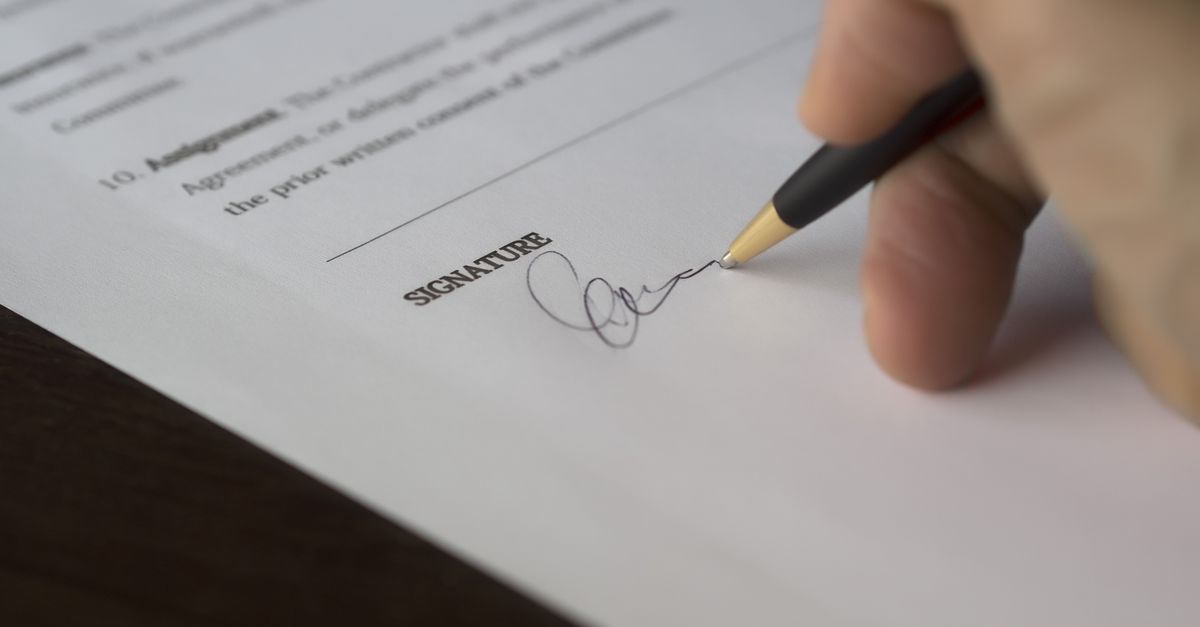
免帳戶作業流程包含哪些功能
從開啟產生器到建立圖片之間沒有任何帳戶步驟。你可以輸入姓名或繪製自由手寫標記、調整外觀、選擇背景,並下載 PNG。此工具不需要個人資料即可完成上述步驟。
所有處理都在你的瀏覽器本機進行。此工具使用標準瀏覽器功能繪製簽名、將其編碼為 PNG,並轉換成可下載的檔案。這表示你輸入的姓名及手寫筆跡在建立過程中會留在裝置上,而不會經過第三方伺服器。
頁面載入後也可離線使用。下載的 PNG 會以一般檔案形式留在裝置的下載資料夾中,而產生器本身在你關閉分頁後不會保留任何內容。本機處理可保護你的工作資料,避免遭到上傳,但不會將圖片變成身分驗證系統。
選擇輸入或手繪來建立簽名
兩種建立模式都會產生相同高品質的 PNG,但可讓你以不同方式打造所需的標記。
| 模式 | 建立方式 | 可用控制項 | 最適合情境 |
|---|---|---|---|
| 輸入 | 輸入你的完整姓名。 | 手寫風格、墨水顏色及大小 | 依據你輸入的姓名,呈現一致的手寫效果 |
| 手繪 | 使用滑鼠、觸控板、觸控筆或手指簽名。 | 可調整的筆寬及「清除」控制項 | 緊密呈現你繪製筆跡的個人標記 |
當你希望省去逐筆手寫、僅輸入姓名的便利性時,輸入模式相當實用。你可以選擇草書與連筆字體風格、挑選墨水顏色,並調整結果大小。手繪模式能讓你更直接地控制簽名的形狀、間距及方向,而「清除」控制項可讓你輕鬆捨棄某一筆並重新嘗試。
建立並下載簽名
使用下列作業流程建立簽名圖片,無須註冊帳戶。
- 開啟產生器並選擇建立模式。 選擇輸入模式並輸入你的完整姓名,或切換至手繪模式,使用滑鼠、觸控板、觸控筆或手指簽名。在觸控螢幕上,可以使用手指作為繪圖輸入方式。
- 微調外觀。 在輸入模式中,挑選手寫風格、選擇墨水顏色並調整大小。在手繪模式中,調整筆寬,直到線條看起來恰當。如果手繪結果不正確,請選擇「清除」並重新練習筆跡。
- 選擇匯出背景。 若要進行乾淨的圖層疊放,請保留透明背景;若想在簽名後方加上純色底層,則可切換為白色。此選擇會影響 PNG 的背景,而不會影響簽名本身的形狀。
- 檢查即時預覽。 在輸入模式中檢查拼字,或在手繪模式中檢視各個筆跡。確認比例看起來舒適、墨水顏色在預定用途的背景上清晰可見,且背景適合你打算放置圖片的位置。
- 點選下載 PNG。 完成後的圖片會儲存在你的裝置中。由於繪製、編碼及匯出均在本機進行,因此此過程不需要上傳簽名。
下載的檔案是無損 PNG,因此在你放置、調整大小或列印圖片時,邊緣仍可保持清晰。如果預計在未來的文件中使用相同的簽名,請儲存一份可重複使用的副本。
選擇透明或白色背景
此產生器提供兩種實用的匯出選擇。預設為透明背景,並可透過單一開關新增純白背景。
| 背景 | PNG 包含的內容 | 適用情境 |
|---|---|---|
| 透明 | 沒有背景圖層 | 將簽名放在文件、Letterhead、彩色頁面或照片上時,不會出現白色方框 |
| 白色 | 純白底層 | 使用白色表面,或偏好具有固定純色背景的簽名圖片時 |
透明背景通常是較靈活的選擇,因為相同的簽名可置於不同背景上。當預定放置位置本身已是白色,或純色底層的圖片更方便時,則適合使用白色背景。兩種選擇都會以 PNG 檔案下載,並具有相同的無損影像品質。
將 PNG 放在需要的位置
下載圖片即可完成產生器的任務,但此工具不會替你填寫表單、嵌入簽署憑證或提交文件。PNG 下載後,請在目標應用程式中使用圖片控制項插入它。
- 文件、PDF、合約及簡報: 將 PNG 放在簽名線旁,並在保持原始比例的情況下調整大小。
- 電子郵件: 將下載的圖片插入為附件或內嵌圖片,而非視為可編輯文字。
- 網頁表單: 僅在表單接受視覺簽名圖片的位置上傳 PNG;產生器不會自動完成表單。
- 照片及圖片疊圖: 使用透明匯出功能,避免標記周圍出現矩形背景。
- 重複核准: 將 PNG 保留在裝置上,因此每項工作都不必重新建立簽名。
- 列印版面: 以預定大小檢查下載的圖片,確認筆跡保持清晰後,再將文件送至印表機。
如需更完整的 PDF 放置作業流程,請參閱如何在不列印或掃描的情況下建立 PDF 簽名。如果圖片要放入電子郵件,電子郵件簽名圖片的大小、背景及格式規格可協助你選擇合適的版面配置。
瞭解簽名圖片的限制
匯出的 PNG 是視覺簽名,而不是經認證的數位或密碼簽名。它不包含憑證、私密金鑰、防篡改雜湊值或稽核軌跡,此工具也不會驗證是誰建立的。隱私與身分驗證是不同議題:將檔案保留在本機可避免上傳,但無法驗證簽署者身分。
在許多日常情境中,貼上的簽名圖片仍可能具有法律效力。其是否適用取決於你的司法管轄區、正在簽署的內容,以及所有相關方是否同意。此法律效力來自周圍的協議及適用法律,而不是 PNG 本身。
如果某項交易需要經認證的簽署、身分驗證或防篡改紀錄,請使用可發行數位憑證的專用電子簽名平台。對於核准、樣稿、私人信件、圖片疊圖及快速文件簽署,PNG 可提供便利的視覺簽名圖片,且無須建立帳戶或上傳。
使用檔案前的最終檢查
下載簽名後,請進行以下快速檢查:
- 確認輸入的姓名拼寫正確。
- 檢查手繪筆跡中是否含有意外標記。
- 確認大小及比例適合目標用途。
- 確保墨水顏色與背景形成對比。
- 確認透明或白色是預定的匯出選擇。
- 在預計使用 PNG 的裝置上開啟它。
- 如果你的作業流程需要身分驗證或防篡改稽核軌跡,請改用經認證的電子簽名服務。
若只需日常視覺簽名,主要好處很直接:免註冊、本機處理、兩種建立模式,以及可下載的 PNG。由於此工具不會上傳你建立的姓名或圖片,同樣注重隱私的作業流程也能支援敏感的工作檔案。