RDR2 的營地帳簿會在你走到達奇帳篷附近的捐款箱旁、按下互動按鈕時開啟,帶出一個可捲動的清單,列出你可以為幫派出資的營地升級、彈藥、補給品與帳簿條目。玩家在多個章節之間經常要同時處理數十個小決定——是否升級住所、囤積更多菸草、或是把現金捐進幫派公基金——而遊戲中並沒有任何內建清單能在不同存檔之間記住你的優先順序。一個實用的做法是寫下一行簡短的提醒文字,再透過瀏覽器式的 LED 風格捲動跑馬燈,在你騎馬、打獵或紮營時依序循環播放這些項目。跑馬燈會在同個螢幕的另一個分頁中執行,因此保持可見卻不會遮擋遊戲的 HUD。這種方式對想要免手動提示下一個要出資項目、又不希望暫停遊戲或掏出手機的玩家最為實用,因為訊息會在背景持續移動,而當你需要修改文字時,控制項也始終只需一點擊。
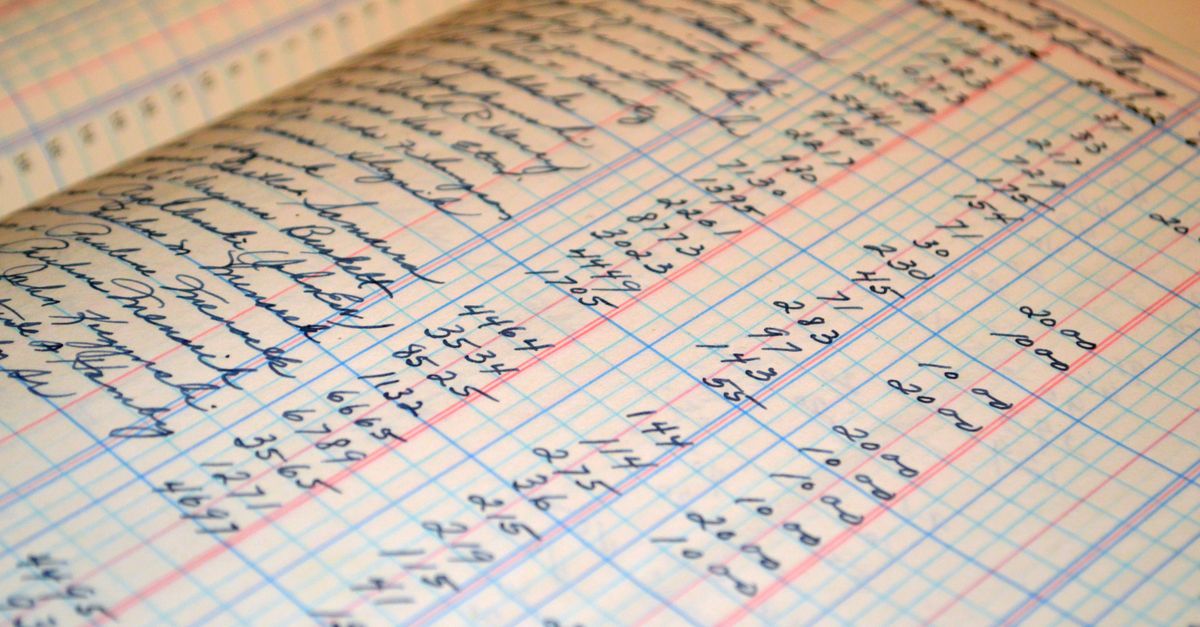
解讀 RDR2 營地帳簿並追蹤待出資項目
營地帳簿是你幫派的遊戲內經濟樞紐,而解鎖全部條目的目標來自「借貸與其他罪行」任務以及在第 2 章與第 3 章出現的數個後續任務。一旦解鎖後,帳簿會位於主桌旁的捐款箱旁,並使用與你直接捐錢或捐物品時相同的單一按鍵提示來開啟。內部項目依類別分組:營地升級位於頂部,例如快速旅行站、醫療補藥背包、補給車補給、住所等級與幫派外觀改良,接著是彈藥、補給品,以及能解鎖新背包、食譜與補藥的帳簿條目。每一列都會以美元與帳簿點數標示其成本——帳簿點數是另一種貨幣,透過完成任務、挑戰與邂逅任務來取得。
困難不在於打開帳簿;而是在你每一章只看到選單幾次的情況下,還要記住每個升級分別位於哪一列。許多玩家會在紙上或手機備忘錄裡列出清單,但切換視窗會中斷遊戲,而且備註常常會被遊戲視窗蓋住。瀏覽器分頁中的 LED 風格捲動提示能解決可視性的問題,讓一個短小的移動跑馬燈保持在第二顆螢幕、並排的瀏覽器視窗,或從螢幕錄影疊加層擷取下來鏡像到手機或平板的分頁上。由於跑馬燈只是一個瀏覽器分頁,你可以在不同遊戲時段之間一直保持開啟,無需儲存到磁碟、建立檔案或安裝額外軟體。
三步打造捲動帳簿提示
- 在瀏覽器分頁中開啟 LED 跑馬燈工具,輸入一行簡短文字,概述你接下來想出資的帳簿項目,並把字數控制在 120 個字元以內,這樣驗證程式才會通過而不會自動裁切。常見的內容看起來像「Next: ammo satchel $175 chapter 2」或「Donate 50 camp then ledger chicken coop」。首尾空白會自動去除,因此你可以從更長的清單中貼上整列,前後的空格不會出現在跑馬燈上。
- 選擇一個循環速度預設與一個移動方向。慢速在 12 秒內完成一個 CSS 循環、中速為 8 秒、快速則為 4 秒。從右到左會讓跑馬燈從螢幕右側邊緣開始,向左側移動,對英語使用者而言最符合自然閱讀方向;從左到右則反向移動,適用於從對側邊緣起始的循環。可選的文字大小為 32、48、64、80 或 96 CSS 像素——挑選一個大約填滿瀏覽器視窗三分之一寬度的尺寸,這樣從一般桌面距離閱讀時既清楚可讀,又不會佔滿整個螢幕。
- 按下「Start scrolling」(開始捲動)以驗證設定並產生預覽。至少觀看一整個循環,確認訊息清楚可讀、節奏符合你的閱讀速度,且沒有字元被拒絕。編輯任何輸入——訊息、速度、方向或大小——會立即清除舊的預覽,確保可見的跑馬燈永遠不會與控制項出現不一致。再次按下「Start」並搭配變更時,會儲存一個新的不可變設定物件,並在下一次動畫出現前遞增一個渲染修訂版本,這代表第二次執行始終會從初始位置重新開始,而非接續上一個跑馬燈。
速度預設與方向一覽
這三個速度標籤是透明的介面預設,而非經過校正的實體速度。慢速在 12 秒內完成一個 CSS 循環、中速為 8 秒、快速則為 4 秒。實際的視覺移動速率會隨著訊息寬度、所選字型大小、瀏覽器寬度、縮放等級與裝置而變動,因此同一個固定時間長度下,短訊息每幀移動的距離可能比長訊息來得少。請以實際預覽效果為準來挑選預設,不要把它當作每秒像素數來看待。方向則是另一個獨立設定,控制文字從哪一側進出跑馬燈。
| 預設 | 循環時間 | 最適合 |
|---|---|---|
| 慢速 | 12 秒 | 需要仔細閱讀的長訊息、價格、帳簿代碼或地址 |
| 中速 | 8 秒 | 你已熟記於心的簡短營地提醒,例如背包名稱 |
| 快速 | 4 秒 | 戰鬥之間的單字提示,例如「Ammo」、「Food」或「Donate」 |
從右到左是英文提示的預設閱讀方向,也是大多數玩家使用的設定。從左到右會反向移動,當訊息是設計給坐在螢幕另一邊的人閱讀時偶爾會用到,或是用來對齊反向運行的電影院招牌。兩種方向共用同一組循環時間,因此它們之間唯一的差異就是文字從螢幕的哪一側進入。
遊玩過程中使用暫停、繼續與重新開始
三個播放控制項位於「Start」按鈕下方。Pause(暫停)會凍結當前畫面,讓單一字或短句停留在原地,像靜止的標示牌一樣。Resume(繼續)會從凍結的畫面接續相同的移動,不會重新啟動循環。Restart(重新開始)會建立一個全新的動畫實例,從初始位置開始循環,當你想要從頭重新閱讀一長串文字、而不是中途接住它時,這就是正確的控制項。Pause 與 Resume 只會改變 CSS 動畫的播放狀態,而 Restart 則會遞增渲染修訂版本,因此每次點擊 Restart 都會產生一個實質上全新的動畫,而不是前一版的重新調整版本。
就帳簿提示而言,Pause 是最實用的控制項,因為它能讓你把價格、帳簿點數或背包名稱凍結足夠久的時間抄下來,而 Resume 會在你抄寫完畢的那一刻立即回到循環。Restart 在編輯訊息之後很方便,因為這個工具會在任何輸入變更時刻意清除先前的預覽,此時再次按下「Start」搭配新文字,是從頭確認新內容最簡單的方式。如果你發現自己常常為了同一個升級而暫停,可以考慮把訊息拆開——例如這輪顯示「Camp: ammo satchel」、下一輪顯示「Cost: $175」——這樣慢速循環就能乾淨地凍結每一個片段,而不是一閃而過。
瀏覽器隱私與減少動畫行為
跑馬燈中的所有內容都停留在目前的瀏覽器分頁內。訊息不會被這個小工具上傳、儲存、分析,或傳送給任何廣告或 AI 服務,沒有帳號需求,也不會產生任何檔案。驗證與動畫都在本機執行,因此你的帳簿計畫永遠不會離開你的電腦。控制字元、換行符號以及 Unicode 的行或段落分隔符會被拒絕,因為這是單行跑馬燈,隱形的分隔符可能會產生令人困惑的輸出;而一則訊息最多可包含 120 個 Unicode 字碼點,其中表情符號、帶有變音符號的字母、標點符號與非拉丁文字都會各算一個字元,而非原始的 UTF-16 單位。
樣式表也會遵循瀏覽器的 prefers-reduced-motion 設定。當作業系統或瀏覽器層級的這項無障礙偏好啟用時,跑馬燈會被強制保持暫停狀態,讓訊息以靜止標示牌而非移動文字的方式呈現。即使動畫被停用,控制項依然可用,你依然可以更改文字、切換方向,或從頭重新啟動循環。關鍵的安全指示應保持靜止且清楚地顯示在遊戲本身之內;移動式的裝飾跑馬燈不應該成為緊急警示、無障礙通知、交通指引或其他高風險訊息的唯一傳遞管道,對於不能讀錯的帳簿成本或代碼也是如此。
如果你想要更大的跑馬燈檢視,可以把文字大小調高到 96 像素選項,或在該分頁上使用瀏覽器的一般全螢幕指令。這個工具刻意不會要求全螢幕權限,因為瀏覽器的全螢幕提示各有不同,可能在沒有直接操作手勢的情況下被阻擋,也可能會隱藏重要的控制項。如需更深入了解上述步驟,捲動顯示板指南涵蓋了相同的控制項,並提供更通用的設定清單。
若想進一步了解,請參閱如何在瀏覽器中撰寫 LED 捲動訊息板的程式。