你可以在瀏覽器分頁中,只透過三個快速步驟就能完成 LED 風格的跑馬燈訊息板設定:輸入一行簡短文字、選擇速度預設與移動方向,然後設定較大的文字尺寸,再按下 Start(開始)。LED Scroller(LED 跑馬燈)工具會將結果渲染為一個循環播放的 CSS 動畫,模擬移動式點矩陣招牌的視覺效果,完全不需要 Arduino 硬體、MAX7219 控制器、藍牙或實體面板。一切都在當前分頁中完成,操作方式可預測,且動畫會遵守作業系統的減少動效偏好設定,絕不會超越你的輔助功能設定搶先運作。對於需要快速手持看板、活動提示、桌面訊息、拍照道具或簡報提示,卻不想安裝招牌製作軟體的人來說,這是從構想到跑馬燈的最短路徑。
搜尋「how to program LED scrolling message board」(如何為 LED 跑馬燈訊息板編寫程式)的大部分結果,都會把你帶進 Arduino Uno 板、MAX7219 點矩陣模組、EEPROM 儲存、ESP32 微控制器與藍牙上傳等硬體迷宮。這些專案在你真的擁有實體顯示面板時確實很有成就感,但對只是想用跑馬燈顯示電話號碼、倒數提示、舞台指示或趣味螢幕訊息的人來說,投入成本過高。LED Scroller 工具完全跳過烙鐵,把「programming」(編寫程式)變成在簡單的控制項中設定訊息、速度、方向與尺寸,然後在選定特定詞句之前先觀看真實預覽。
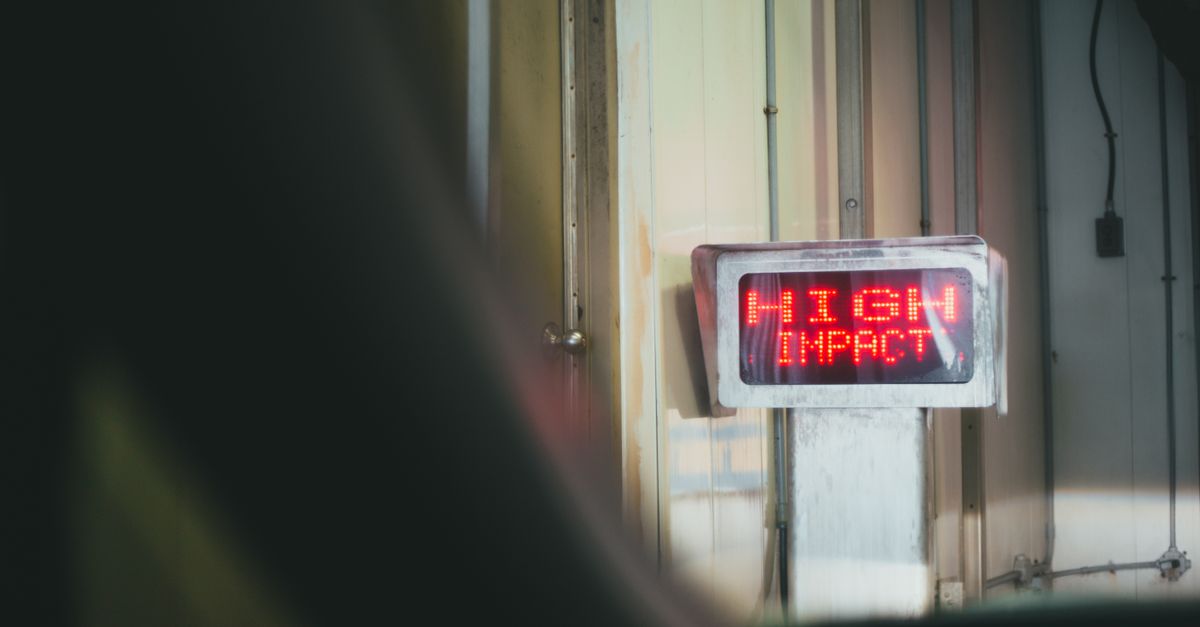
瀏覽器版 LED 跑馬燈中「programming」(編寫程式)的真正意涵
在硬體專案中,為跑馬燈訊息板編寫程式通常意味著撰寫韌體,將字元載入緩衝區、定義字型表、設定更新率,再將像素推送到串接的 LED 矩陣。在瀏覽器版本中,編寫程式簡化為四個真正影響螢幕呈現的選擇:訊息本身、循環速度預設、移動方向與文字尺寸。由於沒有編譯步驟、不需上傳,也沒有通訊協定交握,你可以隨時調整這些設定,即時看到全新的預覽。這個工具對自己「不是什麼」坦誠以告:它不模擬具名的點矩陣字型、電氣更新率、像素間距、亮度等級、實體招牌控制器或製造商通訊協定。渲染出來的形狀取決於你的瀏覽器可用的字型,而速度預設描述的是 CSS 循環時間,並非經認證的硬體效能。
開始前工具接受的輸入
在你按下 Start(開始)之前,控制項需要一行簡短文字與三項樣式選擇。每則訊息最多可接受 120 個 Unicode 代碼點,將表情符號、帶重音字母、標點符號與非拉丁文字元視為單一字元,而不是原始的 UTF-16 單位。前後空白會被去除,但換行、控制碼、Unicode 行分隔符或段落分隔符等不可見字元會被拒絕,因為單行跑馬燈無法安全地顯示它們。速度控制項提供三個透明的預設選項,而不是自由調整的滑桿:Slow(慢)在 12 秒內完成一個 CSS 循環,Medium(中)為 8 秒,Fast(快)為 4 秒。方向控制項提供 Right to left(由右至左,跑馬燈從右側進入並向左移動)或 Left to right(由左至右,相反方向)。文字尺寸固定為五個選項,32、48、64、80 或 96 CSS 像素,讓版面保持可預測,並避免極端值破壞頁面。
逐步為跑馬燈完成設定
- 開啟 LED Scroller 頁面,先決定一行簡短訊息。請挑選一眼就能清楚讀完的詞句,因為在跑馬燈上,密集的標點與冗長的句子會嚴重損害可讀性。
- 將訊息輸入文字欄位。請注意 120 字元的上限,對大多數簡短提示而言已相當寬鬆,但又足以讓循環視覺上保持平衡。
- 選擇速度預設時,與其憑感覺,不如直接觀察效果。Slow(慢)12 秒適合較長訊息或較小文字,Medium(中)8 秒是舒適的預設值,Fast(快)4 秒適用於需要緊湊感的極短詞語。
- 挑選方向。Right to left(由右至左)是讀者從新聞跑馬燈和多數舞台提示中預期的慣例方向。當訊息需要呈現不同感覺時切換為 Left to right(由左至右),例如預覽流動方向相反的外語文字時。
- 將文字尺寸設定為 32、48、64、80 或 96 CSS 像素。較大的尺寸視覺效果更為醒目,但會佔用更多水平空間,改變跑馬燈在固定時長循環中每幀移動的距離。
- 按下 Start scrolling(開始跑馬燈)。工具會驗證目前的設定、增加渲染版本號,並在預覽區顯示循環動畫。
- 至少觀看一個完整循環,確認每個字詞在當前速度、尺寸與視窗下都清晰可讀。如果有任何不妥,可編輯任一輸入來清除預覽,調整相關控制項,再重新 Start(開始)。
- 使用 Pause(暫停)凍結跑馬燈,方便抄寫姓名、代碼、地址或任何需要仔細記錄的內容。按 Resume(繼續)會從同一位置繼續播放,或按 Restart(重新開始)讓跑馬燈回到初始位置,以取得乾淨的起點。
速度、方向與尺寸一覽
下表整理了工具所提供且已驗證的設定值。請將這些時間視為介面預設,並以實際預覽為準,而非假設為校準過的移動速度。
| 控制項 | 選項 | 實際作用 |
|---|---|---|
| Speed(速度) | Slow(慢)、Medium(中)、Fast(快) | CSS 循環時間固定為 12、8 與 4 秒;視覺上的移動速度會隨訊息寬度、字型大小、瀏覽器寬度與縮放等級而有所不同。 |
| Direction(方向) | Right to left(由右至左)、Left to right(由左至右) | Right to left(由右至左)讓跑馬燈從右側邊緣開始並向左移動;Left to right(由左至右)則反轉該運動方向。 |
| Text size(文字尺寸) | 32、48、64、80、96 CSS 像素 | 五個固定尺寸讓版面保持可預測,並避免極端值破壞頁面。 |
| Character limit(字元上限) | 最多 120 個 Unicode 代碼點 | 表情符號、重音字母、標點符號與非拉丁文字元各算一個字元;前後空白會被去除。 |
不中斷循環的 Pause(暫停)、Resume(繼續)與 Restart(重新開始)
一旦跑馬燈開始播放,三個小按鈕就能控制其狀態。Pause(暫停)只會改變 CSS 動畫的播放狀態,凍結當前畫面,讓觀看者能仔細閱讀特定字詞、姓名或數字。Resume(繼續)會從凍結位置繼續播放,而不是重新開始,因此循環保持連貫。Restart(重新開始)會增加渲染版本號以建立全新的動畫實例,讓跑馬燈回到初始位置,從頭重新播放循環。這些操作都不會在背景執行計時器迴圈、requestAnimationFrame worker、canvas 繪製週期或伺服器程序,因此關閉分頁就能立即停止一切。這種可預測性在跑馬燈屬於簡報腳本的一部分,而你需要前進或倒回訊息,卻又不想同時操作多個視窗時,特別實用。
無障礙、安全性,以及跑馬燈不應取代的場景
樣式表會遵循瀏覽器或作業系統的 prefers-reduced-motion 媒體查詢,當該偏好設定啟用時,強制讓跑馬燈保持暫停。訊息仍會以靜止的一行顯示,所有控制項也持續可用,因此偏好減少動效的訪客依然能閱讀內容並調整設定。由於此工具刻意不會請求全螢幕權限(瀏覽器的全螢幕提示各有不同,可能在沒有明確手勢時被阻擋,且可能隱藏重要控制項),如需更大的顯示面積,你可以改為放大文字尺寸、使用瀏覽器的一般全螢幕指令,或透過受信任的系統控制項鏡像瀏覽器視窗。重要的安全資訊請保持靜止且清晰可見:移動式的裝飾性跑馬燈不應作為緊急警示、無障礙通知、交通指揮或任何高風險訊息的唯一傳達管道。
隱私與訊息的存放位置
所有內容都保留在當前瀏覽器分頁中。這個工具不會上傳訊息、不會將其儲存到儲存空間、不會進行分析,也不會傳送給廣告服務或 AI 後端。沒有帳號需求、沒有檔案需要下載,在驗證或動畫播放過程中也沒有伺服器往返。這種隱私立場讓本工具適合用於預覱尚未公開發布的文案,例如草擬中的標語、未公布的活動名稱,或想在實際硬體上展示前先預演的個人訊息。當你準備將文案定稿到實體招牌時,製造商的招牌軟體仍是正確的最終歸宿,因為只有它知道面板的認證亮度、像素間距與遠端排程選項。
讓預覽效果最清晰的方法
若要獲得最易讀的循環,請保持文字簡潔、選擇與頁面背景對比強烈的色彩,並避免將密集的標點與長字詞並排。在依賴跑馬燈呈現給觀眾之前,請先確認所有需要閱讀訊息的人,都能在所選的速度與距離下順利閱讀。當訊息包含代碼、地址或必須精準抄寫的指示時,請暫停循環,因為跑馬燈考驗的是從容的步調,而不是持續不停的移動。若你想要一份更完整的配套指南,以不同角度逐步說明如何預覽相同類型的效果,scrolling LED preview walkthrough(瀏覽器中的 LED 跑馬燈預覽逐步指南)提供了對同一工具有用的第二種觀點。
想進一步了解,請參閱 How to Program a Scrolling LED Sign Without an App(如何在不使用應用程式的情況下為跑馬燈 LED 招牌編寫程式)。