以四個檢查點記錄 Line Graph Maker 工作流程:輸入、產生、驗證及匯出。將書面記錄與原始資料集並置保存,讓讀者能區分預定的順序、實際繪製的值,以及任何略過的資料列。
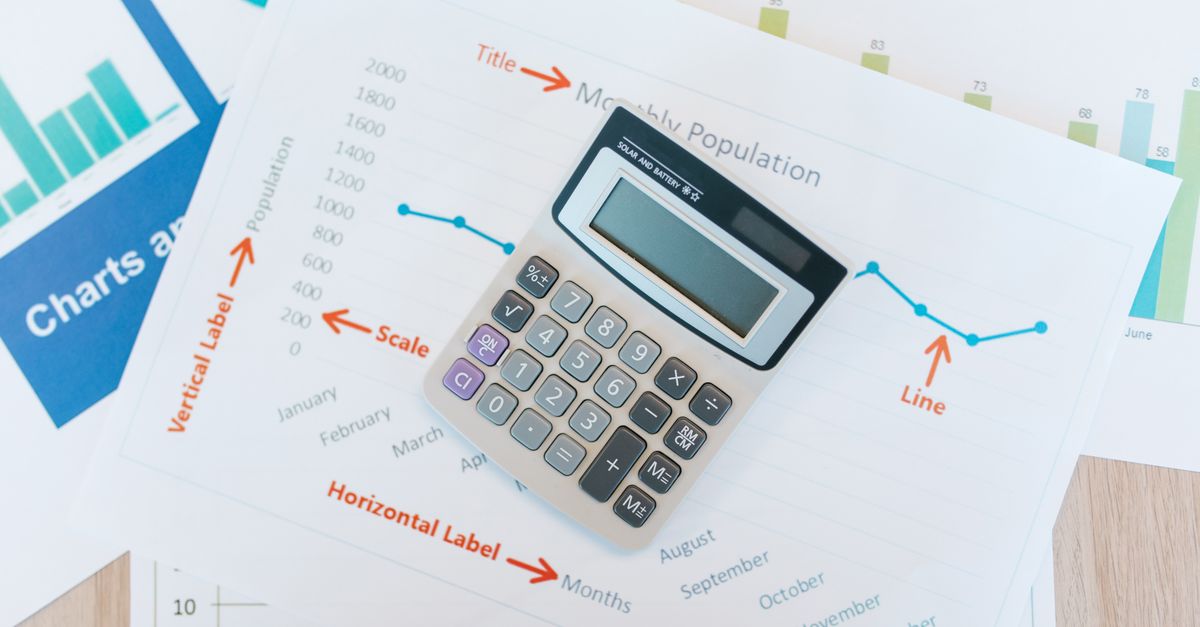
工作流程記錄應包含的內容
完整程序應說明圖表代表什麼、提交了哪些輸入、工具顯示了什麼,以及發布了哪個檔案。將這些詳細資料放入文字備註、專案記錄或分析日誌;匯出的 SVG 是圖表本身,而非完整的稽核軌跡。
| 記錄範圍 | 應寫入的內容 | 重要性 |
|---|---|---|
| 來源與用途 | 資料集或檔案、日期、預定比較項目及測量情境 | 保留建立圖表的原因 |
| 標題與輸入 | 確切的圖表標題,以及依提交順序排列的 Label, Value 資料列 | 顯示讀者看到的內容及點的排序方式 |
| 驗證 | 無效資料列數、超出上限的資料列數,以及顯示的座標軸範圍 | 說明略過的資料及可見尺度 |
| 輸出 | SVG 檔名、匯出日期及後續編輯情形 | 將發布的圖表連結至特定版本 |
在備註中註明單位及其他測量情境,避免圖表與來源分離後遺失這些資訊。保留原始資料集,因為圖表是視覺呈現,不能取代測量值。
準備有效的 Label, Value 資料列
每個非空行輸入一個點,格式為 Label, Value。每行最後一個逗號用於分隔標籤與數字,因此標籤本身可以包含較前面的逗號。例如,以下資料列的格式正確:
- Launch, 14
- Review, 19
- Release, 11
數值可為正數、負數、零、小數,或以科學記號表示。空白標籤、格式錯誤的數字、Infinity,以及大小超過 1e12 的值均無效。空白行會被忽略,但不會計為點。由於單一點無法形成線段,因此至少需要兩個有效點。
此工具最多接受 50,000 個 UTF-16 程式碼單位的輸入,且每張圖表最多處理 200 個非空資料列。處理過程中判定無效的資料列,以及超出處理上限的資料列,會分別計數並顯示在結果旁。將提交的資料列保存在備註中,以便核對這些計數與來源。
記錄繪製圖表的步驟
- 建立記錄標頭。輸入任何資料前,先寫下圖表用途、來源、日期、預定順序及單位。這可避免後續讀者將圖表順序與隱含的時間軸混淆。
- 依預定順序準備資料列。每行放下一組 Label, Value,並使用最後一個逗號作為分隔符號。此工具不會排序資料列,因此請在產生圖表前安排好順序。
- 輸入標題與資料。在 Line Graph Maker 中加入簡潔的圖表標題及準備好的資料列。將完全相同的提交區塊保存在文件記錄中,以便重現輸入內容。
- 產生圖表並檢查結果。檢視顯示的垂直軸範圍,並查看圖表旁是否有明確指出無效資料列或超出上限的訊息。
- 解決回報的問題並重新產生。如果有資料列遭到略過,請修正列出的輸入問題並再次產生圖表。確保至少保留兩個有效點。略過資料列的訊息不一定表示整張圖表產生失敗。
- 驗證繪製順序與數值。檢查標題、從左至右的資料列順序,以及每個可見的點。使用支援 SVG 的檢視器將滑鼠移至或聚焦各點時,可能會顯示包含標籤與格式化數值的點標題。
- 記錄尺度與詮釋。寫下顯示的最小值與最大值,註明任何略過的資料列,並避免加入觀察結果無法支持的結論。
- 下載並識別 SVG。完成所有檢查後再下載獨立 SVG。記錄其檔名,並與來源資料及書面程序一併保存。
記錄順序與尺度,但不要誇大資料
水平位置依資料列順序等距排列。第一個有效點出現在繪圖區左側邊緣,最後一個有效點則位於右側邊緣。標籤不會被解讀為日期、具有實測距離的類別,或數值 x 座標。這種方式很適合依序排列的類別序列,例如連續月份,但無法保留不規則間隔。
垂直軸採用線性尺度,從輸入的最小值延伸至最大值。最小值對應底部,最大值對應頂端,中間值則按比例置於兩者之間。當所有數值完全相同時,此工具會擴大該常數周圍的定義域,讓線條維持在中央可見。座標軸不會自動從零開始,因此應記錄顯示的標籤,不要預設基準值為零。
連接觀測值可呈現順序與方向,但不能證明底層程序在兩次測量之間平穩變化。此工具不會計算迴歸、預測、移動平均、信賴區間、統計顯著性、誤差棒或缺失值插補。清楚程序備註應說明該線條是所提供觀測值之間的連線,而非統計模型。
讓方法符合資料的間隔特性
| 資料情況 | Line Graph Maker 行為 | 已記錄的選擇 |
|---|---|---|
| 依序排列的類別序列 | 依輸入順序,以等距水平間隔放置各點 | 適合順序重要但間隔不重要的情況 |
| 不規則時間間隔或實測 x 位置 | 仍以等距方式排列各點,且不將標籤讀取為 x 值 | 使用具有明確 x 與 y 欄繪圖或試算表應用程式 |
| 每個數值完全相同 | 採用擴大的對稱垂直定義域 | 適用,但仍應記錄顯示的座標軸標籤 |
若等距水平間隔適合依序排列的序列,請選擇此工具。若日曆間隔、經過時間或實際距離必須保持比例,請選擇可接受明確 x 與 y 欄的應用程式。不要僅為配合此工具的等距模型而壓縮來源資料或重新標記。
擷取輸出與來源精度細節
解析、座標計算、預覽渲染及 SVG 建立作業全都在目前的瀏覽器中進行。輸入的文字不會上傳至 Lizely。當程序需要說明圖表是在何處產生,以及來源資料是否離開瀏覽器時,請記錄此處理方式。
下載內容是獨立的 SVG,包含圖表標題、座標軸、水平格線、標籤、連線、點標記及無障礙點標題。調整大小或列印時仍能保持清晰,且可在現代瀏覽器中開啟,或匯入許多文件、簡報及設計應用程式。如需深入了解此格式,請參閱 MDN SVG 教學。
當精確精度、不確定性或可稽核性很重要時,請保留原始資料集。此工具使用標準 JavaScript 雙精度運算,四捨五入後的座標軸標籤可能比完整的內部數字短;圖表不會增加測量準確度或小數精度。如果出版物需要特定調色盤、字體、 無障礙處理或印刷標準,請使用適當的向量工具編輯 SVG,並記錄這些變更。
維護具版本控制的程序備註
將來源資料的每次變更視為新的文件版本。記錄新增、移除或重新排序了哪些資料列;無效資料列或超出上限的計數是否變更;新的垂直顯示範圍;以及替換後的 SVG 檔名。如果編輯標題或資料,產生的輸出會清除,且在再次產生圖表前停用下載功能。如果先前的圖表已成功產生,但這次產生失敗,先前的輸出會清除,而不會留在畫面上。
簡潔且可重複使用的備註可寫為:「依提交順序輸入 [chart title],共 [row count] 個 Label, Value 資料列;於 [date] 產生;略過的無效資料列:[count or notice];略過的超出上限資料列:[count or notice];顯示的垂直範圍:[minimum] 至 [maximum];已匯出 [SVG filename]。」將每個方括號替換為工具顯示的值,並附上來源資料快照與最終 SVG。