要把 Excel 資料轉成折線圖,可以把「標籤、值」的每一列貼到一個瀏覽器工具,它會在你自己目前的瀏覽器中建立圖表,並回傳一個可下載的獨立 SVG 檔——不需要圖表精靈、不必安裝外掛,也不用上傳整份工作簿。Line Graph Maker 正是這樣的工具:它最多接受 200 個帶標籤的點,每一行讀取一個點,格式為「標籤,值」,依輸入順序把每個標籤放到水平軸上,垂直位置則依輸入的數值縮放,再把相鄰的點連起來,讓變化方向一眼可見。從解析、座標計算、預覽繪製到下載組裝,每一步都在目前的瀏覽器中完成,因此工作表的內容絕不會送到伺服器。輸出的結果是一個乾淨的 SVG 檔,這是由 W3C 制定的開放向量格式,在 MDN SVG tutorial 中有完整說明;它在任何縮放比例下都保持清晰,並可在瀏覽器、簡報軟體以及大多數向量編輯器中開啟。對於短小且有順序的資料集——例如每月總額、實驗讀數、每週計數、專案里程碑——這個做法能以「貼上並下載」一步,取代 Excel 中較繁重的圖表流程。
大多數搜尋「convert excel to line graph」的人,其實資料已經在試算表裡了。重點在兩欄:一欄是標籤(月份、地區、樣本編號、星期名稱),一欄是數值(總額、測量值、百分比)。目標通常不是建立一個可重複使用的圖表範本,而是為報告、投影片或電子郵件附件產生一張可用的折線圖。一個能接收貼上資料列的瀏覽器工具,省去了插入圖表物件、選擇圖表子類型、對應範圍、重新調整圖例等步驟。當資料涉及機敏、受法規限制,或體積過大不便隨意分享時,也能避免把整份工作簿送到外部轉檔服務。
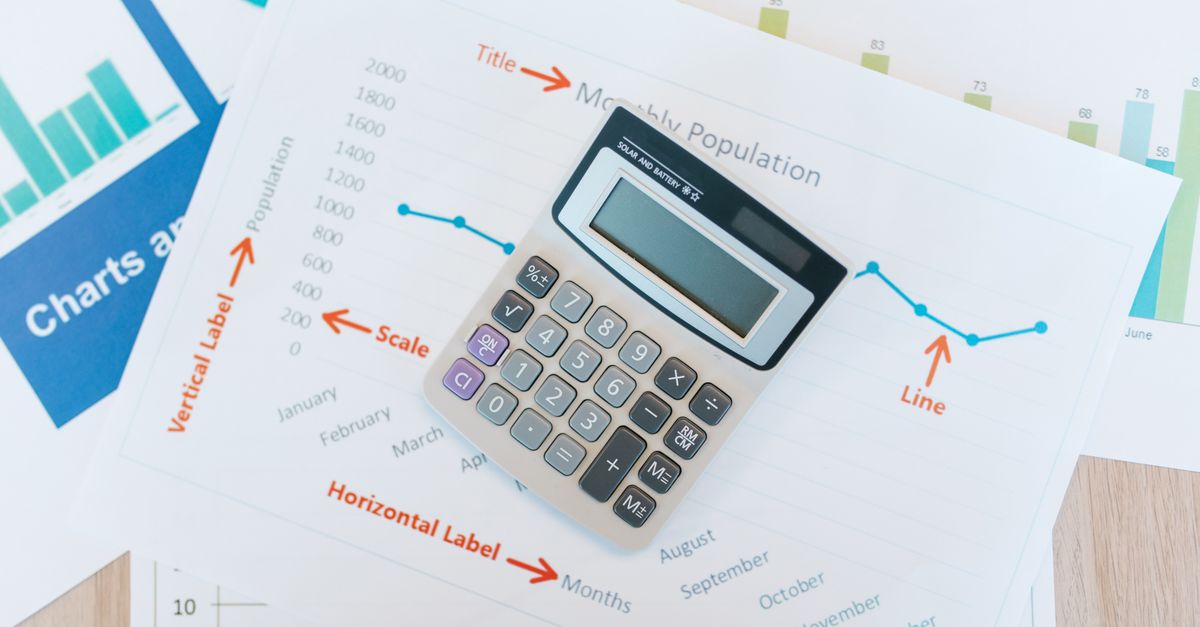
從 Excel 複製帶標籤的資料以進行轉換
一旦了解輸入規則,轉換的資料端其實很單純。Line Graph Maker 會把每一非空行的「最後一個逗號」當作標籤與值之間的分隔,這代表標籤內部可以包含較早的逗號。例如「New York, East, 42」這一行會被解析成標籤「New York, East」、值 42。要把 Excel 資料整理成這種格式,最保險的做法是先找出相鄰的兩欄——一欄標籤、一欄數值——再用逗號把它們重新接起來。
- 在試算表中,先確認標籤欄與數值欄是相鄰的,兩者之間不要有空白列,所選範圍內也不要有任何合併儲存格。
- 同時選取這兩個範圍(例如 A 欄放標籤、B 欄放數值),然後複製到剪貼簿。
- 把剪貼簿內容貼到純文字編輯器,例如 Windows 的 Notepad 或 macOS 的 TextEdit。Excel 貼上時會以 Tab 分隔這兩欄。
- 使用「尋找並取代」把所有 Tab 字元轉成逗號。如果標籤與數值之間有額外空白,跑兩次是抓漏的保險做法。
- 確認每一非空行的最後一個字元就是你預期的數值,因為解析器正是靠這個結尾逗號來切分。
- 把合併後的內容再複製回剪貼簿,貼到 Line Graph Maker 的輸入區。
如果你的標籤本來就包含逗號,請保留它們——每一行只有最後那個逗號會被當作分隔符。數值可以是正數、負數、零、小數,或以科學記號表示,例如 -3.14 或 1.5e-3,因此請保留 Excel 中原本的負號與小數。若想更完整地了解如何在不上傳檔案的前提下,把試算表資料列整理成此格式,請參考 這篇〈在不上傳的情況下把 Excel 資料轉成折線圖〉教學。
三個步驟建立折線圖
一旦資料整理成「標籤,值」的每一行格式,就能在 Line Graph Maker 中用三個簡短的動作把圖表做出來。
- 輸入一個簡潔的圖表標題,並至少新增兩行「標籤,值」格式的資料。每一行一個點,每行最後一個逗號用來區隔標籤與數值。最少需要兩個有效點,單一點無法構成線段。
- 產生圖表後,檢查座標軸範圍以及任何明確的「無效列」或「超過上限」訊息。工具會分別回報因格式錯誤而略過的列數,以及因超過 200 列上限而略過的列數,方便你決定要修正輸入,還是接受部分圖表。
- 確認繪製順序與數值無誤後,再下載獨立的 SVG 檔。下載按鈕在成功產生圖表之前會保持停用,確保下載的檔案與你實際產生的輸入一致。
在產生之後若編輯標題或資料,螢幕上的圖表會被清除,下載按鈕也會停用,直到你重新產生。這樣的設計是刻意的:它讓可見的圖表與下載的檔案,與當初產生它們的輸入完全對應。若前一次產生成功、接著失敗,舊的輸出會被清掉,而不會留在畫面上冒充新輸入的結果。
有效輸入、無效輸入,以及被略過的內容
解析器對可接受的內容非常嚴格,回報也很明確。下表列出代表性的輸入以及工具如何處理它們。
| 輸入的列 | 解析為 | 結果 |
|---|---|---|
| Jan, 12 | 標籤「Jan」、值 12 | 有效 |
| New York, East, 42 | 標籤「New York, East」、值 42 | 有效(最後一個逗號當分隔) |
| Apr, 1.5e-3 | 標籤「Apr」、值 0.0015 | 有效(科學記號) |
| May, -7 | 標籤「May」、值 -7 | 有效(允許負數) |
| Jun, | — | 略過(缺少值) |
| , 8 | — | 略過(標籤為空) |
| Jul, Infinity | — | 略過(非有限值) |
| Aug, 1e15 | — | 略過(量級大於 1e12) |
| (空白行) | — | 忽略 |
輸入也以 50,000 個 UTF-16 code unit 為上限。超過 200 列上限的列並不會被默默刪除——它們會被另外統計並顯示在結果旁,方便你在發佈圖表前修剪或拆分資料集。無效列與超過上限的列分別歸在不同類別,這樣就能只修正真正有問題的列。空白行會被忽略,因此資料列之間多出的換行不會浪費容量。
下載前先讀懂產生的圖表
在 SVG 離開瀏覽器之前,產生的圖表有幾個細節值得先檢查。垂直軸採線性刻度,範圍從最小輸入值到最大輸入值,而且不會自動從零開始。五條等距的水平參考線會顯示實際的繪圖範圍。對一般「隨時間變化」的資料而言這相當好用,因為細微變化仍清晰可讀;但它也可能放大變化的視覺感受,所以在引用圖表之前請務必看一下座標軸標籤。當所有數值都相同時,工具會把那個常數值上下展開一段範圍,讓線段維持在中央可見,而不會塌縮到單一像素。
水平位置按列的順序等距排列。第一個有效列位於繪圖區的最左邊,最後一個有效列位於最右邊,中間的列把距離均分。這適用於像一月到五月這類有序的類別序列。若需要保留不等的時間間隔或實際的 x 軸距離,這種方式就不適合;遇到那種情況,請改用具備明確 x 與 y 欄的繪圖工具。標籤不會被當作日期來解讀,因此以名稱寫出的月份會依你輸入的順序出現,而非依日曆順序。
圖表包含可存取(無障礙)的資料點標題。在支援 SVG 的檢視器中,將滑鼠游標懸停或聚焦在某個資料點上,會顯示該點的標籤與格式化後的數值。數字採用標準的 JavaScript 雙精度浮點運算處理,座標軸標籤在維持實際有效位數的同時,對於極小或極大的數值會使用科學記號。這個工具不會計算迴歸、預測、移動平均、信賴區間、誤差線或缺值插補。連線只呈現你所提供各點之間的順序與方向,僅此而已,因此這張圖不應被當作超出你輸入觀測值的證據。編輯標題或資料同樣會清除已產生的輸出並停用下載按鈕,直到重新產生圖表為止,確保檔案與你看到的內容一致。
折線圖何時是資料的正確選擇
折線圖適合用於「小且有序」的資料集,目的是讓眼睛追蹤「方向」勝過比較精確數值。常見的適用情境包括:每月銷售總額、每週註冊人數、每日頁面瀏覽數、附上完成百分比的專案里程碑日期、一學期各次考試成績,以及在編號步驟下取得的實驗讀數。Line Graph Maker 就是為這種規模打造的:最多 200 點、不必上傳、點一下即可產生,輸出的向量檔可直接放進投影片或文件。
下列情境則較不適合:水平軸承載真實距離(例如沿著公路的公里數、有缺漏的天數)、資料集有數百條序列而非單一系列,或是報告中需要統計推論(如信賴區間、誤差線、趨勢線)。遇到這些需求時,請改用試算表本身的圖表工具或統計軟體。除此之外,只要「標籤,值」的每一行準備好,從 Excel 資料列轉成乾淨的折線圖只是一小步,產生的 SVG 也能在瀏覽器與大多數設計工具中直接開啟,無需再轉檔。
延伸閱讀:用瀏覽器工具在 Excel 中產生隨機日期。