命令列的摩斯密碼翻譯器可透過已安裝的套件或 Python 腳本在本地端執行,讓你完整掌控管線傳遞、腳本化以及離線工作流程;而線上摩斯密碼翻譯器則完全在你的瀏覽器中運作,無需安裝、可即時轉換,並內建音訊播放功能。兩種方式都使用 ITU-R M.1677-1 所定義的同一套國際摩斯密碼標準,將文字轉為摩斯密碼、再將摩斯密碼轉回文字,因此在準確度上並無差別——差異在於執行環境。當你已經生活在終端機中、想要透過 shell 管線自動化大量轉換,或是需要將摩斯密碼輸出腳本化串接進其他工具而不必將位元組傳送到任何地方時,命令列工具是最佳選擇。當你想要零設定、複製分享的便利性、透過喇叭進行聽覺驗證,以及確保沒有任何資料離開你的機器時,線上工具則是最佳選擇。實際的決策通常歸結為三個問題:你的翻譯頻率為何、任務是一次性的還是腳本化的,以及你需要聲音輸出還是僅需文字輸出。
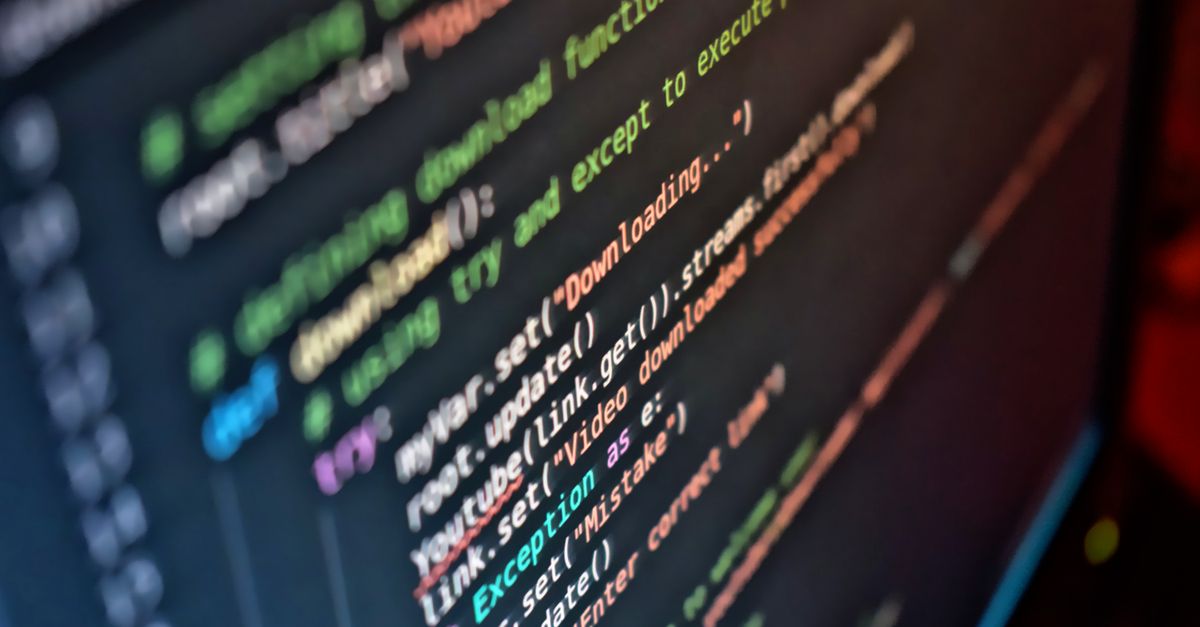
命令列與瀏覽器中的摩斯密碼翻譯運作方式
命令列摩斯密碼翻譯器是一個你可以安裝或從腳本執行的小型程式。常見的開源實作包括像 morse_coder 這樣的 Python 套件、像 yees7/morse-code-translator 這類的終端機專案,以及將 CLI、GUI 與 REST API 介面整合於單一程式碼庫的 Morse-Translator 公用程式。典型模式都相同:你將字串作為參數或透過 stdin 傳給程式,它會將編碼或解碼結果列印到 stdout。由於該工具是一個正常的程序,你可以對它進行管線傳遞、將輸出重新導向至檔案,或是將它包進一個 shell 迴圈中,逐行編碼整個日誌檔。
線上摩斯密碼翻譯器是一個完全使用 JavaScript 在瀏覽器內執行的網頁。實際的轉換並沒有後端呼叫——字元對應與時序規則存在於用戶端程式碼中,而 Web Audio API 會在你按下播放時在本機產生音調。你透過文字方塊、方向切換按鈕與複製按鈕與它互動,輸入時即可看到轉換結果即時顯示。位於 /encoding/morse-code-translator/ 的摩斯密碼翻譯器便遵循此模式,將轉換邏輯保留在瀏覽器中,因此即使你斷網後該頁面仍可繼續運作。
兩種方式以不同的使用體驗解決相同的問題。當你已經開啟終端機並想將摩斯密碼整合進更大型的自動化流程時,CLI 是更好的工具。當你想要一次性的轉換、想聽見結果,或需要與沒有程式設計環境的人分享 URL 時,瀏覽器工具則是更好的選擇。這個決策幾乎從來不是關於正確性,而總是在於你希望工作在哪裡進行。
並列比較
下表將實際差異並列呈現,讓你一眼就能做出選擇。當某個數值取決於你選擇的 CLI 套件時,該欄會明確標示。
| 因素 | 命令列 | 線上瀏覽器 |
|---|---|---|
| 設定工作量 | 安裝 Python 或套件;可能還需複製儲存庫 | 開啟 URL,無需安裝 |
| 首次執行後是否需要網路 | 否 | 否,只要頁面已載入過一次 |
| 音訊播放 | 需要額外程式碼或獨立套件 | 透過 Web Audio API 內建支援 |
| Shell 管線與腳本化 | 原生支援—— stdin、stdout 與 shell 迴圈 | 頁面本身不支援 |
| 檔案的大量轉換 | 透過迴圈、awk 或批次腳本輕鬆達成 | 貼到輸入方塊,複製結果 |
| 隱私 | 在本機執行,但由你決定執行位置 | 在瀏覽器本機執行,無任何上傳 |
| 業餘無線電學習 | 可透過額外工具實現 | 非常適合快速字元練習與聽音 |
| 結果分享 | 從終端機複製或傳送檔案 | 一鍵複製或傳送 URL |
| 使用標準 | 取決於套件作者 | 由工具定義(通常為 ITU-R M.1677-1) |
| 行動裝置使用 | 可透過 Termux 或 iSH 實現,但體驗不佳 | 原生支援,觸控友善 |
單一最大的差異在於工作執行的位置:CLI 工具是你所掌控的程序,線上工具則是你造訪的頁面。這個選擇會影響表格中的每一列。
命令列摩斯密碼翻譯器的設定流程
標準的 CLI 工作流程從 Python 和一個小型摩斯密碼函式庫開始。典型的順序如下:若尚未安裝 Python 3,請先安裝,接著透過 pip install morse_coder 安裝摩斯密碼套件(或複製像 yees7/morse-code-translator 這類的 GitHub 儲存庫並直接執行)。安裝完成後,編碼一個詞組只需一行指令——該套件接受字串參數,並將摩斯密碼表示法列印到終端機,方便複製或繼續管線傳遞。
從這裡開始,真正的威力展現在組合應用上。你可以將文字檔中的呼號清單透過編碼器管線傳遞,以產生學習單;或是將解碼器包進一個迴圈,監聽來自 stdin 的訊息。部分套件(例如 Morse-Translator)除了 CLI 外還提供 REST API,因此同一套邏輯可從腳本或網路請求呼叫,而無需更改底層轉換表。如果你想要一條仍保有程式設計感的純本機路徑,在本地端執行的摩斯密碼翻譯器 API 替代方案指南會逐步介紹這種混合做法。
權衡取捨在於,每個 CLI 套件各自決定其字元集、時序規則與輸出格式。有些套件將點與劃輸出為 .-,有些則使用較長的符號,還有些根本不處理標點符號。在你將輸出用於任何重要用途之前(例如將呼號複製到實際的無線電通聯中),你必須先閱讀 README,因為你所信任的來源必須與接收端操作員正在收聽的字元表一致。
在瀏覽器中翻譯文字與音訊
瀏覽器端的方式啟動更快,也更不容易誤用,因為標準已內建其中。摩斯密碼翻譯器實作了 ITU-R M.1677-1 的完整國際摩斯密碼對照表,包括 2009 年 10 月修訂中新增的 @ 符號,因此其輸出與業餘無線電操作員、海員與飛行員實際使用的內容一致。
- 開啟摩斯密碼翻譯器頁面。
- 選擇方向:保留「文字 → 摩斯」進行編碼,或按下切換按鈕(⇄)切換至「摩斯 → 文字」進行解碼。
- 在輸入方塊中輸入或貼上你的訊息——輸入時轉換會即時更新。
- 複製結果,或按下「播放音效」以聽見摩斯密碼的真實點劃音調。
單字內的字母以相連的點與劃呈現,字母之間以單一空格分隔,單字之間以斜線( / )分隔。此間隔慣例對應 ITU 的時序規則:點與劃之間一個單位,字母之間三個單位,單字之間七個單位。當你按下播放時,音訊引擎會以約 15 字/分的速度,使用 600 Hz 正弦波音調呈現這些比例,讓你聽見的內容與書面輸出完全一致。
試一個小型範例。單字 HELLO 逐字編碼為 H → ....、E → .、L → .-..、L → .-..、O → ---,得出 .... . .-.. .-.. ---。最著名的序列 SOS 為 ... --- ...——三個點、三個劃、三個點——於 1906 年被選用,因為它簡短、對稱,即使在嚴重干擾下也不會被混淆。廣為人知的「Save Our Souls」(拯救我們的靈魂)解讀是後世賦予的回溯首字母縮寫,並非該信號被採用的原因。
各種方式的最佳使用時機
當任務適合以腳本處理時,請使用命令列。編碼一份 10,000 行的日誌檔、為班級產生學習單、將摩斯密碼輸出饋入其他工具,或對 QSO 日誌的每一行執行解碼作業,都能受益於管線與迴圈。當你想要保持工作流程的可重現性時,CLI 也是最佳選擇——將一個小腳本與你的資料一同提交,比記住瀏覽器書籤更具可攜性,且在任何具有相同解譯器的機器上都以相同方式執行。
當任務規模較小、屬於探索性質或需要聽覺輸出時,請使用瀏覽器。驗證你的呼號是否正確編碼、學習新字元的節奏、解碼單一簡短訊息,或傳送一封有趣的秘密便條,都適合線上工作流程。由於該頁面完全在瀏覽器中執行,它可在 Chromebook、手機或借來的筆記型電腦上運作,無需任何設定,也不必安裝或更新。輸入時的即時回饋也比任何 CLI 來回操作更快,特別適合短訊息。
準備考試的業餘無線電考生通常會結合兩種方式。他們使用線上翻譯器透過耳朵練習個別字元並閱讀列印出的摩斯密碼,接著在需要大量練習時,切換到 CLI 管線來產生可調整速度的隨機練習字串。這種分工讓他們同時擁有瀏覽器工具的聽覺基礎,以及腳本化迴圈所提供的無限練習量。
為你的工作流程挑選合適的方法
先問自己三個問題。第一,你會翻譯一次還是多次?一次性訊息使用瀏覽器更快;重複性的批次任務則適合寫成腳本。第二,你需要音訊嗎?如果你正在學習摩斯密碼或想驗證節奏,Web Audio API 可讓你一鍵取得正確的時序;在 CLI 上你則必須自行組合一個音調產生器與 ITU 時序比例來達成同樣效果。第三,輸出是否需要與其他工具整合?管線、重新導向與 shell 變數是 CLI 的主場,任何瀏覽器頁面都無法在不透過開發者式變通手法的情況下與之匹敵。
一旦回答這些問題,選擇通常就很明顯了。如果你想要一個涵蓋標準、播放音效、無需安裝並確保你的文字不外傳網路的單一工具,瀏覽器路線是較簡單的選擇。如果你已經在終端機中自動化其他工作,並希望摩斯密碼能嵌入同一條管線,那麼 CLI 路線就值得採用。好消息是兩者互補——大多數重度使用者兩種都備著,根據下一個任務的規模與性質來切換。
如果你正在權衡選項,Punycode 轉換器:命令列 vs 線上比較對此有詳細說明。