程式碼圖片是原始碼文字的點陣化 PNG,以等寬字型在平面背景上呈現,讓該片段在任何開啟它的裝置上看起來都一樣。若要從圖片提示產生程式碼,你其實是反過來執行流程:將原始碼以純文字貼上,選擇主題與字型大小,接著「程式碼轉圖片產生器」會輸出一張乾淨的 PNG,讓你直接放進部落格文章、推文、簡報或 Pull Request 描述中。由於渲染器在覽器中於本地端執行,而且永遠不會執行該片段,因此無論任何語言、任何內容、任何合理大小都能運作,你的原始碼在整個過程中都保持私密。
當純文字的複製貼上無法順利傳遞時,開發者通常會想要一張程式碼圖片。聊天平台會去除縮排,電子郵件用戶端會弄壞 Tab,社群網路會折疊空白字元,而 PDF 會失去語法上色。PNG 可以維持視覺版面完整,包含決定 Python、YAML 或 Haskell 能否解析的前置空格。這就是為什麼現在幾乎每篇技術部落格、研討會演講與產品發表會,都使用渲染後的程式碼圖片而非貼上的文字。真正的挑戰在於快速、可重複地產生這些圖片,而且不外洩專屬程式碼到第三方伺服器,這正是 程式碼轉圖片產生器所填補的空缺。
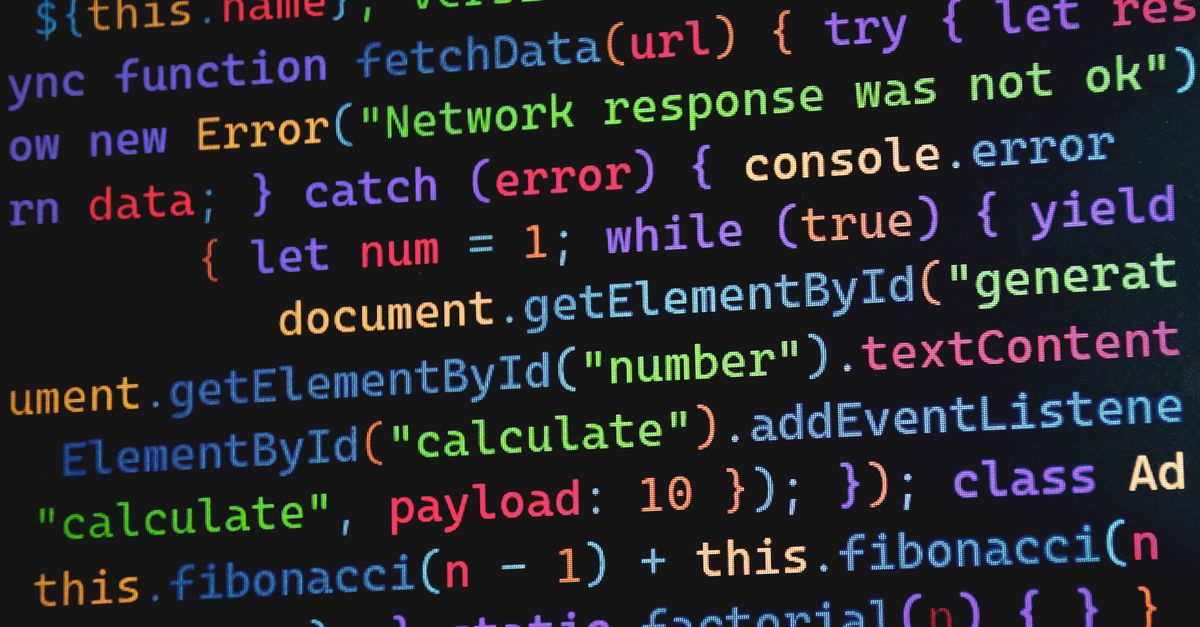
程式碼轉圖片產生器的功能
產生器接收一塊惰性的原始碼,套用你選擇的排版設定,然後輸出一個單一的 PNG 檔案。惰性代表這個工具絕不會編譯、直譯、檢查或執行那段文字。它只把輸入視為一串字元,並逐字元地將它們在邊界框內排列。本地端渲染器內部沒有遠端服務、沒有上傳步,也沒有遙測機制,所以機密金鑰、內部 API 與未發布的程式碼都能在工作機器上通過它,而完全不會離開瀏覽器。
輸出是有限大小的、自然尺寸的 PNG。有限大小代表渲染器會遵守字元、行數與單行上限,失控的貼上內容不會產生 GB 級的圖片。自然尺寸代表畫布大小正好符合選定字型大小下渲染後的文字,並在你選擇的留白範圍內,而不是被放大或縮小以填滿任意的寬度。檔案會以 code-image.png 的名稱存到磁碟,讓分享流程保持可預期。
程式碼圖片派上用場的實際情境
以下是一些日常案例,說明為何開發者會選擇程式碼圖片而非格式化文字。
- 社群貼文與推文。X、Bluesky、LinkedIn 與 Mastodon 都會壓平空白字元,所以排版整齊的片段會變成一坨文字。PNG 能保留每一個空格。
- 說明文件與 README。當 Markdown 渲染器捨棄語法高亮,或建置流程去除原始 HTML 時,螢幕截圖仍然能存活。
- 簡報。PowerPoint 與 Keynote 貼上文字時不會保留等寬格式,這會讓 ASCII art、regex 表格與 SQL 輸出對齊錯亂。
- 錯誤回報單。附加在工單上的程式碼圖片能顯示回報者實際看到的位元組內容,包含多餘的 Tab 與零寬字元。
- 教學文章與電子報。像 Outlook 這類電子郵件用戶端會把 Tab 改寫成一連串的空格,所以訂閱者看到的縮排會與作者所寫的不同。
在上述每個情境中,目標都相同:把程式碼的視覺呈現凍結起來,讓它完整地傳遞出去。
逐步產生程式碼圖片
以下步驟會帶你走過工具所開放的完整工作流程。你可以把它當作每次需要新圖片時都能重複使用的檢查清單。
- 開啟程式碼轉圖片產生器。在任何現代瀏器中載入 /dev/code-to-image/。不需要登入、擴充功能或建置步驟。
- 以文字貼上原始碼。從你的編輯器或終端機複製片段,然後貼到輸入欄位中。渲染器接受任何語言,包含 JSON、SQL、shell 與散文式的設定檔。請保持在可見的字元上限、行數上限與單行上限內,讓輸出維持在有限的畫布範圍中。
- 選擇淺色或深色主題。挑選符合周遭情境的主題。淺色主題在印刷 PDF 與大多數部落格模板中讀效果良好,而深色主題則與 IDE 編輯器以及投影在螢幕上的簡報相契合。
- 設定字型大小與留白。較大的字型能讓圖片在小尺寸手機螢幕上仍然清楚可讀;較小的字型則能在單張圖片中容納更多行程。留白決定了文字與 PNG 邊緣之間的呼吸空間。
- 產生 PNG。點擊產生動作。渲染器會根據最長的一行、行高與留白計算出自然尺寸的畫布,接著以等寬字型繪製字元。
- 檢查預覽與各項指標。預覽會顯示與下載檔案完全相同的圖片。在預覽下方會出現實際的像素尺寸、行數與 PNG 檔案大小,讓你能確認片段符合你準備發佈的平台。
- 下載 code-image.png。點擊下載控制項。檔案會以可預期的名稱 code-image.png 儲存,隨時可以附加或拖曳到文件中。
由於每一步都在本地端執行,你可以快速反覆:調整留白、重新產生,然後再下載,想做幾次都行,完全不必等待伺服器。
淺色與深色主題:選擇合適的外觀
主題的選擇不只是美觀問題。它會影響圖片在所處媒體中的表現,所以在按下「產生」之前,值得先讓渲染結果與目的地匹配。
| 面向 | 淺色主題 | 深色主題 |
|---|---|---|
| 最佳目的地 | 印刷 PDF、白底部落格、淺色模式說明文件 | 深色模式部落格、與 IDE 相關的內容、投影簡報 |
| 在常見表面上的對比 | 在白色背景上強烈,在深色背景上較弱 | 在深色背景上強烈,在白色背景上較弱 |
| 印刷可讀性 | 高,因為碳粉或墨水在色字型上很醒目 | 較低,深色字型在品質不佳的印表機上可能糊掉 |
| 長篇文章的閱讀疲勞 | 日間閱讀的標準選擇 | 夜間與低光環境的動態消息中較不傷眼 |
一個安全的經驗法則是,當圖片會同時出現在淺色與深色情境時,就渲染兩個版本:保留一張淺色 PNG 給印刷素材,一張深色 PNG 給社群媒體與嵌入預覽,然後在發佈時挑選合適的那一張。
下載前先看懂預覽指標
預覽窗格會顯示四項資訊,在程式碼圖片必須符合特定位置時格外重要。
- 預覽。縮圖使用的是將被儲存的同一塊像素緩衝區,所以你看到什麼,實際送出的就是什麼。
- 實際尺寸。像素的寬度與高度,由最長的一行、行數、字型大小與留白計算得出。
- 行數。在單行上限內換行後的原始碼行數。如果單一行超過上限,渲染器會截斷,而不是讓它溢出。
- PNG 大小。編碼後影像的位元組大小,對於維持在聊天工具與電子郵件的附件上限之內很實用。
當指標顯示有問題時,解法幾乎總是在原始碼端,而不是設定端。修剪行尾空白、縮短註解,或把一條冗長的 SQL 查詢拆成兩張堆疊的圖片,通常比縮小字型更有效果。
產生乾淨、可分享的程式碼圖片的小技巧
幾個習慣能讓輸出看起來專業,而不是像隨手截圖。
- 在貼上之前先除行尾空白,讓圖片的右側邊緣保持齊平。
- 在原始碼中使用一致的 Tab 寬度,因為渲染器會保留文字原本的內容。
- 讓行長短到能在手機上以較小的字型存活,因為大多數社群動態消息會把圖片縮成窄欄大小。
- 封存時重複使用 code-image.png 作為檔名,讓周遭文件的版本控制 diff 保持可讀。
- 為重要的片段同時渲染深色與淺色版本,當周遭主題變動時就能靈活切換。
這些習慣同樣能讓貼上的程式碼更易閱讀,所以採用它們帶來的改善不僅限於 PNG。
常見陷阱與避免方法
即使使用本地端渲染器,幾個反覆出現的錯誤仍然會毀掉一張原本很乾淨的程式碼圖片。第一個是在同一段片段中混用 Tab 與空格:先把文字貼到純文字編輯器中,將 Tab 轉成空格(或反之),確認縮排看起來一致後再產生。第二個是經由中繼資料外洩機密;雖然這個工具不會上傳任何東西,但 PNG 本身會留在磁碟上,並可能被分享,所以在貼上之前請先遮蔽 API 金鑰、權杖與客戶識別資訊。第三個是忽略單行上限:一段非常長的單行會被悄悄截斷,而讀者會以為那個截斷本來就是程式碼的一部分。請在邏輯邊界處(例如函式參數、JSON 屬性或 SQL 關鍵字)切分過長的行,然後再重新產生。最後,留意不可見字元,例如零寬空格或 BOM 標記;它們會在從聊天應用程式複製貼上時存活下來,並以難以事後診斷的方式把渲染後的文字偏移一個像素。
點陣化程式碼圖片與其他分享格式的比較
開發者會用多種格式分享程式碼,各自有不同的取捨。純文字的傳輸量最小,但會在每個平台上失去格式。帶有語法高亮的 HTML 保留了色彩與結構,但在會去除標籤的所見即所得編輯器中會壞掉。GitHub gist 或 CodePen 等即時嵌入在開放網路上渲染效果完美,但需要一次網路往返,而且在離線文件中會失效。點陣化 PNG 居於中間:它保留精確的視覺版面,適用於任何接受圖片的媒體,並能在電子郵件、聊天與簡報中不經修改地傳遞,代價是無法搜尋,也無法複製貼上。對大多數對外分享來說,這個取捨可以接受;而對大型程式碼庫的內部審閱而言,純文字加上真正的 diff 工具仍然是更好的預設選擇。
| 分享格式 | 保留縮排 | 檢視時需要網路 | 方便複製貼上 | 最佳用途 |
|---|---|---|---|---|
| 純文字 | 僅當目的地尊重空白字元時 | 否 | 是 | 內部文件、程式碼審閱、README 檔案 |
| 帶高亮的 HTML | 在瀏覽器內是 | 否(載入後) | 部分 | 網頁文章、使用自訂主題的開發者部落格 |
| 即時嵌入(gist、CodePen) | 透過遠端渲染保留 | 是 | 否 | 公開教學、可執行的展示 |
| 點陣化 PNG(程式碼圖片) | 是,凍結在像素中 | 否 | 否 | 社群貼文、簡報、電子報、錯誤回報單 |
More About Local Code Image Generation
The questions below cover the points readers most often raise about rendering code as a PNG in the browser, from privacy and limits to fonts and accessibility. Each answer is short and direct so you can scan them quickly before generating.
Related Workflows You Can Run in the Browser
Once a code image is ready, you usually need to verify or transform the source that produced it. A quick sanity pass through a JSON or XML tool catches broken snippets before they hit the image. If you maintain CSS layouts alongside your snippets, the walkthrough on how to make a 3x3 grid in CSS pairs nicely with the dark theme that many front-end developers prefer. For diff-style updates, the guide on using a diff checker in VS Code through the browser keeps the local-first promise. When JSON payloads are part of the same post, formatting them through the JSON formatting workflow first makes the resulting image easier to read. The ASCII code reference for C++ is a handy companion if the snippet you are rendering relies on non-printable characters or escape sequences that need to be visible in the final image.