將 RGB 轉換為 CMYK,是把以紅、綠、藍光值(每個介於 0 到 255 之間)表示的顏色,轉換成以四個墨水百分比表示的同一顏色:青色、洋紅色、黃色和黑色鍵色(每個介於 0% 到 100% 之間)。這個轉換很重要,因為 RGB 是螢幕用來從光線產生顏色的加法模型,而 CMYK 是印表機用來在紙上從墨水產生顏色的減法模型,這兩套系統描述的是重疊但不同的顏色範圍。一種實用、適合初學者的做法,是把你的 RGB 數字輸入到免費的瀏覽器工具,例如 RGB 轉 CMYK 轉換器,它會回傳 CMYK 百分比、原始 RGB、對應的 HEX,以及一個即時色塊,讓你在複製到設計或印刷檔案之前,可以先用視覺確認顏色。轉換背後的數學是標準的樸素公式:每個 RGB 通道除以 255,落到 0–1 的範圍,K(黑色)設為 1 減去這三個值中最大的,然後 C、M 和 Y 就是扣除黑色成分後剩下的通道值;純黑則視為特殊情況,此時 K 為 100%,其他三個通道為 0。
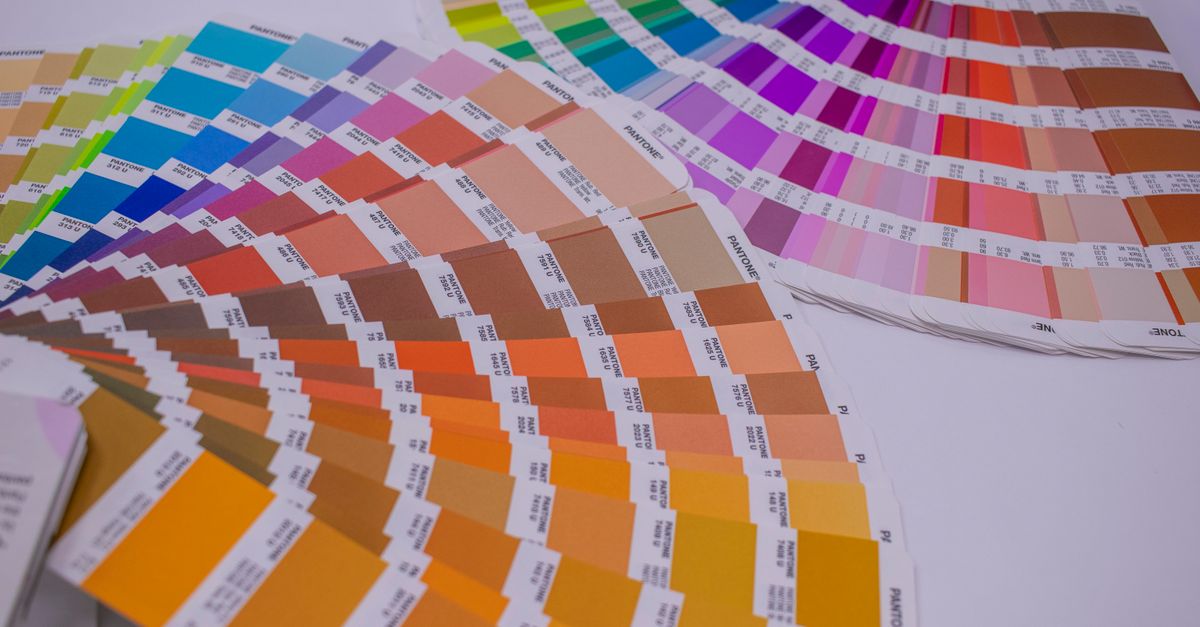
用白話文解釋 RGB 和 CMYK
RGB 是一種加法色彩模型。紅、綠、藍光相加,當三個都達到最高強度時,結果就是白色。螢幕、手機、電視和相機感測器都是透過發光來建構顏色的。在 RGB 中,每個通道只是一個 0 到 255 的整數,這讓模型容易閱讀和儲存:白色是 (255, 255, 255)、黑色是 (0, 0, 0)、純紅是 (255, 0, 0)。
CMYK 是一種減法色彩模型。青色、洋紅色、黃色和一個獨立的黑色版(「K」)是覆蓋在紙上、會吸收特定波長光線的墨水。完全沒有墨水時,紙張幾乎反射所有光線,看起來是白色;當青色、洋紅色和黃色以滿覆蓋量疊加時,反射的光線非常少,紙面看起來就變暗。CMYK 值通常寫成四個 0% 到 100% 的百分比。
這兩套系統無法互換。RGB 描述的是光源能產生什麼,而 CMYK 描述的是墨水能從白紙上減去什麼。兩者之間的差距,正是同一個顏色在螢幕上看起來往往比印刷傳單上更鮮豔的原因。
為什麼鮮豔的螢幕色彩在印刷中顯得黯淡
一個系統能產生的顏色範圍稱為色域。RGB,特別是幾乎所有消費級螢幕使用的 sRGB 色域,擁有寬廣、鮮豔的色域:電光藍、霓虹綠和明亮的橘色都觸及得到。CMYK 的色域較小。紙上的墨水無法精準重現那些強烈的螢幕色彩,所以當某個 RGB 值落在 CMYK 範圍之外時,印表機會做近似處理,通常是降低飽和度,並把色相偏移到墨水在物理上能達成的範圍內。這才是鮮豔的螢幕色彩在印刷中看起來更暗淡的真正原因,跟轉換錯誤完全無關。
還有一個身為初學者值得了解的實際問題。CMYK 有四個通道而非三個,是因為黑色的關係。理論上,把青色、洋紅色和黃色以全強度疊加應該會變成黑色。實際上做出來的是混濁的棕色,浪費墨水、讓紙張過度浸濕、乾燥時間更長,而且永遠看起來不真的是黑色。一個獨立的黑色版能產生更乾淨的文字、更銳利的邊緣,並降低墨水成本,這就是為什麼 K 會被拆成獨立通道,而不是由其他三色混合而成。
樸素 RGB 轉 CMYK 公式
這兩個模型之間最簡單、最常被教的轉換方式,就是樸素公式。它是網路上每個快速的 RGB 轉 CMYK 計算器背後的數學,初學者只要具備基本算術就能跟上。
首先,把每個 RGB 通道從 0–255 縮放為 0–1,除以 255 即可。所以 R' = R ÷ 255,G' = G ÷ 255,B' = B ÷ 255。
然後計算黑色鍵色:K = 1 − max(R', G', B')。三個通道中最大的值,會成為印刷需要多少黑色的基準。
最後,推導出三個彩色墨水。如果 K 是 1(這只在 R'、G' 和 B' 都是 0 時發生,代表純黑),則 C = M = Y = 0。否則:
C = (1 − R' − K) ÷ (1 − K)M = (1 − G' − K) ÷ (1 − K)Y = (1 − B' − K) ÷ (1 − K)
每個結果再乘以 100,寫成百分比。
一個計算範例:取純紅 RGB(255, 0, 0)。R' = 255 ÷ 255 = 1,G' = 0,B' = 0。最大通道是 1,所以 K = 1 − 1 = 0。接著 C = (1 − 1 − 0) ÷ (1 − 0) = 0,M = (1 − 0 − 0) ÷ (1 − 0) = 1,Y = (1 − 0 − 0) ÷ (1 − 0) = 1。乘以 100 並四捨五入後,樸素答案是 C = 0%、M = 100%、Y = 100%、K = 0%。想更深入了解這個數學以及公式失效之處,RGB CMYK 公式與極限指南用額外的邊界案例逐步解說相同的算術。
如何在瀏覽器中轉換顏色
手動為單一顏色做轉換沒問題。但對傳單上每個品牌色都這樣做就很繁瑣,這就是為什麼瀏覽器工具成為大多數初學者的實用選擇。RGB 轉 CMYK 轉換器會在你的瀏覽器本地端執行樸素公式,並同時以三種格式顯示結果。
- 在任何現代瀏覽器中開啟 RGB 轉 CMYK 轉換器。無需登入,無需上傳,頁面會在本地端完成運算。
- 輸入 RGB 形式的顏色,三個通道各填入一個 0 到 255 之間的數字。只要三個欄位都有效,CMYK 那一列就會更新成四個 0% 到 100% 之間的百分比。
- 或者反過來:輸入 CMYK 百分比(每個 0–100),RGB 那一列就會填入對應的通道值,以及等價的 HEX。
- 查看即時色塊。這是確認你有沒有打錯顏色最快的方式,如果色塊跟你預期不符,請先重新輸入再複製。
- 同時閱讀三種輸出格式:RGB 值、CMYK 百分比和 HEX 代碼會一起顯示,讓你挑選設計檔案需要的任一種。
- 點擊所需格式旁的「複製」。該值就會進入你的剪貼簿,可以直接貼到 Illustrator、InDesign、Canva 或印刷用 PDF 中。
一個初學者會喜歡的小細節:超出範圍的輸入會被自動限制,所以不小心在紅色通道輸入 280 並不會壞掉結果。工具會默默把它限制為 255 並繼續運作。
像設計師一樣解讀結果
拿到 CMYK 百分比後,這些數字代表具體的意義。C、M、Y 和 K 是各自獨立的墨水層。這些百分比告訴印刷機在頁面的特定區域要疊多少各色墨水。數字越高代表墨水越多,該區域的顏色越深、越飽和。這四個通道不像 RGB 直覺上的「最終顏色中各基本色的含量」,而是字面意義上要在紙上混合多少各色墨水。
第一次解讀結果時,有兩個實用的經驗法則有幫助。如果 K 很高,不管 C、M、Y 是什麼,這個顏色在紙上看起來都會偏暗或接近黑色。想要鮮豔的結果,就把 K 降低,讓顏色自己發揮。如果 C、M、Y 都很高而 K 為零,顏色看起來會混濁或偏棕色。這就是「應該是黑色卻不是」的區域,這種情況幾乎都值得加一點 K。
| 屬性 | RGB | CMYK |
|---|---|---|
| 使用於 | 螢幕、手機、相機、網路 | 印表機、印刷機、包裝 |
| 色彩邏輯 | 加法(光線) | 減法(紙上墨水) |
| 通道數 | 3 (R, G, B) | 4 (C, M, Y, K) |
| 通道範圍 | 0–255 整數 | 0%–100% |
| 所有通道全強度 | 白色 | 接近黑色(加上 K) |
| 色域大小 | 較寬廣、更鮮豔 | 較窄、更黯淡 |
當你需要的不只是樸素轉換
樸素公式誠實、可預測,是很棒的學習工具。然而,它不是專業印刷廠在生產工作中使用的方法。實際的印刷流程會讓 RGB 經過目標 CMYK 描述檔,這是一個小檔案,描述特定印刷機、墨水組和紙張實際重現顏色的方式。常見的描述檔包括北美銅版紙用的 US Web Coated SWOP、歐洲銅版紙用的 FOGRA39,以及日本生產用的 Japan Color。每個描述檔都會微調百分比,以反映該印刷機在現實世界中的表現。
對身為初學者的你來說這代表:樸素轉換是理解兩種模型關係的正確起點,可以用來快速檢查 logo 顏色不會大幅偏移,也可以產生一個合理的 CMYK 初值送去印刷。至於最終的生產檔案,請信任你的印刷廠描述檔,並要求打樣。如果你想預覽印刷規格中的 CMYK 值大致在螢幕上會呈現什麼樣子,你也可以透過 RGB 轉 CMYK 轉換器的 CMYK 轉 RGB 模式反過來跑一次,這對設計審查很有用,即使它並非印刷機精準的結果。
最後一件值得知道的事:這類轉換不會遺失你的顏色,也不會損壞你的檔案。數學是可逆的,而且工具會限制任何超出有效範圍的輸入,讓結果永遠可用。唯一會產生的損失發生在 RGB 顏色落在 CMYK 色域之外時,即使如此,限制來自墨水而非計算器。
如果你正在權衡選項,在 iPhone 上把 RGB 轉成 HEX:在 Safari 中轉換顏色對此有詳細說明。