在 Android 上將 RGB 轉換為 CMYK,在瀏覽器分頁內大約只需十秒:開啟免費的 RGB 轉 CMYK 轉換器,將設計中的紅、綠、藍三個通道輸入 RGB 欄位(每個介於 0 到 255 之間),工具就會回傳對應的青、洋紅、黃、黑百分比,你可以直接貼到印刷檔案中。你的 Android 手機從頭到尾都是 RGB 裝置 — 螢幕透過加入紅、綠、藍光來產生每個你看見的像素,而印刷機則是在紙張上用青、洋紅、黃、黑色墨水減去光線。這種反向特性正是為什麼設計應用程式中的品牌藍,幾乎從來不會和印刷機印出來的油墨一致。轉換遵循一個標準的簡易公式:K 等於 1 減去三個縮放後 RGB 通道的最大值,而 C、M、Y 則是扣除該黑色成分後剩下的數值。純黑以 K 為 100%、不帶任何彩色墨水的方式處理。一切都在你的 Chrome 或 Samsung Internet 分頁中於本機執行 — 不會上傳任何資料,不需要安裝應用程式,不需要帳號,而且頁面載入後即使離線也能持續運作。
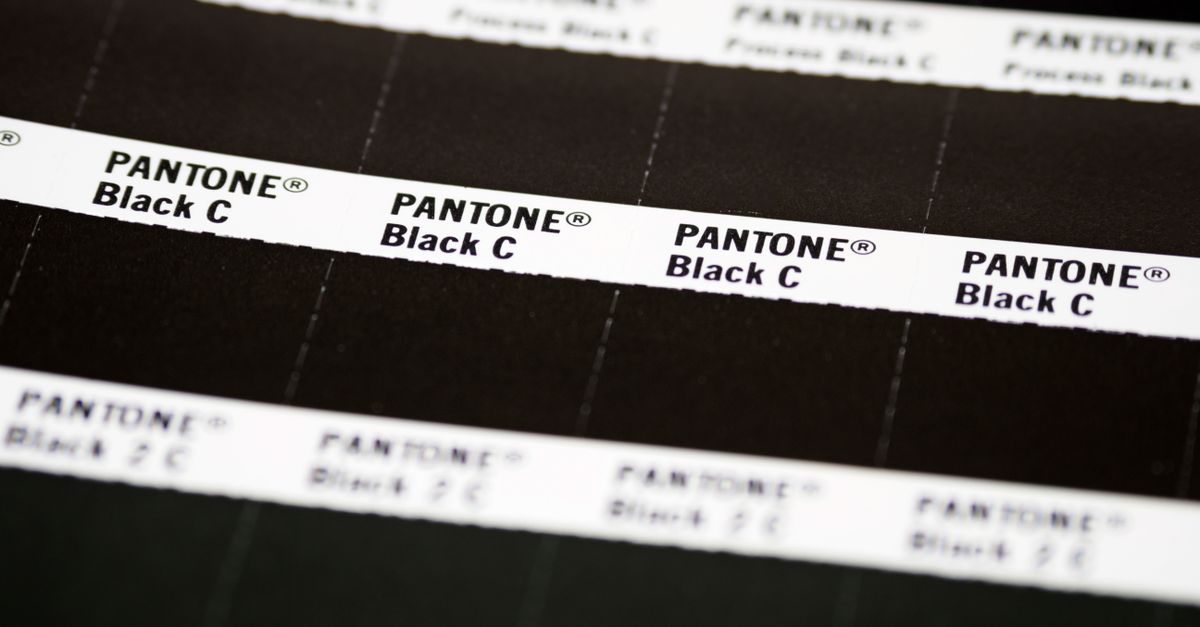
為什麼你的 Android 手機顯示 RGB,但印刷機需要 CMYK
每一個 Android 螢幕 — Pixel、Galaxy、便宜的 LCD — 從頭到尾都在說 RGB。三個子像素值組合起來形成每個可見的顏色,255/255/255 產生白色,0/0/0 產生黑色。照片從相機感測器輸出時是 RGB,Canva 和 Adobe Express 等行動設計應用程式以 RGB 儲存素材,網站則以 RGB 十六進制值將顏色傳遞給你的瀏覽器。這些 RGB 數值對膠印機內部覆滿油墨的滾筒,或對噴墨印表機噴在塗佈紙或非塗佈紙上的小墨滴來說,完全沒有意義。
CMYK 的運作方式正好相反。青、洋紅、黃色墨水施加在白紙上,每一種都會吸收入射光譜的一部分。疊加越多,結果就越接近黑色 — 而獨立的 K 版提供了真正的黑色,用於銳利的文字並降低整體墨水用量。因為這兩個系統涵蓋不同的色彩空間,RGB 中鮮豔的螢幕藍可能落在可印刷的 CMYK 色域之外,而只能以近似值呈現,通常是略深且較黯淡的版本。這種色域落差,而不是轉換錯誤,才是印刷成品經常令人失望的真正原因。
在 Android 上特別值得了解的是,作業系統層級的色彩管理相當有限。應用程式可以要求 sRGB,但沒有任何 Android 裝置出廠時內建真正的印刷目標 CMYK 描述檔,因此你在裝置上做的任何轉換,充其量只是一個合理的估算。請把它用於設定預期,並為印刷廠提供一個起點,然後信任生產描述檔與印刷打樣來決定最終檔案。
Android 應用程式、瀏覽器分頁或桌面工具:哪一種真正有效
在 Android 上進行色彩轉換有三種途徑,對於真正的印刷工作,它們的份量並不相等。
| 方式 | 安裝或帳號 | 轉換方法 | 免費 | 最適用於 |
|---|---|---|---|---|
| 瀏覽器式 RGB 轉 CMYK 轉換器 | 無 — 在 Chrome、Samsung Internet、Firefox、Brave 中執行 | 標準簡易公式,以 JavaScript 於本機執行 | 是 | 在行動裝置上快速估算以及設計到印刷的交接 |
| Play 商店獨立的 Android 應用程式 | 在大多數情況下需要安裝並擁有帳號 | 通常是包裝過的網頁工具,有時是簡易數學,有時是付費方案 | 通常是免費增值 | 從裝置上已有的照片中取色 |
| 桌面專業應用程式(Photoshop、Illustrator、InDesign) | 需要安裝並擁有付費授權或訂閱 | 支援 ICC 描述檔,透過 SWOP、FOGRA39、GRACoL、Japan Color 進行分色 | 否 | 最終要上真正印刷機的生產檔案 |
對於在 Android 上將 RGB 轉換為 CMYK 這個實務問題,瀏覽器途徑是多數設計師和小型企業的首選:無需安裝、無須授權提示、運算方式透明,而且數值可以直接複製到任何行動設計應用程式的色彩選擇器中。獨立應用程式在你想要從相簿裡的照片取色時表現出色;而當最終檔案要送到擁有自有描述檔的印刷機時,桌面軟體仍然不可或缺。
如何在 Android 上將 RGB 轉換為 CMYK
瀏覽器工具是為單手操作的流程設計的,因此步驟精簡而快速。
- 在手機上開啟 Chrome(或任何 Android 瀏覽器),前往 RGB 轉 CMYK 轉換器。
- 輸入你要轉換顏色的紅、綠、藍通道值 — 每個都是 0 到 255 之間的數字。即時預覽色塊會在你輸入時更新。
- 讀取工具產生的 CMYK 百分比。C、M、Y、K 每個都以 0 到 100 之間的數字顯示,代表印刷機會疊印多少該色墨水。
- 點擊 CMYK 值旁的「複製」,或 HEX 或 RGB 值旁的「複製」,將該字串複製到剪貼簿。在設計應用程式中長按並直接貼到色彩選擇器或色票面板。
- 如果你拿到的是印刷規格而不是螢幕顏色,請反向操作,將 CMYK 百分比貼入 CMYK 欄位(每個 0–100)。工具會執行反向運算並回傳對應的 RGB 三元組。
同樣的流程在 Samsung 摺疊機、OnePlus 手機或 Lenovo 平板上皆可執行 — 只要是現代瀏覽器能執行 JavaScript 的裝置都行。因為頁面所有運算都在用戶端進行,只要頁面已快取,即使在飛航模式下也能轉換顏色。
在行動螢幕上讀取四個 CMYK 通道
在 Android 上,CMYK 值通常以四個以逗號或百分比分隔的數字顯示 — 例如「C:75 M:0 Y:100 K:0」。每個通道都是獨立的,因此不像 RGB,不存在某種順序自動代表「這個顏色」的規則。印刷機以任何順序讀取這四個通道,但多數設計應用程式和轉換器都將 C 排在第一位、M 第二、Y 第三、K 最後,因為這符合印刷機疊印墨水的順序。
K 是最常被誤解的通道。它是關鍵版 — 專用的黑色墨水 — 而非其他三色的混合。理論上 CMY 組合可以產生深色;實務上這種混濁的混色會浪費墨水、使紙張過度飽和,且幾乎不會看起來是真正的黑色,這也是為什麼每個 CMYK 印刷機都會將黑色獨立為一個通道。K 為 100 而 C、M、Y 都為 0,就是印刷機的「純黑」,多數標誌和內文都使用它,讓字形在非塗佈紙上保持銳利。
在行動裝置上,只看一次輸出通常不夠 — 將相同的顏色貼到設計應用程式的色彩選擇器,確認色塊與品牌參考一致;如果你打算把規格以電子郵件寄給印刷廠或同事,請將頁面截圖保存。
數字背後的公式(一個完整範例)
為了讓這個關係更具體,以下手動演示一次標準的簡易轉換。以一個青綠色螢幕顏色 RGB = (0, 152, 136) 為例。
- 將每個通道縮放至 0–1:R' = 0/255 = 0.0000,G' = 152/255 ≈ 0.5961,B' = 136/255 ≈ 0.5333。
- 找出三個縮放通道中的最大值:max = 0.5961。
- 計算 K:K = 1 − 0.5961 ≈ 0.4039,四捨五入為 40%。
- 由剩餘部分計算 C、M、Y:C = (1 − 0.0000 − 0.4039) / 0.5961 ≈ 1.0000(100%);M = (1 − 0.5961 − 0.4039) / 0.5961 ≈ 0.0000(0%);Y = (1 − 0.5333 − 0.4039) / 0.5961 ≈ 0.1053(約 11%)。
- 最終值為 C:100,M:0,Y:11,K:40。瀏覽器工具對相同的 RGB 輸入會回傳完全相同的數字。
這就是轉換器對每個輸入所執行的公式。它快速、透明且可重現,這也是它成為瀏覽器、設計課程和大多數線上選色器預設採用的原因。對於在手機上進行的臨時轉換,它也是唯一值得牢記的公式 — 任何更複雜的方法,例如針對特定印刷機與紙張的 ICC 描述檔感知分色,通常需要桌面軟體和經過校色的螢幕。
將檔案送交印刷廠之前
簡易公式非常適合估算與合理的起始數值,但它無法取代印刷成品。真正的印刷廠會透過與實際墨水、紙張和印刷機網點擴張相關的 CMYK 描述檔來處理你的檔案 — 美國商業印刷用 US Web Coated SWOP、歐洲塗佈紙用 FOGRA39、商業平版印刷用 GRACoL、許多亞洲標準用 Japan Color。這些描述檔回傳的百分比與瀏覽器算出的不同,有時差幾個點,有時差更多,因為這些公式是用來模擬實體墨水行為,而不僅僅是 RGB 數學。
因此,在 Android 上的誠實工作流程是:在這裡轉換以快速掌握印刷工作的樣貌,將這些 CMYK 數值貼到設計應用程式,讓螢幕上的預覽大致正確,然後將檔案送給印刷廠,讓他們的預檢和打樣流程去調整真正的數字。多數信譽良好的印刷廠會很樂意在正式開印前提供軟打樣或樣張。
從 Android 手機進行交接的一些實用建議:以 PDF 或印刷廠指定的其他可印刷格式傳送作品,將你使用的 CMYK 數值直接輸入電子郵件內文,方便印刷廠抽樣核對,並請印刷廠確認他們的內部描述檔是否與你一直以來使用的目標相同。如果你因為印刷廠偏好自行轉換,而是傳送原始 RGB 檔案,也請明確告知 — 許多印刷廠會拒絕客戶自行轉換的 CMYK,而選擇以自有描述檔執行分色。
延伸閱讀:RGB 轉 HEX 色階與變化:通道逐步解析。
延伸閱讀:網頁設計的 RGB 轉 HSV:實用指南。