若要在 InDesign 中將 RGB 轉換為 CMYK,請透過 Edit > Color Settings 指定 CMYK 工作色域,或在 Window > [Document Name] 中設定文件色彩管理意圖,InDesign 就會依據該設定檔,將文件中所有的色票、影像和置入的向量檔重新對應到新的色彩空間。InDesign 會根據當下啟用的 CMYK 設定檔自動執行這個重新對應,而該設定檔通常是符合地區印刷標準的設定檔,例如北美使用的 US Web Coated SWOP v2,或是歐洲銅版紙使用的 FOGRA39。這項變更會套用至文件中的所有色票、置入的影像以及向量內容,但螢幕預覽僅為近似結果,因為 InDesign 是運作於校正後的色彩空間,並不是真的把油墨沉積在紙上。若要預覽這些 CMYK 數值實際印刷出來的樣貌,設計師會開啟 View > Proof Colors,並搭配一個符合最終印刷條件的軟打樣設定檔。若是針對單獨的色彩,例如品牌色票、從網站擷取的 logo 顏色,或是從圖庫影像取得的十六進位值,可以使用瀏器型的 RGB to CMYK Converter 來取得可直接套用至色票、貼入樣式,或交給印刷廠作為起始參考的 CMYK 百分比原始數值。
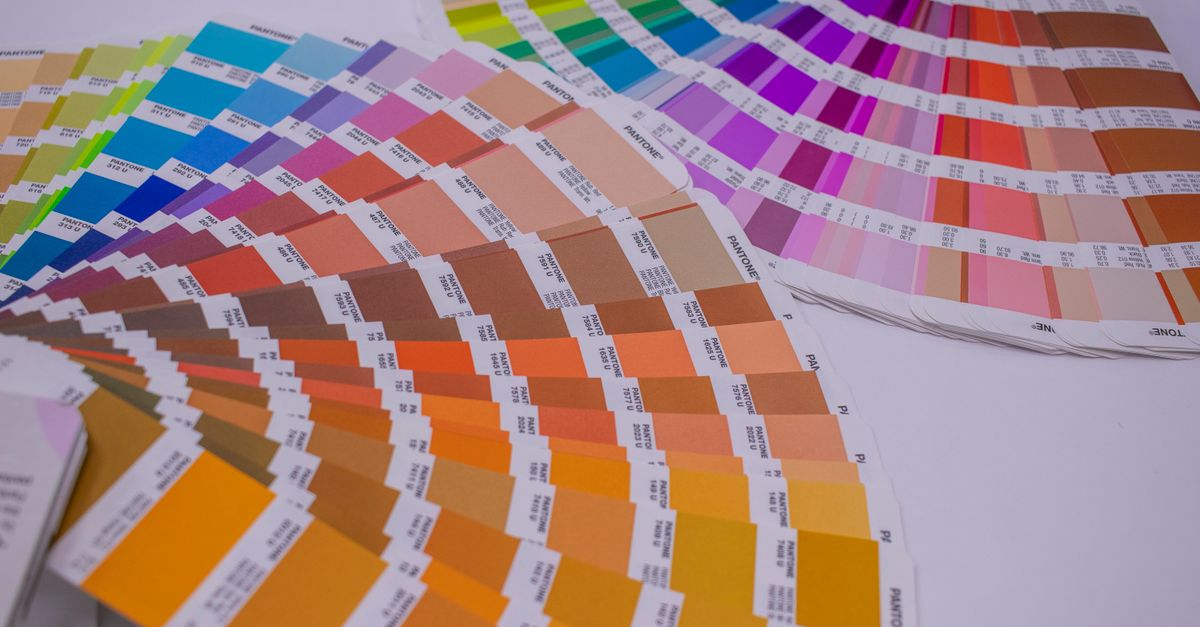
InDesign 內建的 RGB 轉 CMYK 路徑
Adobe InDesign 並不像 Adobe Illustrator 那樣提供一個明顯的 Convert to CMYK 按鈕。相反地,只要指定了 CMYK 工作色域,文件在處理色彩時就會自動進行轉換。最直接的路徑是設定文件的色彩管理意圖,當文件為作用中狀態時,可透過 Window > [Document Name] 進入該設定。畫面上會顯示文件的 Transparency Blend Space 與 Intent,通常會設為 Edit > Color Settings 中載入的其中一個工作色域設定檔,例如 Adobe Color Settings: Prepress defaults (North America),或 Working Spaces > CMYK 設為 Coated GRACoL 2006、US Web Coated SWOP v2,或 FOGRA39。
一旦將文件的色彩管理意圖變更為 CMYK 設定檔(若該檔案原本就是印刷文件,可能早已是 CMYK),文件中 InDesign 所參考的所有色票、影像和向量色彩都會透過該設定檔重新解讀。置入的 RGB 影像內部仍保有 RGB 像素資料,但 InDesign 會依據作用中的設定檔,將其以 CMYK 分色列顯示並輸出。相同的邏輯也適用於專色——專色仍維持為專色,而過程色以及任何帶有 RGB 標記的內容,則會在輸出時即時轉換。
針對專色與命名的品牌色票,Swatches 面板(Window > Output > Swatches)可讓你檢查每個色彩的模式(Process、Spot 或 Mixed Ink),並雙擊任一色票來查看其 CMYK 數值。這裡就是拿轉換後的色票與品牌規範進行對照的實用位置。如果螢幕上的 CMYK 讀數與品牌規範不符,你可以手動輸入該色票的青、洋紅、黃與黑四色數值以符合規範。若要為外部的 RGB 色彩產生這些數值,你可以先使用 RGB to HEX tool 將十六進位代碼轉換為整數 RGB,再把這些整數送入 RGB to CMYK Converter。
為何自動轉換不一定能涵蓋所有情況
InDesign 的自動色彩重新對應完全依賴所指派的 CMYK 設定檔。不同的印刷機、紙張與油墨組合,即使輸入同一個 RGB 數值,也會產生不同的 CMYK 輸出結果。US Web Coated SWOP v2、FOGRA39、Japan Color 2011 與 GRACoL 2006 各自擁有截然不同的色域、網點擴大曲線與油墨特性。在某一設定檔中看起來很鮮豔的青色,在另一設定檔中可能只能呈現為較暗的藍綠色。如果你的檔案是要送往特定的印刷廠,請先詢問印刷廠希望接收哪一個 CMYK 設定檔,並在開始設計之前——最理想是在置入任何 RGB 影像之前——將其設為文件的色彩管理意圖。
第二個限制在於色域。RGB 能夠描述的色彩中,有許多 CMYK 油墨在物理上無法重現,包括大多數的螢光綠、電光藍,以及某些飽和的橘色。InDesign 會將這類色彩轉換為最接近的色域內 CMYK 等效色,因此常會明顯看起來較為黯淡。這並不是軟體的缺陷,而是油墨在紙面上吸收光線時的物理限制。使用 View > Proof Setup > [Document CMYK] 並開啟 View > Proof Colors 進行軟打樣,即可在將檔案送往印刷機之前,於螢幕上預覽最接近的近似效果。
基於以上原因,專業設計師在處理品牌關鍵色彩時,很少只單獨仰賴 InDesign 的自動轉換。他們會從專案一開始就把檔案設為 CMYK,或是將特定的 RGB 色票先行轉換為符合其印刷廠設定檔的 CMYK 數值,再將這些數值貼入 InDesign,讓文件中其餘部分沿用同一個色彩管理意圖。
將特定的 RGB 色彩轉換為 InDesign 色票用的 CMYK 數值
當你手上有一個 RGB 數值(舉例來說,像是從網站擷取的品牌色 #1E5AA8,即某企業的藍色),並希望取得作為 InDesign 色票使用的 CMYK 百分比時,請依照下列步驟搭配 RGB to CMYK Converter 進行操作:
- 確認 RGB 數值。在任何影像編輯軟體中開啟來源影像,或使用顏色選擇工具從網站擷取十六進位代碼。若有需要,請先將十六進位轉換為 RGB,確保取得 0 到 255 之間的整數通道值。
- 將三個 RGB 通道輸入轉換器。每個輸入欄位接受 0 到 255 的數值,隨著你輸入,對應的 CMYK 百分比、RGB 三元組與 HEX 數值都會即時更新。
- 讀取 CMYK 結果。顯示的四組百分比為標準的基本轉換。舉例來說,純紅(RGB 255, 0, 0)會變成 CMYK 0%, 100%, 100%, 0%,也就是不含青、全洋紅、全黃、不含黑。純藍(RGB 0, 0, 255)會變成 CMYK 100%, 100%, 0%, 0%。
- 檢查色票預覽。數值欄位旁的即時色票會以瀏覽器實際呈現的色彩作為預覽,這有助於確認你輸入的通道值是否正確。
- 點擊 CMYK 欄位旁的 Copy。四組百分比便會以可貼入 InDesign 色票的格式複製到剪貼簿。
- 回到 InDesign,開啟 Window > Output > Swatches,點擊 New Color Swatch,將 Color Mode 設為 Process,然後輸入這四組 CMYK 百分比。為色票命名後點擊 Add。
這個轉換背後的運算其實很直覺:每個 RGB 通道會從 0–255 縮放為 0–1,K 通道設為 1 減去這三個數值中最大的那一個,而 C、M、Y 則吸收扣除黑色成分後剩下的部分。純黑(RGB 0, 0, 0)是一個特例,此時 K 等於 100%,而所有彩色油墨均為零。超出範圍的輸入會被夾在邊界值,確保轉換器不會回傳錯誤結果。所有運算都在你的瀏覽器本地端執行,因此不會有任何色彩數據被上傳。
完成轉換後,讓文件準備好送印
將 InDesign 檔案切換為 CMYK 工作色域只是其中一個步驟;若要為實際的印刷任務做好準備,還需要幾道額外的程序。至於該在 RGB 還是 CMYK 環境下設計,通常在建立檔案時就會決定;但若你已經在 RGB 環境下編輯檔案,仍然可以依照一套明確的印刷前置檢查流程,將大部分的色彩精確度保留下來。
首先,執行色彩檢查。Window > Output > Preflight > [Document Name] 會列出所有超出色域的色彩,以及任何會在輸出時進行轉換的 RGB 標記影像。針對被標記出來的項目,可以透過調整色彩、使用已經有對應 CMYK 的色票,或與印刷廠確認該轉換方式是否可接受來加以處理。Preflight 面板也會顯示遺失的字體與解析度過低的影像,這些問題在打包前處理會比打包後容易得多。
第二,將檔案打包。File > Package 會彙整 InDesign 文件、所有連結的影像、所有字體,以及一份設定檔報告。印刷服務廠會透過這份報告來確認你的檔案是依據哪一個 CMYK 設定檔所建,如此一來在他們端就不必猜測該如何解讀你的色彩。
第三,產生一份 PDF 打樣稿。透過 File > Adobe PDF Presets > [Press Quality] 或 PDF/X-4:2010,可輸出一份內嵌已知標準色彩數值的印刷用 PDF。PDF/X 被商業印刷廠廣泛接受,並會將色彩設定檔鎖定,使檔案在傳遞過程中不會發生任何偏移。同時交付打包後的 InDesign 檔案與一份 PDF/X 打樣稿,是生產交檔時的標準作法。
在 InDesign 中將 RGB 轉換為 CMYK 時的常見問題
有幾個問題會反覆出現,而大多數問題並非源自 InDesign 中的某個設定,而是因為加色 RGB 光與減色 CMYK 油墨之間存在根本差異。了解典型的症狀,就能快速辨識問題所在。
| 症狀 | 原因 | 解決方式 |
|---|---|---|
| 鮮豔的藍色與綠色變得黯淡或偏灰 | RGB 數值超出色域 | 手動挑選最接近的 CMYK 色值,或選擇飽和度較低的色樣 |
| 黑色文字在印刷時看起來偏棕色 | 在小型文字上使用了疊印黑 | 將小型文字改為 100% K,以保持邊緣銳利 |
| 照片看起來比螢幕上更暗 | 未套用軟校樣 | 使用印表機色彩描述檔開啟檢視 > 校樣色彩 |
| 特別色意外地轉換成印刷色 | 編輯過程中色樣模式被變更 | 雙擊色樣,並將類型設定為特別色 |
| CMYK 數值與品牌規範不符 | 使用簡單數學計算而非描述檔轉換 | 最終檔案請使用印表機偏好的 CMYK 描述檔 |
從 RGB 跨越到 CMYK 時,色彩偏移是無可避免的;目標是讓偏移幅度小且可預測。對於品牌關鍵色,請使用經過驗證的描述檔進行一次轉換,在 InDesign 中將其鎖定為具名色樣,並在所有地方引用這些色樣,這樣只需一次修改就能套用至整份文件。若想針對特定色樣進行快速檢查,請將其 RGB 數值貼上 RGB 轉 CMYK 轉換器,並在確認前將結果與品牌指南進行比對。
關於 K 通道還有一個實用的重點。CMYK 使用獨立的黑色版,而非以等量的青色、洋紅與黃色混色,這背後有幾個原因。黑色版能產生真正的中性黑、使文字印刷更銳利、在印刷時乾燥更快,且使用的油墨量遠少於 CMY 混色。這就是為什麼 CMYK 中的純黑寫成 0/0/0/100,而大面積實色區域使用的疊印黑,會以 60/40/40/100 之類的組合來加深色調,卻不會讓紙面浸滿油墨。超出範圍的 CMYK 輸入會被轉換器限制在 0–100 之間,純黑則會被視為 K = 100%、C = M = Y = 0 的特殊情況,而不會被分解成昂貴的 CMY 混色。
對於經常在 InDesign 中製作印刷品的設計師來說,典型的工作流程是:為數位成品以 RGB 進行設計,接著複製文件,並使用文件用途將副本切換為 CMYK。然後逐一檢查每個色樣,若涉及品牌色,則透過 RGB 轉 CMYK 轉換器取得要填入色樣的百分比。若想在確認前深入了解印刷與螢幕之間的取捨,可參閱關於為印刷專案選擇 CMYK 或 RGB的指南,該文更深入地探討了同一個決策。將 InDesign 以描述檔為基礎的轉換,與針對個別色彩的快速瀏覽器檢查結合起來,就能同時掌握工作流程與輸出色彩,並為印表機提供一個合理的起點,讓他們套用自己的描述檔來產出最終的生產檔案。