將 RGB 轉換為 CMYK 對印刷專案至關重要,因為 RGB 色彩是為螢幕設計的,而 CMYK 是專業印刷的標準。當您在 Canva 中使用 RGB 進行設計時,由於 CMYK 油墨的色域有限,列印出來的顏色可能會有所不同。RGB 轉 CMYK 轉換器能即時將您的螢幕色彩轉換為可印刷的 CMYK 百分比,確保您的最終成品符合您的預期,完美解決了這個問題。此工具直接在您的瀏覽器中運作,因此您無需安裝軟體,也無需在 Canva 或其他設計程式中操作複雜的設定。
Canva 主要使用 RGB 作為其色彩系統,這非常適合數位設計,但並不適合實體印刷。如果您正在為名片、傳單或手冊準備設計,請先將其轉換為 CMYK 再發送給印刷廠,以避免意外的色彩偏移。例如,鮮豔的 RGB 藍色在 CMYK 中通常會變得黯淡或偏綠,因為印刷機無法重現與螢幕相同的色彩範圍。轉換器會提供維持色彩準確度所需的精確 CMYK 百分比(青色、洋紅色、黃色和關鍵黑色),並提供即時預覽,讓您在最終確定設計之前驗證結果。
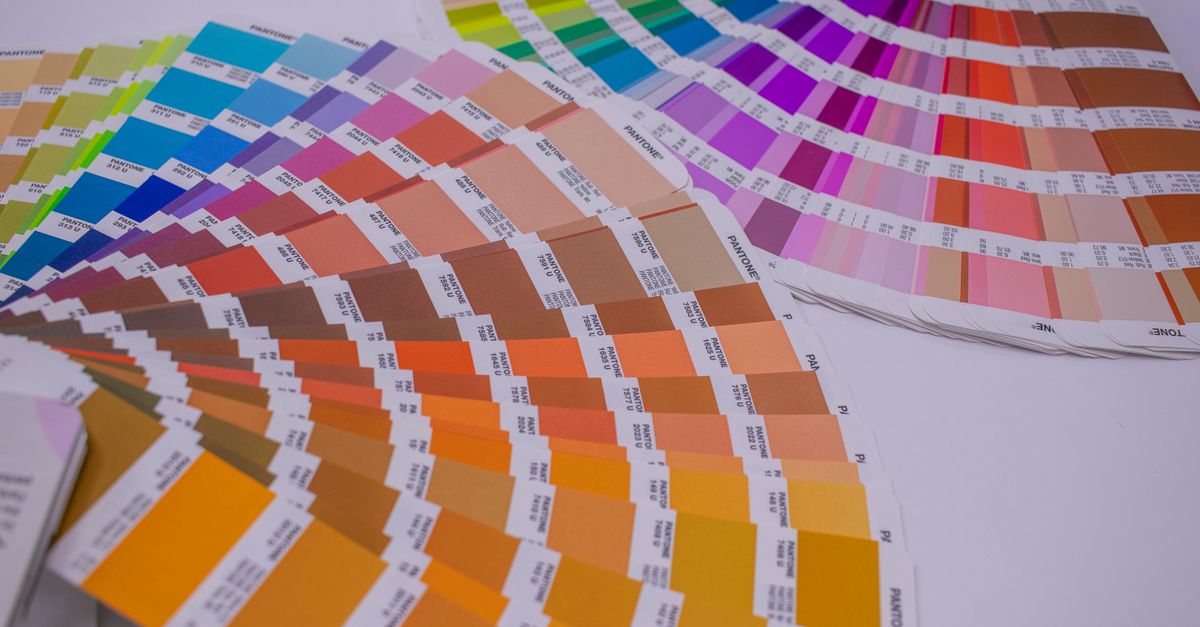
為什麼 RGB 和 CMYK 對印刷至關重要
RGB 和 CMYK 是設計與印刷中使用的兩種不同的色彩模型。RGB(紅、綠、藍)是一種加法色彩模型,意味著顏色是透過組合光線來創造的。它用於數位顯示器,例如螢幕、手機和相機。而 CMYK(青色、洋紅色、黃色、關鍵/黑色)則是印刷中使用的減法色彩模型。顏色是透過在紙張上疊加油墨來創造的,油墨會吸收光線而非發射光線。由於這個根本性的差異,RGB 顏色通常比其 CMYK 對應色顯得更為鮮豔。
您在 Canva 中進行設計時,預設使用 RGB 色彩模式。如果您將 RGB 檔案發送給印刷廠,他們會自動將其轉換為 CMYK,但這個過程可能會導致色彩偏移。例如,RGB 中的鮮紅色在 CMYK 中可能印成較為暗淡的橙色。為了避免這種情況,設計師會在最終確定檔案之前將其顏色轉換為 CMYK。RGB 轉 CMYK 轉換器透過提供任何 RGB 顏色的精確 CMYK 數值來簡化此過程,讓您可以在 Canva 或其他工具中於印刷前調整設計。
| 色彩模型 | 使用情境 | 色彩範圍 | 顏色如何產生 |
|---|---|---|---|
| RGB | 數位螢幕(網站、應用程式、社群媒體) | 更寬廣的色域、更亮的顏色 | 組合紅、綠、藍光線 |
| CMYK | 專業印刷(傳單、名片、雜誌) | 較窄的色域、較為暗沉的顏色 | 疊加青色、洋紅色、黃色和黑色油墨 |
如何使用瀏覽器工具在 Canva 中將 RGB 轉換為 CMYK
雖然 Canva 並沒有內建的 RGB 轉 CMYK 轉換器,但您可以使用RGB 轉 CMYK 轉換器來取得設計所需的精確 CMYK 數值。以下是逐步操作方法:
- 在瀏覽器中開啟RGB 轉 CMYK 轉換器。無需安裝或註冊。
- 輸入您的 RGB 數值。這些通常是介於 0 到 255 之間的三個數字(例如,紅色為 255, 0, 0)。如果您不確定 Canva 中的 RGB 數值,可以從顏色選擇器工具中找到它們。
- 查看 CMYK 百分比。該工具將立即顯示對等的 CMYK 數值(例如,同樣的紅色為 0%, 100%, 100%, 0%)。
- 檢查即時色彩色塊。此預覽可讓您確認轉換後的顏色盡可能接近您的原始 RGB 顏色。
- 點擊 CMYK 數值旁的「複製」將其儲存到剪貼簿。您現在可以將這些數值貼到 Canva 或其他設計工具中。
- 在 Canva 中,開啟您的設計並選擇您要調整的元素。使用顏色選擇器手動輸入您複製的 CMYK 數值。請注意,Canva 並未原生支援 CMYK,因此您需要使用最接近的 RGB 近似值,或將設計匯出為 PDF 以進行專業印刷。
調整您的 Canva 設計以進行 CMYK 印刷
將 RGB 顏色轉換為 CMYK 後,您需要調整 Canva 設計以確保其正確印刷。由於 Canva 並未原生支援 CMYK,請依照以下步驟準備您的檔案以進行專業印刷:
首先,使用RGB 轉 CMYK 轉換器取得設計中所有顏色的 CMYK 數值。將其記下來或儲存在另一份文件中。接下來,開啟您的 Canva 設計並逐一選擇每個元素(文字、形狀、背景)。使用顏色選擇器手動輸入 CMYK 數值中最接近的 RGB 近似值。雖然這並不完美,但有助於在印刷廠將您的檔案轉換為 CMYK 時將色彩偏移降至最低。
為了獲得最佳效果,請將您的 Canva 設計匯出為高解析度的 PDF。大多數專業印刷廠都接受 PDF 檔案,並且可以自行處理 RGB 到 CMYK 的轉換。然而,向他們提供您產生的 CMYK 數值可確保他們擁有精確色彩比對的參考依據。如果您使用的是印刷代發服務或本地印刷廠,請詢問他們偏好的檔案格式和色彩設定。有些印刷廠可能會要求特定的色彩設定檔,例如 SWOP(標準網路膠印)或 FOGRA39,您可以在匯出 PDF 時套用這些設定檔。
如果您的設計包含圖片,請確保其為高解析度(300 DPI 或更高)並儲存為 TIFF 或 PNG 等適合印刷的格式。避免使用低解析度的 JPEG,因為它們在印刷時可能會出現像素化。對於複雜的設計,請考慮使用專業的設計工具,例如 Adobe Illustrator 或 Photoshop,它們對 CMYK 設定提供更多的控制。但對於大多數 Canva 使用者來說,RGB 轉 CMYK 轉換器結合高品質的 PDF 匯出將能產生絕佳的成果。
常見的色彩偏移及其避免方法
將 RGB 轉換為 CMYK 時,某些顏色的偏移比其他顏色更為明顯。鮮豔、高飽和度的顏色(例如霓虹綠、電光藍和鮮紅)特別容易發生變化,因為它們超出了 CMYK 色彩色域。例如,鮮豔的 RGB 綠色 (0, 255, 0) 轉換後可能會變成較為暗淡、偏黃的 CMYK 綠色 (100%, 0%, 100%, 0%)。為了將這些偏移降至最低,請使用RGB 轉 CMYK 轉換器預覽您的顏色在印刷後的呈現效果,並據此調整您的設計。
另一個常見的問題是藍色,它們在 CMYK 中通常會帶有紫色或綠色的色調。這是因為 CMYK 油墨無法重現 RGB 藍光的純度。為了避免這種情況,請在您的設計中使用較深、飽和度較低的藍色。類似地,鮮豔的橙色和黃色在印刷中可能會顯得更為暗沉。如果您的設計依賴這些顏色,請考慮使用提供 Pantone 專色油墨的專業印刷廠,因為它們能重現比標準 CMYK 油墨更廣泛的色相。
對於從事品牌形象或企業素材設計的設計師來說,一致性是關鍵。使用色彩對比檢查器確保您的文字在轉換後的背景顏色上仍然清晰易讀。如果您正在設計標誌,請測試其在 RGB 和 CMYK 中的呈現效果,以確保其在所有媒介中皆能正常運作。RGB 轉 CMYK 轉換器透過提供任何顏色的即時預覽和精確數值,使這一切變得簡單。
替代的 RGB 轉 CMYK 轉換工具
雖然RGB 轉 CMYK 轉換器對大多數使用者來說是最快速、最簡便的選擇,但還有其他工具和方法可用於色彩轉換。專業設計軟體,例如 Adobe Photoshop 和 Illustrator,提供內建的 RGB 轉 CMYK 轉換功能,以及進階的色彩管理功能。這些工具可讓您調整色彩設定檔、模擬設計在印刷後的呈現效果,甚至可以在發送給印刷廠之前進行螢幕軟打樣。然而,這些工具需要訂閱費用,且學習曲線較基於瀏覽器的工具更為陡峭。
對於 Mac 使用者,內建的 ColorSync 工具可以在 RGB 和 CMYK 之間轉換色彩,但其直觀性不如專用的轉換器。像RGB 轉 HEX 轉換器這樣的線上工具也可以幫助您管理色彩代碼,但它們不提供 CMYK 數值。如果您與印刷廠合作,他們可能會提供色彩轉換服務或為您的專案推薦特定工具。然而,對於大多數 Canva 使用者來說,RGB 轉 CMYK 轉換器提供了您在幾秒鐘內取得準確、可印刷色彩所需的一切。
相關指南:在瀏覽器中將 RGB 轉換為 CMYK 以供印刷。
| 工具 | 最適用於 | 優點 | 缺點 |
|---|---|---|---|
| RGB 轉 CMYK 轉換器 | 快速、基於瀏覽器的轉換 | 即時結果、無需安裝、免費 | 無進階色彩管理功能 |
| Adobe Photoshop/Illustrator | 專業設計工作 | 進階色彩設定檔、軟打樣 | 需要訂閱、學習曲線陡峭 |
| ColorSync 工具(Mac) | Mac 上的基本色彩轉換 | 內建、無需費用 | 功能有限、不夠友善 |
| 印刷廠服務 | 大型或複雜的印刷任務 | 專業指導、高品質結果 | 可能較為昂貴、交期較長 |
如果您正在權衡選項,在瀏覽器中即時將 RGB 轉換為 HEX 並轉回對此進行了詳細說明。
如果您正在權衡選項,使用一個工具在 Canva 中創造完美的色彩漸層對此進行了詳細說明。
如果您正在權衡選項,在 Clip Studio 中將 RGB 轉換為 CMYK 以製作可印刷的藝術作品對此進行了詳細說明。