將 RGB 轉換為 CMYK 以便印刷,會把螢幕光線的三個數值(紅、綠、藍,各為 0–255)轉成四個油墨百分比(青、洋紅、黃、黑,各為 0–100),讓數位設計翻上紙張時不會出現意外的色彩偏移。轉換背後的運算很直觀:每個 RGB 通道先換算為 0–1 的數值,K 通道設為 1 減去這三個通道中最大的那一個,而 C、M、Y 則是在去除黑色成分後剩下的部分。結果會以四個百分比表示,告訴印刷機每種油墨要下多少。由於 RGB 描述的是發射光,CMYK 描述的是吸收光,兩個系統無法表示相同的色彩範圍——鮮豔飽和的螢幕色調在印刷時往往只能用近似色,這就是為什麼你螢幕上鮮亮的藍色印到名片上會變得灰濁。任何 RGB 到 CMYK 轉換的實際目標,就是為每種油墨取得一個合理的起始百分比,讓檔案在印刷機上表現穩定,並盡可能貼近油墨所能達成的設計原意。
免費的 RGB to CMYK Converter 可在你的瀏覽器中即時完成運算。輸入 RGB 數值,或輸入 CMYK 百分比反向換算,並透過即時色塊在寫入印刷檔案前確認結果。一切都在頁面上本地執行——不會上傳任何顏色,工具保持快速,且在頁面載入後即使離線也能使用。這讓它方便用來檢查品牌色、預覽印刷規格值,或在不安裝軟體的情況下學習這兩種色彩模型的關聯。
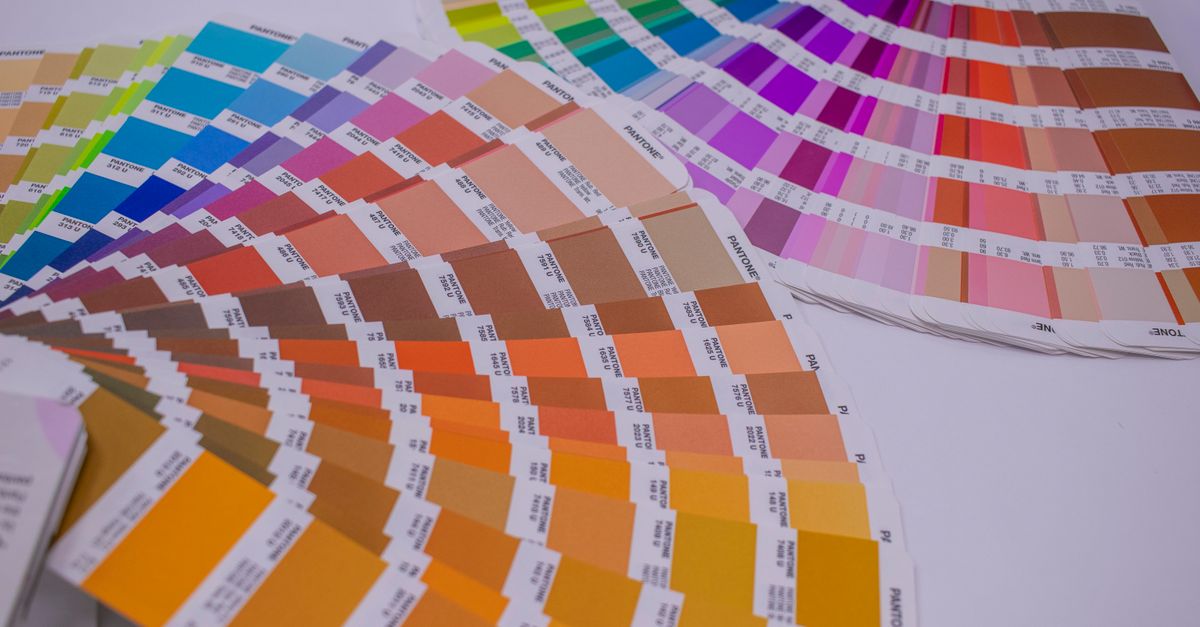
為什麼螢幕上的顏色在紙上看起來不一樣
RGB 顏色極少能像在螢幕上那樣落在紙上,是因為這兩種色彩模型描述的物理現象不同。RGB 是加法混色——它代表紅、綠、藍光相加在一起,三色全強度時會產生白色。這正是螢幕、手機、電視和相機感光元件產生色彩的方式,也解釋了為何背光顯示器能呈現極為明亮、發光的顏色。CMYK 則是減法混色——青、洋紅、黃和黑色(K)這些油墨覆蓋在白紙上吸收光線,油墨疊得越多就越接近黑色。這種加法與減法的反轉,正是同一個色相在螢幕上看起來鮮明、印刷後卻明顯偏平的原因。
實務上,兩個系統涵蓋不同的色彩空間。CMYK 的色域——油墨能在紙上重現的色彩集合——是 RGB 光源所能產生之更寬廣、更明亮色域的子集合。CMYK 是為反射而非發射設計的,因此任何依賴發光亮度的顏色根本沒有對應的印刷色。設計師常以慘痛經驗學到這點:品牌藍色商標印出來偏紫,或鮮豔的網頁綠變成沉悶的橄欖色。這種偏移並非檔案出錯或印刷廠失誤,而是使用兩種邊界不同的色彩系統所產生的自然結果。
如何將 RGB 轉換為 CMYK 以便印刷
使用 RGB to CMYK Converter,不到一分鐘即可取得可印刷的起始值。介面支援雙向輸入,因此可以輸入 RGB 讀取 CMYK,或輸入 CMYK 百分比反讀 RGB——當你需要預覽印刷廠規格表上的數值時很實用。
- 開啟轉換工具,找到 RGB 輸入欄——三個標示為 R、G 和 B 的輸入框,每個接受 0 到 255 的數值。
- 輸入你的紅、綠、藍數值,在同一畫面觀察 CMYK 百分比更新。你也可以貼上 0 到 100 的 CMYK 百分比來反讀對應的 RGB。
- 比較即時色塊與你心中預期的顏色。色塊是此運算所能給出最接近的印刷結果預覽,所以這是在錯誤送達印刷機前抓出明顯失誤的關鍵時刻。
- 讀取 C、M、Y 和 K 的四個百分比,以及 RGB 和 HEX 讀數,方便你將精確數值放入 Illustrator、InDesign、Photoshop、Canva 或印刷 PDF 規格中。
- 點擊 Copy,選擇你工作流程需要的格式(CMYK、RGB 或 HEX),然後直接將數值貼入設計檔案或供應商的印刷規格表中。
如何解讀 CMYK 百分比
每個 CMYK 百分比都告訴印刷機在紙上要下多少該色油墨。青、洋紅和黃是三種彩色油墨;K 是黑色關鍵版,基於實務考量獨立出來,這在你看過它們的印刷過程後便一目了然。理論上將 100% 青、洋紅和黃疊加應該能產生可用的黑色,但實務上這種組合浪費油墨、使紙張過度飽和,而且幾乎看起來不真的黑。使用專屬的黑色版能產生更飽滿、更銳利、成本更低的黑,乾燥也更快,並用於所有內文文字,因此 K 獨立為自己的通道。
以顏色 rgb(59, 130, 246) 為例,這是設計師常用的飽和中藍色。直接轉換的過程如下:每個通道除以 255 得到 0.231、0.510 和 0.965;K 等於 1 減去最大值,即 1 − 0.965 = 0.035;而 C、M、Y 則是去除黑色成分後剩下的部分再除以 1 − K。得出 C = (1 − 0.231 − 0.035) / 0.965 ≈ 0.760,M = (1 − 0.510 − 0.035) / 0.965 ≈ 0.472,Y = 0。百分比為 cmyk(76%, 47%, 0%, 4%)——這是可貼入任何排版軟體的可印刷起始值。轉換工具一鍵即可得出這項計算,並附上色塊讓你在確認前先預覽結果。
| 屬性 | RGB | CMYK |
|---|---|---|
| 通道數 | 3 (R, G, B) | 4 (C, M, Y, K) |
| 數值範圍 | 每通道 0–255 | 每通道 0–100% |
| 物理模型 | 加法(光) | 減法(紙上的油墨) |
| 常見來源 | 螢幕、手機、相機 | 平版/數位印刷機、列表機 |
| 白色產生方式 | 所有通道全開 (255, 255, 255) | 白紙上不上油墨 |
| 黑色產生方式 | 所有通道全關 (0, 0, 0) | 所有通道全開,或 K = 100% |
| 色域大小 | 較寬廣且較明亮 | 較小且較沉悶 |
當 CMYK 無法重現你的 RGB 顏色時
轉換會給你一個數字,但並非每個數字都對應實際的油墨組合。CMYK 色域小於 RGB 色域,因此任何落在這個子集合之外的高度飽和 RGB 顏色——霓虹綠、電光藍、亮橘、螢光桃紅——都必須用近似色處理,而近似色看起來總是更暗淡。轉換工具仍會回傳一個值,但色塊才是誠實的預覽:它顯示的是最接近的色域內 CMYK 顏色,而非原始螢幕顏色。如果色塊看起來接近你要的顏色,那就沒問題。如果看起來偏淡,表示該色相真的超出色域,你必須在調整設計或接受較柔和的印刷品之間擇一。
圍繞 rgb(0, 102, 255) 建構的品牌藍、圍繞 rgb(0, 255, 0) 的鮮豔網頁綠,以及圍繞 rgb(255, 102, 0) 的飽和橘色,都是典型的超出色域案例——這些鮮明亮飽和的混色通常在送達印刷機時偏移最大。將轉換工具的輸出視為最佳猜測,然後在簽核檔案前將色塊與實際顏色比對。如果你想深入了解這種偏移如何發生以及如何處理,在瀏覽器中將 RGB 轉 CMYK 而不產生色彩偏移指南會詳述實務工作流程。
直接運算 vs. ICC 色彩描述檔
此工具的轉換是純粹的數學運算,而非 ICC 色彩管理,一旦檔案進入印刷機,差異就很重要。直接運算將每個 RGB 輸入視為純粹的 sRGB 數值,並回傳標準公式的百分比。真實的印刷廠會透過特定的 CMYK 描述檔進行轉換——US Web Coated SWOP、FOGRA39、Japan Color、GRACoL——這些描述檔模擬實際的油墨、紙張與印刷機的網點擴大。這些描述檔產生的百分比可能與直接運算結果不同,有時每個通道相差數個百分點,因為它們反映特定機台的實際表現,而非教科書上的公式。
| 方法 | 做法 | 優點 | 限制 |
|---|---|---|---|
| 直接 RGB 轉 CMYK 公式 | 純數學,無色彩描述檔 | 即時、免費、透明 | 不考慮印刷機、紙張或油墨 |
| ICC 色彩管理轉換 | 使用印刷機專屬描述檔 | 貼近實際印刷輸出 | 需要軟體與描述檔 |
| 供應商提供的轉換 | 印表機在接收時轉換 | 針對該機台調校 | 無法預覽結果 |
對於大多數日常工作——傳單、名卡、在校準螢幕上打樣的海報——直接運算就能給出合理的起始值,印刷結果也會相當接近。對於最終生產檔案,特別是包裝、大尺寸平版印刷或任何必須符合品牌標準的成品,印刷廠的描述檔與打樣稿才是準繩。使用轉換工具求速度、學習與快速估算;當工作必須精準時,請信任描述檔與打樣。
取得可印刷顏色的關鍵,在於理解螢幕與紙張之間的差距,而非背誦公式。轉換工具提供起始百分比、即時色塊與可立即複製的數值,讓你能將網站調色盤、品牌指南或 Photoshop 色塊的顏色,直接放進印刷規格中。將結果視為強力的估算,將色塊與預期顏色進行合理性檢查,並讓印刷廠的 ICC 描述檔在機台上做最後調校。
如果你正在權衡選項,RGB to HSV 調色盤靈感:從色相建構配色有詳細介紹。