在 Adobe Illustrator 中將 CMYK 轉換為 RGB,可讓您預覽印刷顏色在數位螢幕上的呈現效果。CMYK(青色、洋紅、黃色、黑色)是專業印刷的標準色彩模式,而 RGB(紅色、綠色、藍色)則用於顯示器、平板和手機等數位裝置。由於這兩種色彩空間本質上不同,因此在 CMYK 下設計的顏色在螢幕上檢視時,往往會顯得較為黯淡或產生色偏。CMYK 轉 RGB 工具正是為了解決這個問題而生,它能立即將 CMYK 百分比轉換為近似的 RGB 數值與十六進位代碼,讓您快速、未經校色的方式預覽印刷顏色在數位環境中的樣貌。這對於需要將印刷就緒的設計稿分享給僅能使用數位裝置檢視的客戶或同事的設計師來說特別實用。
雖然 Adobe Illustrator 允許您在 CMYK 與 RGB 色彩模式之間切換,但轉換過程並不總是直覺式的,尤其是需要快速預覽時更是如此。CMYK 轉 RGB 工具簡化了這項流程,讓您輸入 CMYK 百分比後,立即查看對應的 RGB 色頻、十六進位值,以及即時色彩色塊。這在您處理同時需要印刷與數位輸出的專案時特別有幫助,例如名片、手冊,或同時會出現於網站與社群媒體的包裝設計。例如,如果您以 CMYK 設計了一個標誌用於印刷,但需要將其展示在網站上,這個工具能幫助您預先掌握顏色的轉換效果,而無需手動調整 Illustrator 中的設定。
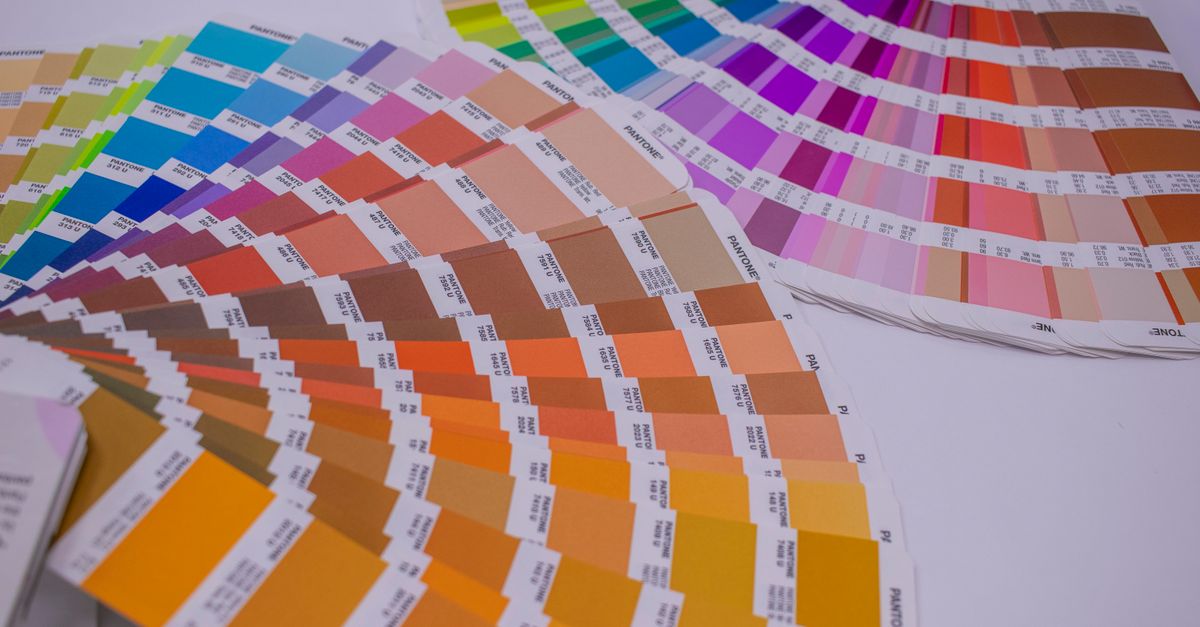
為什麼 CMYK 與 RGB 在螢幕上看起來不同
CMYK 與 RGB 之間的差異源自於兩種色彩模式各自產生色相的方式。CMYK 屬於減色法色彩模型,意思是從白色背景(例如紙張)開始,透過疊加油墨來減去光線。加入的油墨越多,顏色就越深。相對地,RGB 是加色法色彩模型,從黑色背景(例如螢幕)開始,透過加入光線來產生顏色。加入的光線越多,顏色就越亮。這項根本性的差異說明了為什麼 RGB 中鮮豔的紅色轉換到 CMYK 後可能顯得混濁或偏橘色,也解釋了為什麼 CMYK 中的深藍色在螢幕上會顯得較為黯淡。
另一個因素是色域,也就是每種模式能夠重現的顏色範圍。RGB 的色域比 CMYK 更廣,意味著它能顯示更鮮豔、更飽和的顏色。當您從 CMYK 轉換到 RGB 時,工具會在 RGB 色域內找出最接近的對應顏色,但無法重現超出該色域的顏色。這就是為什麼某些印刷顏色(尤其是鮮豔的綠色或紫色)在螢幕上看起來不夠鮮明。對設計師來說,這代表雖然 CMYK 轉 RGB 工具提供了實用的預覽功能,但當印刷精準度至關重要時,它無法取代專業的色彩校正或 ICC 描述檔。如需更深入了解應在何時使用哪種色彩模型,請參閱我們的指南印刷專案該使用 CMYK 還是 RGB。
如何在 Illustrator 中將 CMYK 轉換為 RGB
Adobe Illustrator 內建了 CMYK 與 RGB 之間的轉換工具,但這個流程需要多個步驟,而且並非總能提供設計師所需的即時回饋。以下說明如何在 Illustrator 中直接進行轉換,接著介紹使用 CMYK 轉 RGB 工具的更快替代方案。
方法一:使用 Adobe Illustrator 的「顏色」面板
- 開啟您的 Illustrator 文件,並選取您要轉換顏色的物件或文字。
- 前往視窗 > 顏色,或按下 F6,以開啟顏色面板。
- 在顏色面板中,按一下右上角的下拉選單,若尚未選取,請選擇 CMYK。
- 記下所選顏色的 CMYK 百分比。這些數值將用於轉換作業。
- 再次按一下同一個下拉選單,切換至 RGB。Illustrator 將自動把 CMYK 數值轉換為 RGB。
- RGB 數值會顯示於面板中,您可以複製這些數值,或用於建立新的色票。
- 若要取得十六進位值,請在顏色面板中雙擊填色,並切換至「色票挑選器」。十六進位值會顯示在底部。
方法二:使用 CMYK 轉 RGB 工具進行即時預覽
雖然 Illustrator 內建的轉換功能堪用,但對於快速預覽或需要同時測試多種顏色時來說並不理想。CMYK 轉 RGB 工具透過簡單、基於瀏覽器的介面簡化了這項流程。以下是使用方式:
- 在瀏覽器中開啟 CMYK 轉 RGB 工具。
- 輸入您顏色的 CMYK 百分比。這些數值可以在 Illustrator 的顏色面板中找到,或來自您的印刷規格。例如,濃黑可能是 C: 60%, M: 40%, Y: 40%, K: 100%。
- 工具將立即顯示近似的 RGB 數值(例如 R: 0, G: 30, B: 30)以及對應的十六進位代碼(例如 #001E1E)。
- 即時色彩色塊會隨即出現,顯示該顏色在螢幕上的樣貌。
- 複製 RGB 或十六進位數值,並在 Illustrator 或其他設計軟體中用於數位模型或網頁預覽。
當您與無法使用 Illustrator 的客戶或團隊成員協作時,這個方法特別實用。您無需傳送 CMYK 檔案並寄望對方的螢幕能準確顯示,而是可以直接提供 RGB 或十六進位數值,以獲得更一致的預覽效果。例如,如果您以 CMYK 設計名片但需要展示數位打樣,這個工具讓您只需幾秒鐘就能產生適用於螢幕的版本。
何時應使用 CMYK 轉 RGB 工具與 Illustrator 的轉換功能
CMYK 轉 RGB 工具與 Illustrator 的內建轉換功能用途相同,但適用於不同的工作流程。下表比較了兩者的優勢與理想使用情境:
| 功能 | CMYK 轉 RGB 工具 | Illustrator 的轉換功能 |
|---|---|---|
| 速度 | 立即產生結果,無需任何文件設定。 | 需要開啟顏色面板並切換模式。 |
| 易用性 | 介面簡單,適合快速預覽,無需具備 Illustrator 知識。 | 需要熟悉 Illustrator 的面板與色彩設定。 |
| 批次處理 | 非為大量轉換而設計;最適合處理單一顏色。 | 可同時選取多個物件進行轉換。 |
| 精準度 | 提供未校色的預覽;不支援 ICC 描述檔。 | 使用 Illustrator 的色彩引擎,可透過 ICC 描述檔進行校色。 |
| 可及性 | 適用於任何瀏覽器,無需安裝軟體。 | 需要使用付費應用程式 Adobe Illustrator。 |
| 輸出選項 | 顯示 RGB、十六進位值與即時色塊。 | 顯示 RGB 數值,並可在 Illustrator 內建立色票。 |
當您需要快速、不麻煩地預覽印刷顏色在螢幕上的呈現效果時,請使用 CMYK 轉 RGB 工具。對於希望與客戶分享數位打樣、在投入印刷前測試色彩配置,或快速產生網頁用十六進位代碼的設計師來說,這是理想選擇。例如,如果您以 CMYK 設計海報,但需要建立配色一致的社群媒體圖片,這個工具能讓您在瞬間將 CMYK 數值轉換為 RGB 與十六進位。
另一方面,Illustrator 的內建轉換功能更適合需要印刷精準度或涉及多個物件的工作流程。若您處理的專案將進行專業印刷,您會希望使用 Illustrator 的色彩設定與 ICC 描述檔,以確保顏色符合預期輸出。例如,在準備雜誌版面進行印刷時,您應使用 Illustrator 的 CMYK 模式,並依賴印刷機的色彩描述檔以獲得最準確的結果。如需更多有關準備印刷設計的資訊,請參閱我們的指南如何在瀏覽器中將 RGB 轉換為 CMYK 以進行印刷。
將 CMYK 轉換為 RGB 時的常見陷阱
將 CMYK 轉換為 RGB 非常簡單,但仍有一些常見的錯誤可能導致結果不準確或產生誤導。了解這些陷阱將有助於您更有效地使用 CMYK 轉 RGB 工具,並避免專案中出現顏色不符的問題。
假設預覽與印刷完全一致
最重要的一點是,工具所產生的 RGB 預覽僅是一種近似值,並不能保證印刷時的實際色彩呈現。不同螢幕顯示顏色的方式差異極大,即使是校正過的頂級顯示器,也無法完美重現油墨在紙張上的效果。例如,CMYK 中的亮青色在螢幕上可能會看起來略帶藍綠色或偏綠,這取決於您顯示器的設定。如果印刷的精準度至關重要,請務必在最終定稿前向印刷廠索取實體打樣。對於顏色一致性不容妥協的專案(例如品牌素材或產品包裝),請使用支援 ICC 設定檔的應用程式(例如 Adobe Illustrator 或 Photoshop)來管理色彩轉換。
忽略顯示器校色
顯示器的校色在 RGB 顏色的呈現上扮演關鍵角色。如果您的螢幕過亮、過暖或過冷,工具產生的 RGB 預覽將與他人看到的結果不一致。例如,帶有藍色色偏的顯示器可能會讓 CMYK 中的暖色(如紅色和橘色)看起來比實際更冷。為了獲得最準確的預覽,請使用硬體校色器或內建的軟體工具來校準您的顯示器。在 Windows 上,您可以使用 顯示器色彩校正 工具;在 macOS 上,則可以使用 顯示器校色輔助程式。即使是基本的校色,也能幫助您更準確地查看顏色,並在將 CMYK 轉換為 RGB 時做出更好的判斷。
忽略色域警告
某些 CMYK 顏色落在 RGB 色域之外,這表示它們無法在數位螢幕上準確呈現。發生這種情況時,CMYK 轉 RGB 工具 仍會提供 RGB 近似值,但顏色看起來可能會與原始的 CMYK 明顯不同。例如,CMYK 中深沉、飽和的紫色在 RGB 中可能會顯得較為黯淡或偏藍。Illustrator 通常會在無法準確轉換顏色時顯示色域警告(帶有驚嘆號的小三角形)。如果您看到此警告,請預期該顏色在螢幕上看起來會有所不同。在某些情況下,您可能需要稍微調整 CMYK 數值,才能在 RGB 中獲得更接近的對應結果。
使用錯誤的色彩模式匯出
從 Illustrator 匯出檔案時,很容易不小心存成錯誤的色彩模式。例如,若您在 CMYK 模式下設計標誌,卻將它匯出為 RGB PNG 用於網站,顏色可能會產生意外的偏移。匯出前請務必再次確認色彩模式。在 Illustrator 中,您可以從文件標題列查看目前的色彩模式,或前往 檔案 > 文件色彩模式。若要匯出供數位使用,請先切換為 RGB 模式;若要匯出供印刷使用,則請保持文件為 CMYK 模式。如需更多正確匯出作品的訣竅,請參閱 Adobe 官方指南,瞭解如何在 Illustrator 中儲存作品。
忘記在多種裝置上進行測試
即使您的顯示器已經校色,其他人的螢幕呈現顏色的方式仍可能有所不同。在您的筆電上看起來完美的顏色,在手機上可能會顯得過於飽和,或在投影機上變得黯淡。在分享數位打樣時,請務必在多種裝置上進行測試,以確保顏色的一致性。如果您是與團隊或客戶合作,請請他們在自己的裝置上檢視檔案並提供回饋。這對於網站或行動應用程式等專案尤其重要,因為使用者會在各種螢幕上瀏覽內容。色彩對比檢查工具 也能協助您確保文字在不同裝置和照明條件下都能保持清晰易讀。
CMYK 轉 RGB 的實際應用範例
為了說明 CMYK 轉 RGB 工具在實際情境中的運作方式,讓我們來看幾個實際範例。這些範例將展示如何使用該工具解決常見的設計難題,從建立數位打樣到在印刷與數位媒體間匹配顏色。
範例 1:為印刷型錄建立數位打樣
想像您正在 CMYK 模式下為客戶設計一份三摺型錄。客戶希望在核准印刷前先看到數位打樣,但他們既沒有 Illustrator,也沒有校色過的顯示器。以下是您如何使用 CMYK 轉 RGB 工具 提供準確預覽的方法:
- 在 Illustrator 中開啟您的型錄設計,並記下主要顏色的 CMYK 數值。例如,客戶的品牌色可能是 C:100%、M:60%、Y:0%、K:0%(亮紅色)。
- 在瀏覽器中開啟 CMYK 轉 RGB 工具,並輸入 CMYK 百分比。
- 該工具會顯示近似的 RGB 數值(R:204、G:51、B:51)以及十六進制色碼(#CC3333)。
- 複製十六進制色碼,並使用它在 Canva 或 Photoshop 等工具中建立型錄的數位模擬圖。這份模擬圖能讓客戶對螢幕上呈現的顏色有真實的預覽效果。
- 將模擬圖分享給客戶,並向他們說明由於 RGB 螢幕的限制,實際印刷的顏色可能會略有不同。
這種做法不僅能讓客戶對最終成品有明確的期望,也能為您省下手動轉換顏色的時間。
範例 2:為標誌匹配印刷與數位色彩
假設您正在設計一個會同時出現在名片(印刷)和網站(數位)上的標誌。客戶希望兩種媒介上的顏色盡可能一致。以下是使用該工具達成此目標的方法:
- 在 Illustrator 中使用 CMYK 顏色設計標誌。例如,主要顏色可能是 C:80%、M:30%、Y:0%、K:0%(深藍色)。
- 使用 CMYK 轉 RGB 工具 將 CMYK 數值轉換為 RGB。工具會顯示 R:0、G:102、B:179 以及十六進制色碼 #0066B3。
- 在 Illustrator 中建立一個新的 RGB 文件,並貼上該標誌。針對標誌的數位版本,請使用十六進制色碼 #0066B3。
- 將標誌匯出為 RGB PNG 用於網站,並匯出為 CMYK PDF 用於名片。
- 在多種裝置上測試數位版本,以確保顏色保持一致。
透過使用該工具產生 RGB 與十六進制色碼的數值,您就能確保標誌的顏色在印刷與數位媒體上都盡可能接近。如需更多關於建立一致色彩的訣竅,請參閱我們的指南:如何在 Illustrator 中快速找到互補色。
範例 3:為印刷專案進行色彩偏移疑難排解
您剛收到一張您所設計海報的印刷樣本,但顏色看起來與您在螢幕上看到的完全不同。客戶不滿意,您需要找出問題所在。以下說明 CMYK 轉 RGB 工具 如何協助您診斷此問題:
- 開啟原始的 Illustrator 檔案,並記下有問題顏色的 CMYK 數值。例如,某個綠色可能是 C:50%、M:0%、Y:100%、K:0%。
- 使用該工具將這些 CMYK 數值轉換為 RGB。工具會顯示 R:128、G:204、B:0 以及十六進制色碼 #80CC00。
- 將 RGB 預覽與設計過程中在螢幕上看到的結果進行比較。如果 RGB 預覽與螢幕呈現明顯不同,則您的顯示器可能校色不佳。
- 在不同照明條件下檢查印刷樣本。印刷顏色在日光燈、白熾燈或自然光下可能會呈現不同的效果。
- 如果印刷顏色仍然有偏差,請向印刷廠索取其 ICC 設定檔,並將其套用至您的 Illustrator 文件。這樣能讓您更準確地預覽顏色的印刷效果。
- 在未來的專案中,請務必在最終定稿前向印刷廠索取實體打樣。
這個流程能協助您判斷問題究竟出在顯示器、印刷廠的設定,還是色彩轉換本身。如需更多關於色彩疑難排解的資訊,請參閱我們的指南,瞭解如何在 Canva 中將 RGB 轉換為 CMYK 以製作印刷就緒的設計。
如果您正在權衡各種選項,在 Photoshop 中將 CMYK 轉換為 RGB 以獲得準確的螢幕預覽 對此有詳細說明。