在 iPhone 上,更改時區的方式是開啟「設定」App,點選「一般」,點選「日期與時間」,關閉「自動設定」,然後點選「時區」來搜尋或輸入您想要時區中的城市。這單一設定控制了 iPhone 在所有地方顯示的時鐘時間,從鎖定畫面和控制中心、日曆提醒、提醒事項、訊息、第三方 App,到任何有時間戳記的電子郵件。當 「自動設定」開啟時,iPhone 會透過定位服務,以目前位置為準時區,並在可用的情況下使用行動網路或 Wi-Fi 資料。當它關閉時,您在 「時區」中做的選擇會一直保留,即使您跨時區旅行也一樣,直到您再次變更為止。由於 iPhone 解析的是時區而非城市,搜尋「London」只會回傳位於倫敦 UTC 偏移內的結果,這通常沒錯,但像「El Paso」這種位於時區邊緣的城市,則可能因所在郡(county)不同,而落在 Mountain Time 或 Central Time。如果您鎖定畫面的時鐘突然顯示錯誤的時間,或在旅行後會議出現在錯誤的時間,這個單一開關幾乎都是原因。
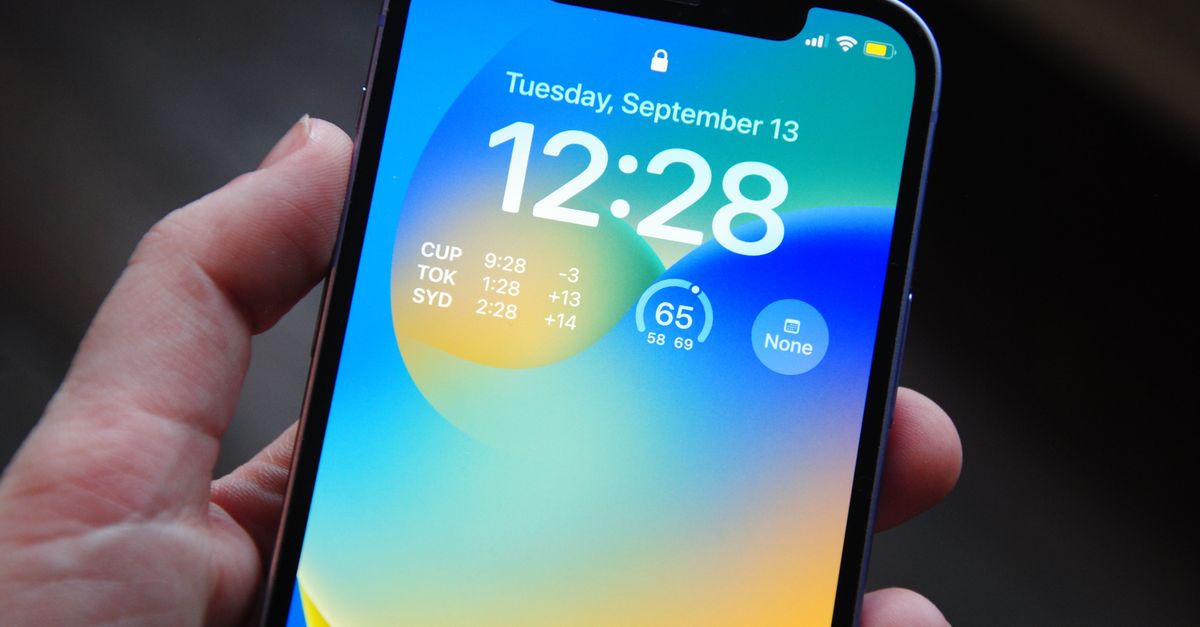
iPhone 時區設定實際控制了什麼
您的 iPhone 會保留兩個相關的值:本地時鐘時間(wall-clock time) 和時區識別碼。本地時間就是顯示在畫面上的時間。時區會告訴 iOS 如何解讀一個 UTC 瞬間(全球時間軸上的絕對時間點),並將它渲染為本地時間。兩者互相關聯,這就是為什麼只變更時區而沒有更新時鐘分鐘,時間仍可能顯示錯誤的小時。Apple 的 iOS 使用 IANA 識別碼儲存時區,這與現代瀏覽器、伺服器堆疊和 Java 引擎使用的 IANA 資料庫相同,因此您 iPhone 上的 America/Los_Angeles 與任何相容的日曆或轉換器中的意義完全一致。
大多數使用者從不需要知道這個識別碼的存在。他們開啟 「自動設定」,讓 iOS 自行處理,然後就忘了。這個設定存在的目的,是為了處理三種實際情境:iPhone 沒有 cellular 服務(例如 Wi-Fi 版的 iPad 或處於飛航模式的 iPhone)、定位服務已在系統層級或系統服務層級被關閉,或使用者希望實際位於某個時區,卻以另一個時區生活。最後一種情況常見於遠距工作者、交易員和機組人員,他們的工作日橫跨兩個國家,日曆項目需要以固定的時區呈現。
逐步變更 iPhone 時區
請依序按照下列步驟操作。這些步驟適用於所有搭載目前「設定」版面的 iOS 支援版本,包括最新的版本。
- 從主畫面或 App 資料庫開啟設定 App。
- 向下捲動並點選「一般」。
- 點選「日期與時間」。
- 關閉「自動設定」,讓開關變成灰色。這樣才能解鎖日期、時間和時區的手動編輯功能。如果開關呈灰色且無法移動,您的 iPhone 很可能被學校或雇主設定的描述檔監管,或啟用了「螢幕使用時間」限制;請參考下方的疑難排解章節。
- 點選「時區」,此選項在關閉 「自動設定」後才會出現。
- 在「時區」畫面頂端的搜尋列輸入城市名稱,例如「Tokyo」、「Paris」或「New York」。
- 從清單中點選正確的結果。清單會顯示城市名稱及其目前的 UTC 偏移,因此即使有數個同名城市,您仍能辨識出正確的那一個。
- 選擇性步驟:在相同的「日期與時間」選單中,切換「24 小時制」,可在 24 小時制與 12 小時制之間切換。這純屬外觀變更,不會影響時區本身。
- 按下 Home 指示器或向上滑動返回主畫面。鎖定畫面的時鐘會立即更新。
之後若要切換回自動偵測,請返回「設定 > 一般 > 日期與時間」,重新開啟「自動設定」。iOS 將會繼續透過定位服務和網路資訊來選擇時區。
為什麼 iPhone 的時區會出錯
即使開啟了 「自動設定」,iPhone 的時區偵測也並非萬無一失。以下四種最常見的失敗模式值得了解。
定位服務已關閉。若您基於隱私考量關閉了系統服務的定位服務,iOS 會改為依賴行動網路和 Wi-Fi 的粗略估計。若兩者都無法取得,它可能會以您最後已知的位置為準來猜測,這個位置可能與您實際所在地相差數小時甚至數個時區。
您位於時區邊界。某些區域位於時區交界處,兩個時區在此相鄰,但只有一個適用於特定地址。如果您的 iPhone 誤判您位於交界線的錯誤一側,鎖定畫面將會顯示相差一小時的時間,直到您手動更正為止。
日光節約時間最近發生變動。在美國,「spring forward」會在三月第二個星期日把時鐘從 02:00 撥到 03:00,而「fall back」會在十一月第一個星期日從 02:00 撥回 01:00。歐洲則是在三月最後一個星期日和十月最後一個星期日調整。澳洲在十月初和四月初調整。大多數 iOS 更新會預先內建新的日光節約規則,但長時間未更新的手機可能無法正確處理時鐘變動。Apple 會釋出 iOS 更新來新增時區資料,因此保持 iOS 為最新狀態是最簡單的解決方法。
您在跨時區旅行時沒有 cellular 或 Wi-Fi。在飛機上,您的 iPhone 無法連線以確認新位置。系統會保留最後已知的時區,這代表您抵達目的地後,時鐘會保持錯誤,直到恢復 cellular 訊號或您手動設定時區為止。
使用時區轉換器進行交叉確認或跨時區規劃
一旦 iPhone 顯示正確的時區,您可能仍需要回答相關的問題:另一個城市現在是幾點,或您即將撥入會議的時間是什麼時候?Apple 自家的 iPhone「世界時鐘」能列出選定城市的當前時間,但它無法讓您選擇任意的過去或未來日期,也無法顯示您所查看城市的 UTC 偏移,而這才是您在與經歷日光節約時間轉換的對象協調時真正需要的資訊。
時區轉換器能在一個地方處理所有棘手的情況。它會接收一個完全依照來源時區時鐘顯示的日期與時間,讓您選擇該來源時區,然後新增目標時區。針對每個目標,它會顯示轉換後的本地時間、日期、星期幾,以及在該瞬間實際生效的 UTC 偏移。最後一個細節非常重要:一個像 12:00 的時鐘時間,並不對應一個固定的 UTC 瞬間。紐約在一月是 UTC−5(Eastern Standard Time),在七月則是 UTC−4(Eastern Daylight Time)。一個假設偏移固定不變的天真轉換器,在一年中長達數月的時間會默默產生錯誤一小時的結果,而您只在行事曆邀請早了一小時或晚了一小時時才會察覺。
一個實用的工作流程如下:點選 「使用目前時間(Use current time)」 從您自己的裝置載入當下一刻。確認來源時區是您 iPhone 目前顯示的那個,例如 America/New_York。新增三個目標籤(chip):Europe/Paris、Asia/Kolkata 和 Asia/Tokyo。轉換器會立即回傳每個城市的本地時間、日期、星期幾和目前的 UTC 偏移。您現在可以一目了然地知道每個城市的確切本地時間、日期、星期幾和 UTC 偏移——所以您能立即看出是幾點、日期是否已經跨日,以及日光節約時間是否正在生效——而無需在心裡做運算。
同一個工具也能讓您輸入特定的日期與時間來規劃未來的會議,而無需點選 「使用目前時間」。由於轉換器會使用瀏覽器本身的 IANA 時區資料,將您的來源時鐘時間解析為真實的 UTC 瞬間,然後在該瞬間重新推導出每個目標時區的偏移,一月和七月會自動給出不同的偏移,且在每次日光節約時間轉換的兩側都能給出正確答案。準備好可供選擇的 IANA 主要時區約有三十個,包括 New York、Los Angeles、London、Paris、Berlin、Dubai、Kolkata、Bangkok、Singapore、Shanghai、Tokyo、Auckland 和 UTC。一切都在您的瀏覽器中執行,無需上傳、無網路請求、無伺服器往返,因此您的日期和時區選擇永遠不會離開您的裝置。
快速參考:iPhone 時區設定比較
下表比較了 iPhone 可能處於的三種狀態,以及對您在畫面上看到的內容和跨時區轉換的實際影響。請將其作為在開始變更設定前決定您要使用哪種狀態的快速指南。
| 設定狀態 | iPhone 如何選擇時區 | 旅行時的變化 | 適用對象 |
|---|---|---|---|
| 自動設定 開啟 | 依據定位服務、行動網路和 Wi-Fi | 時區會隨移動而更新 | 大多數使用者、日常手機使用 |
| 自動設定 關閉,已選擇時區 | 依據您手動選擇的城市,固定不變直到變更 | 時區不會變更;時鐘可能錯誤直到您調整 | 位於一地但生活在另一時區的遠距工作者 |
| 自動設定 關閉,未設定時區(少見) | 回退至最後已知時區或裝置預設 | 行為無法預測 | 不建議——請明確設定時區 |
Troubleshooting When iPhone Time Zone Will Not Update
If Set Automatically is greyed out, your iPhone is most likely supervised by a school, employer, or Mobile Device Management (MDM) profile that locks the setting. Open Settings > General > VPN & Device Management to see whether a profile is installed; if one is present, you will need the administrator's password to remove it. Screen Time restrictions can also lock the setting: open Settings > Screen Time > Content & Privacy Restrictions, enter the Screen Time passcode if prompted, and check whether Account Changes is restricted. Allowing the change returns the Set Automatically toggle to interactive.
If the toggle is on but your zone is still wrong, try these in order. Restart the iPhone, since a soft restart clears stale location caches. Toggle Airplane Mode on for ten seconds, then off, to force the radio to re-attach. Confirm that Settings > Privacy & Security > Location Services > System Services > Setting Time Zone is switched on; this is the switch that lets iOS use your coordinates to pick the zone. Update iOS to the latest version so DST tables are current. As a last resort, switch off Set Automatically, pick your zone manually, then switch it back on.
For readers who want to verify what their iPhone says against a trusted reference, particularly across DST boundaries, the Time Zone Converter is the fastest way to confirm that the local time shown on your lock screen matches the correct UTC instant for your zone on that day.