當你能聽出可重複出現的音色失衡,而適度且針對性的增強或衰減能改善它時,請使用音訊等化器。
當同一段錄音在你平常使用的系統上持續聽起來過於低頻過量、沉悶、刺耳、擁擠或缺乏臨場感時,EQ 最為實用。它會改變選定頻率周圍的相對平衡;本身不會提高整體音量。它也無法消除削波、失真、混響、回音或背景噪音。如果唯一的問題是音訊太安靜,音量控制才是更合適的解決方案。
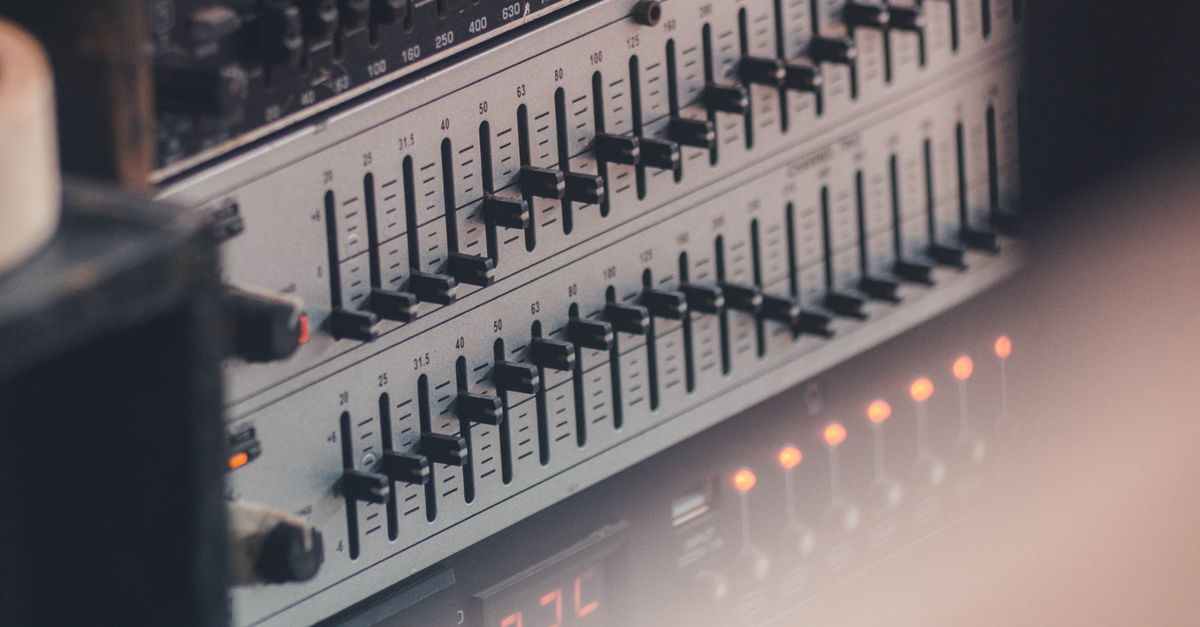
進行可重複的 A/B 聆聽測試
調整任何設定之前,請在重要的喇叭、耳機或其他輸出裝置上聆聽同一段音訊。記下聽起來不對的地方:低頻可能感覺過量、人聲可能被淹沒,或高頻可能過分吸引注意力。接著,在主觀音量相近的情況下,於原始版本與處理後版本之間切換。這比單憑音量判斷更可靠。
有效的 EQ 修正具備三項特徵。第一,問題會在同一個音色區域反覆出現。第二,該區域的小幅變動能帶來明確改善,而不只是改變音色風格。第三,結果在預定的播放系統上仍聽起來自然。等化器無法補償所有環境,同一組設定可能對某個系統有幫助,卻對另一個系統造成過度調整。
音訊等化器是為這類刻意進行的三頻段調整而設計。它提供固定的 Bass、Mid 與 Treble 控制項,而不是自動診斷錄音。由於每個控制項都會影響廣泛的頻率區域,請使用 A/B 比較來判斷變動是否解決了所辨識的問題。
讓控制方式配合可聽見的問題
| 情況 | 合理的起始響應 | 需要注意的地方 |
|---|---|---|
| 低頻持續聽起來過於低頻過量或混濁 | 試著小幅降低 Bass | 變動會廣泛影響 100 Hz 周圍,也可能降低溫暖感或低頻衝擊力。 |
| 中頻聽起來擁擠或缺乏臨場感 | 試著小幅降低或提高 Mid | Mid 控制項以 1,000 Hz 為中心,因此會影響飽滿度與感知清晰度。 |
| 高頻聽起來沉悶或過分明亮 | 試著小幅降低或提高 Treble | Treble 通常以 10,000 Hz 為中心,但在解碼取樣率較低時,其中心會降低。 |
| 曲目單純只是太安靜 | 不要為此目的使用 EQ | 請改調整音量;改變音色平衡不會讓錄音整體變得更安靜或更響亮。 |
| 來源包含削波、混響、嘶聲或受損的錄音 | 不要只依賴 EQ | EQ 無法重建遭削波的暫態訊號,也無法移除不受歡迎的時間類問題與噪音問題。 |
這些是起始點,並非保證有效的修正方式。峰值控制項會影響其中心周圍的區域,而不是硬性分界線以下或以上的所有頻率。如需更完整了解所涉及的廣泛頻率區域,請參閱三頻段等化器指南:Bass、Mid 與 Treble 詳解。
套用等化器時不要忽略來源音訊
- 選擇一個瀏覽器可解碼的檔案。當目前的瀏覽器與作業系統支援實際使用的編碼格式時,即可處理 MP3、WAV、M4A、AAC、Ogg、WebM 與 FLAC。熟悉的副檔名並不保證可行,因為容器可能包含瀏覽器無法解碼的編碼格式。來源檔案不得大於 50 MiB,解碼後不得超過五分鐘,必須包含一至八個聲道,使用介於 8,000 至 192,000 Hz 的解碼取樣率,且不得包含超過 3000 萬個聲道樣本。超出限制的檔案會在篩選前遭到拒絕,且工具絕不會在未告知的情況下截斷尾端。
- 在目標系統上聆聽原始版本。先辨識一項可重複出現的音色問題,再選擇設定。保留原始版本,以便比較音色、雜訊與可懂度,而不是只憑音量判斷處理後的檔案。
- 將 Bass、Mid 與 Treble 設為 -12 至 +12 dB 之間的整數值。正值會增強頻段中心周圍的能量,負值則會衰減。對於過量的頻率,小幅衰減通常比疊加多個增強更安全。每次只變更一個頻段,以便找出改善或新問題的原因。
- 在本機套用等化器。處理是在目前的瀏覽器分頁中進行,不會上傳來源音訊。工具依序使用已揭露的三個峰值濾波器:首先是 Bass,接著是 Mid,然後是 Treble,每個濾波器的 Q 值皆固定為 1。在解碼取樣率較低時,Treble 中心會變成該取樣率的 45 percent,使濾波器保持在奈奎斯特極限以下。
- 檢查原始峰值、輸出峰值、安全比例、取樣率與影格數。峰值數值可顯示處理是否讓樣本朝數位滿刻度移動。比例因子會顯示工具是否必須降低整個處理結果,而取樣率與影格數則可確認帶入結果的解碼尺寸。
- 預覽處理後的音訊。請使用相同設備,在主觀音量相近的情況下與原始版本比較。聆聽噪音、齒音、隆隆聲、既有失真或清晰度流失。較大的波形並不能證明混音更好。
- 當結果聽起來正確時,下載完整的 PCM16 WAV。下載內容包含每個已接受的聲道,且具有相同數量的樣本影格。如果解碼失敗,介面會回報錯誤,且不會顯示過期的下載檔案。
正確解讀峰值與安全數值
原始峰值是所有已處理聲道中最大的絕對樣本值。連續套用的低頻、中頻與高頻增強,即使來源音訊並未削波,也可能將新峰值推高至數位滿刻度以上。如果該原始峰值超過 0.99,工具會將一個統一的比例因子套用至整個處理結果,使其最大幅度降至 0.99。
因此,安全比例低於 1 代表輸出已降低,以避免 PCM 削波。相同因子會套用至所有已處理聲道,因此 EQ 所建立的平衡不會遭到選擇性改變,但整體音量可能變低。此機制可避免 WAV 編碼器分別截斷個別峰值。它不是響度正規化,也不以 LUFS、RMS、replay gain 或串流平台的傳送規格為目標。
將三個控制項全部設為 0 dB 會產生真正的平坦路徑:解碼後的聲道樣本會在沒有非零濾波區段的情況下直接通過。任一頻段一經變更,原始峰值與輸出峰值讀數就會成為理解最終音量時不可或缺的背景資訊。
以聆聽而非音量判斷結果
預覽與回報的數值是檢查項目,而不是理想混音的證據。強烈的增強可能顯露嘶聲、突顯齒音、放大隆隆聲,或讓既有失真更加明顯。衰減也可能移除實用的厚度,因此仍需要進行 A/B 比較。
請在最終播放時會使用的喇叭或耳機上聆聽。在主觀音量相近的情況下比較原始版本與處理後版本,並避免僅因等化後的檔案聽起來較大聲,就認定它比較好。如果某組設定能減少問題且未引入新問題,請保留它。如果它削弱了錄音,或讓另一項缺陷變得明顯,請減少變動或將該控制項回復為 0 dB。
了解下載的 WAV 包含哪些內容
結果是一個新的、未壓縮的 PCM16 WAV。浮點樣本會轉換為帶正負號的 16 位元小端 PCM,並依影格交錯。其標頭會記錄實際聲道數、解碼取樣率、位元組率、區塊對齊、位元深度與完整資料長度,且符合Microsoft 的 WAVEFORMATEX 參考資料所述的核心欄位。
WAV 不會保留來源 MP3 或 AAC 的位元率、壓縮模式、標籤、封面、章節、循環標記或其他容器特定的中繼資料。Web Audio 可能在解碼時重新取樣,因此工具會回報並寫入解碼取樣率,而不會聲稱原始容器取樣率維持不變。來源音訊、解碼樣本、EQ 設定、檔案名稱與結果均不在 Lizely 的掌控之中。
進階需求可選擇功能更完整的編輯器
這款輕巧的等化器不是 10 頻段圖形等化器、線性相位母帶處理器,也不是自動房間校正系統。當你需要精確的中心頻率、可調整的 Q 值、頻譜分析、自動化、線性相位處理、響度量測、抖動控制、編碼格式選擇或中繼資料保留功能時,請使用完整的音訊編輯器。
實際決策很簡單:先辨識可重複出現的音色失衡,再使用 EQ 進行適度調整,並透過 A/B 聆聽測試確認改善。如果目標只是增加音量,或真正的問題是削波、噪音、混響或無法使用的錄音,請略過 EQ。
如果你正在權衡各種選項,何時該使用音訊等化器而非編輯?會詳細說明這項主題。