音訊等化器會以三組公開的尖峰濾波器處理您的音訊,中心頻率分別為 100 Hz、1,000 Hz 和 10,000 Hz,而真正影響結果的細節,正是這些濾波器與您的來源音訊交會之處:瀏覽器能解碼的檔案格式與長度、您可以調整的整數增益範圍、低取樣率素材上經 Nyquist 調整後的高音中心、工具在每個處理過的聲道上量測到的峰值,以及它在編碼前套用的一個統一縮放比例,讓 WAV 寫入器永遠不會截斷任何一個樣本。當您追蹤這些細節,而不是憑感覺轉旋鈕時,您就能知道這個頁面對您的音訊做了什麼、螢幕上的預覽數字實際代表什麼,以及為什麼下載的 WAV 聽起來可能比輸入訊號安靜,卻沒有遺失錄音的任何部分。本文接下來會逐一說明這些細節、工具強制執行的精確限制,以及在您決定採用最終設定前驗證結果的安全方法。
關於音訊等化器工具
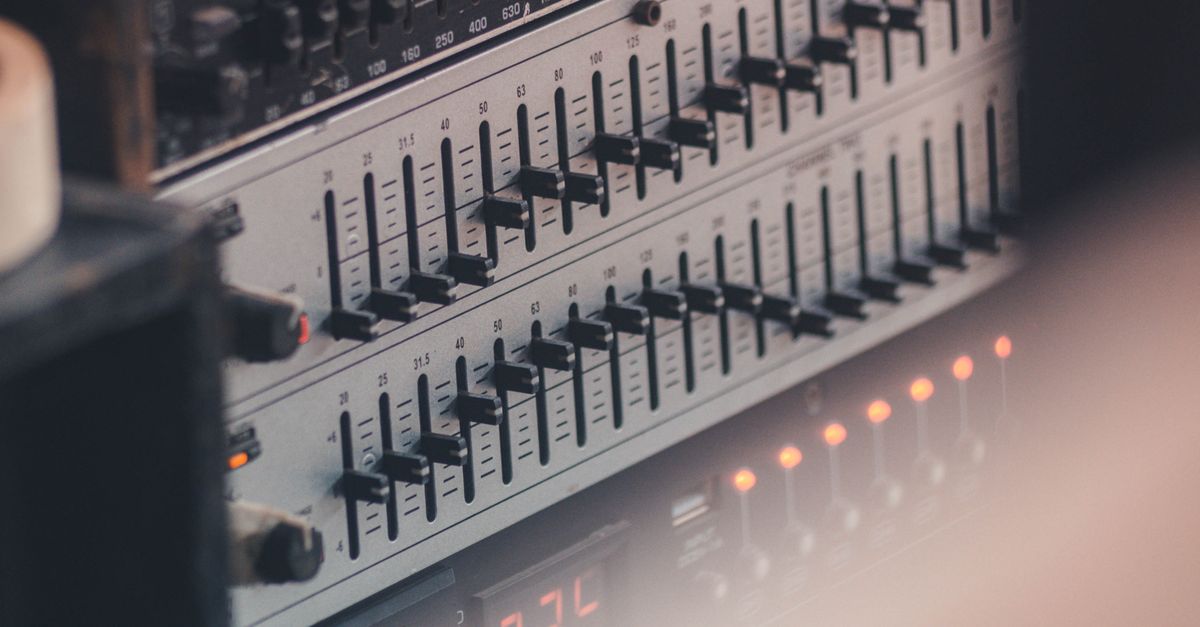
音訊等化器是一個完全在瀏覽器中運作的工具,它會將三組尖峰 biquad 濾波器套用至一個已解碼的音訊檔,量測每個聲道上處理後的峰值,如果結果會發生截波,則套用一個統一的安全縮放,然後輸出一個全新的 PCM16 WAV 供下載。它不是十段圖形等化器、不是可調整 Q 值的參數式處理器、不是自動空間校正系統,也不是響度正規化工具。那些是刻意設計成不同的工具,如果把這個工具當成其中任何一個,就會最快地對螢幕上的數字意義感到困惑。
關於檔案輸入的細節
第一個重要細節,是您的瀏覽器願意解碼什麼。這個工具不會自行重新實作音訊解析;它會把檔案交給 Web Audio AudioBuffer 解碼器,只要執行中的瀏覽器和作業系統支援實際的編解碼器,它就能接受常見的瀏覽器可讀容器(MP3、WAV、M4A、AAC、Ogg、WebM、FLAC)。熟悉的副檔名並不等於保證,因為有些容器包裝的是瀏覽器無法讀取的編解碼器。當解碼失敗時,工具會回傳錯誤,絕不會提供一個過期的下載。
第二個細節,是工具本身在解碼之外另外強制執行的限制。任何超出限制的內容會在濾波開始前被拒絕;檔案絕不會被默默地截斷。
| 輸入限制 | 數值 | 在邊界上會發生什麼 |
|---|---|---|
| 檔案大小 | 50 MiB | 較大的檔案會在解碼前被拒絕 |
| 解碼後長度 | 5 分鐘 (300 秒) | 較長的檔案會被拒絕 |
| 聲道數 | 1 到 8 | 超出此範圍會被拒絕 |
| 取樣率 | 8,000 到 192,000 Hz | 超出此範圍會被拒絕 |
| 總聲道樣本數 | 最多 30,000,000 | 解碼後長度過大會被拒絕 |
因為 Web Audio 在解碼時可能會重新取樣,所以回報和寫入的取樣率是解碼後的取樣率,而不是來源容器中標示的取樣率。如果您需要保留精確的容器取樣率,那就超出了在瀏覽器分頁中處理檔案這類工具的範圍。
關於三組等化器控制的細節
等化器提供三組控制項,每一組都是一個公開的尖峰 biquad,Q 值為 1。這個頁面上沒有 shelf 濾波器、沒有 notch、沒有 all-pass,也沒有可調整的 Q。正增益會強化該頻段,負增益會衰減該頻段,所有控制項歸零時是真正的平直路徑,直接複製解碼後的聲道樣本,而不執行任何非零的濾波區段。相關常數如下:
| 控制項 | 中心頻率 | 增益範圍 | Q 值 | 串接位置 |
|---|---|---|---|---|
| 低音 | 100 Hz | -12 到 +12 dB,整數 | 1 | 第一 |
| 中音 | 1,000 Hz | -12 到 +12 dB,整數 | 1 | 第二 |
| 高音 | 10,000 Hz(在低取樣率輸入上改為 floor(取樣率 × 0.45)) | -12 到 +12 dB,整數 | 1 | 第三 |
高音這一行需要單獨說明。數位尖峰濾波器無法在解碼後訊號的 Nyquist 限制之上運作,所以當解碼後取樣率低到 10,000 Hz 會超出 Nyquist 邊界時,工具會把高音中心降低為 floor(取樣率 × 0.45)。對 44,100 Hz 的檔案而言,10 kHz 仍遠低於 Nyquist,所以高音中心保持在 10 kHz;對 16,000 Hz 的檔案,高音中心會降到約 7,200 Hz;對 8,000 Hz 的檔案,則會降到 3,600 Hz。您無法在頁面上覆寫這個行為,而且顯示出來的高音控制仍會在 -12 到 +12 dB 之間移動——只有底層濾波器的中心會改變。
尖峰濾波器調整的是其中心周圍的區域,而不是某個硬邊界以下或以上的所有頻率。Q=1 是工具刻意選擇的寬廣調整。串接順序固定為低音,然後中音,再來高音,三組濾波器以相同的設定獨立地套用至每個聲道。
關於截波與安全縮放的細節
堆疊的增益提升可能會把個別樣本推高到數位全刻度之上,即使輸入檔從未發生截波。天真的編碼器會逐樣本地把這些峰值切掉,以一種隨樣本和聲道而異的方式扭曲波形。這個工具的做法不同。在編碼之前,它會量測每個處理過聲道的絕對峰值。如果該原始峰值超過 0.99,它會對整個處理後的緩衝區套用一個統一的縮放係數,使最大振幅恰好變成 0.99。介面接著會回報原始峰值、輸出峰值,以及它套用的安全縮放。
這是最常被忽略的細節。舉個實際的例子:假設您的三組增益把原始峰值推到了 1.20。安全縮放就是 0.99 除以 1.20,也就是 0.825。工具會把每個處理後的樣本都乘以 0.825,輸出峰值變成 0.99,編碼器永遠不會看到被截斷的數值。代價是整體結果變得更安靜,包括原本就離截波很遠的訊號部分。這個工具不是響度正規化、不會以 LUFS、RMS、replay gain 或任何串流平台的目標為準,也絕不會提高增益。安全縮放低於 1.0 是個清楚訊號,代表您對素材套用的綜合增益過於激進。
如何在追蹤每個細節的同時等化音訊
- 挑選一個符合 50 MiB 大小限制與 5 分鐘解碼後長度限制的瀏覽器可解碼音訊檔。如果檔案更大或更長,請先修剪或切割;等化器不會默默地縮短它。
- 在音訊等化器中載入檔案,並等待解碼完成。確認頁面回報的聲道數、解碼後取樣率與幀數。聲道數出現意料之外的值,通常代表來源多於兩個聲道或少於一個聲道——解碼器會拒絕 1 到 8 範圍以外的值。
- 把低音、中音和高音設定為 -12 到 +12 dB 之間的整數。如果來源有特定問題(隆隆聲、混濁感、刺耳感),先從一次小幅度的衰減開始;在預覽前避免堆疊多次大幅度的增益。
- 在本機套用等化器,並讀取頁面回報的原始峰值、輸出峰值、安全縮放、取樣率和幀數。如果安全縮放遠低於 1,請在決定採用結果前先降低您的增益。
- 以對決策重要的耳機或喇叭預覽處理後的緩衝區,並與原始訊號進行音量匹配比較,然後下載完整的 PCM16 WAV。
關於 WAV 輸出的細節
下載的檔案永遠是一個新寫入的未壓縮 PCM16 WAV。它不是您來源檔案的重新封裝。具體來說,原本的 MP3 或 AAC 位元率、壓縮模式、嵌入的標籤、封面圖片、章節標記、循環點,以及其他任何容器專屬的中繼資料都會被捨棄。浮點樣本會轉換為有號 16 位元小端 PCM,並以幀為單位交錯排列,每個被接受的聲道都維持相同的樣本幀數,使 WAV 標頭在內部保持一致。Microsoft WAVEFORMATEX 參考文件說明了這些欄位的配置,而寫入器遵循該配置:標頭記錄的是實際的聲道數、取樣率、位元組率、區塊對齊、位元深度,以及由濾波後緩衝區計算出來的完整資料長度。
您沒有預期到的聲道(多於兩個、少於兩個,或是 7.1 這類特殊配置)都會以相同的等化器設定獨立濾波,並以其原始配置寫入 WAV。如果解碼後的取樣率與來源容器中標示的取樣率不同(這可能發生,因為 Web Audio 在解碼時可能會重新取樣),WAV 會記錄解碼後的取樣率。
影響您聆聽測試的細節
預覽與螢幕上的數字是檢查點,不是理想混音的證明。響度會改變人類感知等化的方式:比原始訊號安靜幾個 dB 的結果,無論濾波器做了什麼,聽起來都會比較沉悶;而比原始訊號響亮幾個 dB 的結果,聽起來會比較明亮。比較時請匹配音量,並以頁面回報的安全縮放作為指引——安全縮放為 0.7,代表您的處理結果比未處理的峰值低了大約 3 dB,這對理解「更響」真正的意義是個有用的參考。
強烈的增益也會放大來源中原本就存在的內容:低音區的哼聲與隆隆聲、高音區的齒音與刺耳感,以及您正在強化的頻段中任何原本就存在的失真。衰減通常比堆疊增益安全,因為衰減是降低位準,而不是把訊號推進安全縮放路徑。如果您需要精確的中心頻率、可調整的 Q 值、頻譜分析、自動化、線性相位處理、響度計量、抖動、編解碼器選擇,或保留中繼資料,那麼一套完整的音訊編輯器才是合適的工具——這個頁面是一個精簡的三段調整,不是用來取代完整編輯器的。
若要深入了解在這類工具上,增益與衰減容易出錯的地方,請參考 藏在增益與衰減中的音訊等化器常見錯誤指南。若需要一套有結構的方式來解讀預覽數字,並在下載後確認 WAV,請參考 使用音訊等化器後檢查結果一頁的逐步說明。