當你想讓音階、節奏練習或視奏有反覆的參考節拍時,請使用線上節拍器,而不是手動打拍。這款瀏覽器工具 線上節拍器會在裝置本機產生 click 聲,因此你無須安裝應用程式、使用麥克風或上傳音訊,即可設定速度和拍號。
重要的選擇取決於你想讓注意力聚焦在哪裡。如果你必須自己打出每一個 click 聲,就等同於同時協調音符與節拍。外部 click 聲能提供一個可供比對的反覆參考。如果目標是培養內在時間感,不使用這項參考來練習可能更有幫助。
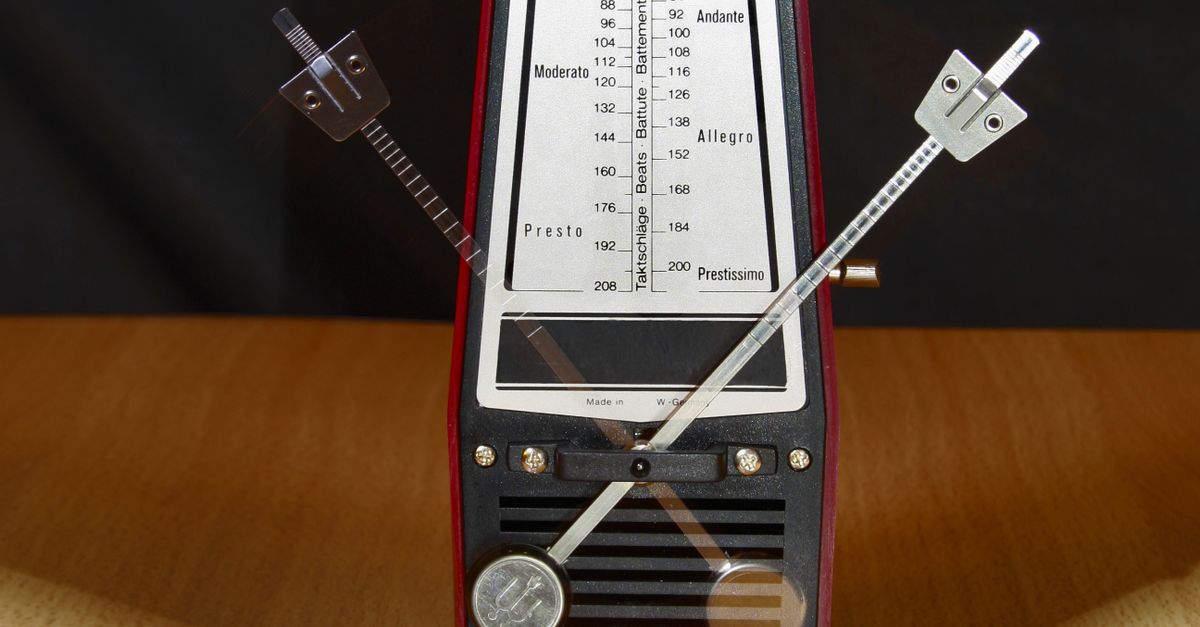
線上 click 聲與手動節拍
「手動打拍」可能指用腳踏地板、拍打表面、敲擊物件、口頭數拍,或嘗試維持內在節拍。這些方式對你提出的要求各不相同。自行打拍會增加一項動作計時任務,而節拍器則要求你聆聽並作出回應。
| 決策重點 | 線上節拍器 | 手動節拍 |
|---|---|---|
| 主要任務 | 聆聽並比對外部 click 聲 | 建立並監控自己的節拍 |
| 速度 | 可接受 30 至 240 BPM 的整數目標速度 | 沒有固定的數值設定,且可能有所變動 |
| 拍號 | 可設定 1 至 12 拍,並在第一拍加上較強的重音 | 需要你數拍或標示強拍 |
| 最佳訓練目標 | 音階、節奏練習、視奏,以及概略的速度檢查 | 內在節拍、計時獨立性,以及察覺自身速度變化 |
| 主要限制 | 瀏覽器排程可能使 click 聲延遲,因此並非具有樣本級精準度的錄音室時鐘 | 參考節拍可能隨你加快、減慢,或失去重音 |
一項實用的原則是:當你知道目標速度,但需要協助維持該速度時,選擇線上方式。當你嘗試從內在感受節拍,而不是跟隨節拍時,則選擇手動方式。如果現場樂團、老師或伴奏音軌已經提供節拍,除非你真正需要外部參考,否則再加使用節拍器只會與該節拍來源互相干擾。
選擇符合練習目標的方法
對於以比對指定節拍為主要目的的練習,請選擇線上節拍器。特別適合以下情況:
- 以 30 至 240 BPM 之間的指定整數速度練習音階。
- 練習節奏,並需要每小節都有明確起點。
- 視奏音樂,同時維持 1 至 12 拍的計數。
- 在尝試演奏樂段前,先概略檢查速度。
- 沒有實體節拍器可用,但想要一個簡單的瀏覽器參考工具。
當你的目標是降低對外部聲音的依賴時,請維持手動節拍。手動練習有助於你監控自己的速度是否保持穩定、能否找出強拍,以及在沒有 click 聲時,樂段是否仍感覺平衡。手動打拍也可以是一項刻意的協調練習,但它並不是獨立的計時檢查:當你的拍擊變得不均勻時,這個所謂的參考也會跟著不均勻。
沒有任何一種方法能自動優於另一種。線上 click 聲有助於呈現你的演奏與參考之間的差異,而手動節拍練習則能測試你能否在沒有協助的情況下重現那種計時。依序運用這兩種角色,比將任一方法視為完整的節奏測試更能提供資訊。
妥善設定速度、拍號與起始點
使用瀏覽器工具進行一般練習時,請先設定這兩個數值再開始,並利用帶有重音的第一拍判斷起始位置。
- 在瀏覽器中開啟線上節拍器。先將裝置音量調低,尤其是在使用耳機時,因為實際音量取決於你的喇叭、耳機、瀏覽器增益與聆聽環境。
- 輸入 30 至 240 BPM 之間的整數速度。速度欄位接受未修整的整數輸入。正負號、空格、小數、科學記數法、單位、空白值,以及低於 30 或高於 240 的速度都會導致輸入失敗,而不會四捨五入或限制在範圍內。
- 選擇 1 至 12 拍之間的整數小節長度。空格、正負號、小數、科學記數法、單位、空白值,以及超出可接受範圍的小節長度也都會導致輸入失敗。這項設定控制的是反覆循環,並不會加入細分節奏、搖擺節奏或複節奏型態。
- 選取 開始。工具會在目前的瀏覽器分頁中建立簡單的反覆 click 聲。第一拍的音高較高,因此更容易將每小節的起點與其他拍區分開。
- 聆聽高音的第一拍重音,並在練習時遵循該分界。預定的 click 聲間隔計算方式為 60 ÷ BPM。例如,在 120 BPM 時,click 聲之間的間隔為 60 ÷ 120 = 0.5 秒。
- 如果你編輯了速度或小節長度,播放會在新值生效前停止。檢查變更後的值,再選取 開始。離開頁面前請選取 停止,以關閉音訊內容並取消下一個已排程的 click 聲。
瀏覽器計時能與不能保證的事項
線上節拍器會在裝置本機產生短促的振盪器 click 聲,而不是從伺服器串流播放音訊檔案。W3C Web Audio API提供這類聲音生成所使用的瀏覽器介面。此工具不會要求麥克風存取權,也不包含錄音、檔案上傳、帳戶或伺服器音訊工作流程。
這種輕量設計非常適合用於練習與速度參考,但同時也確立了它的限制:
- 它不具備樣本級精準度。背景分頁、省電模式、忙碌的瀏覽器主執行緒、藍牙延遲、瀏覽器政策與作業系統排程,都可能使可聽見的 click 聲延遲。
- 它不是錄音室同步來源。此工具並非為 DAW 同步、MIDI 時鐘、延遲校準、錄音對齊、細分節奏、搖擺節奏或複節奏而設計或提供相關文件。
- 不支援敲拍速度分析。請手動輸入速度,不要期望工具依你的拍擊內容計算速度。
- 輸出未經校準。click 聲只是簡單的練習提示,不是標準化調音音高、經校準的聲壓來源,也不是聽力保護裝置。
- 瀏覽器可能無法啟動。如果 Web Audio 無法使用或啟動遭拒,畫面會顯示錯誤,而工具不會保留過期的播放狀態。
當 click 聲的計時精準度最重要時,請讓瀏覽器分頁保持作用中。如果你需要精確的樣本位置、同步錄音或進階節奏細分,請將此工具視為輕量練習輔助,而不是專為這些任務設計的時鐘替代品。
同時運用兩種方法,但不要混淆其角色
簡短的比較流程可以呈現線上 click 聲正協助你修正哪些問題:
- 選擇支援範圍內的整數速度,以及與練習內容相符的小節長度。
- 啟動節拍器,在仔細聆聽帶有重音的第一拍時進行演奏。
- 停止 click 聲,再透過拍手、敲擊、數拍或維持內在節拍來手動重現節拍。
- 再次啟動節拍器,將你的手動節拍與其目標間隔和小節分界進行比較。
- 視需要調整速度或小節長度,然後再次選取 開始,因為編輯任一數值都會停止播放。
這個流程將兩個問題分開處理:線上 click 聲會揭示你的計時在哪些地方不同於參考,而手動階段則呈現你在沒有協助的情況下能重現多少計時。如需更多練習架構,請參閱如何在線上使用節拍器進行練習。
最終的最佳選擇取決於你需要達成的結果。當外部參考能讓練習更清楚、更一致時,請使用線上節拍器。當目標是獨立性、內在覺察或刻意的協調時,請使用手動節拍練習。區分這些角色,可避免 click 聲變成不必要的干擾,或 unrealistic 精準的衡量基準。
如果你正在權衡 various 選項,為什麼使用線上節拍器時第一拍較高?會詳細說明這項主題。