線上節拍器的「tap」(輕點)通常指的是一個會聆聽手指敲擊並猜測速度的點擊器。Online Metronome 走的是不同的路線:你輸入一個介於 30 到 240 BPM 之間的完整速度,選擇每小節一到十二拍,然後按下 Start。每次點擊之間的間隔是 60 除以 BPM 的秒數,所以 60 BPM 會給你一個一秒的脈衝,120 BPM 是半秒的脈衝,240 BPM 則是四分之一秒的脈衝。每小節的第一拍使用較高的 1320 Hz 音調,讓重拍容易聽見,其餘的拍則使用 880 Hz。每個振盪器都由一個短暫的增益包絡控制,振幅從 0.2 開始,在五十毫秒內衰減到 0.001,然後在六十毫秒後停止。每一次點擊都是透過 Web Audio API 在你的瀏覽器分頁中本地產生,所以不需要麥克風存取、不錄音、不上傳,也不需要帳號。這個工具是作為音階、節奏練習、視奏和粗略練習的輕量速度參考,而不是樣本精準的錄音室節拍器。
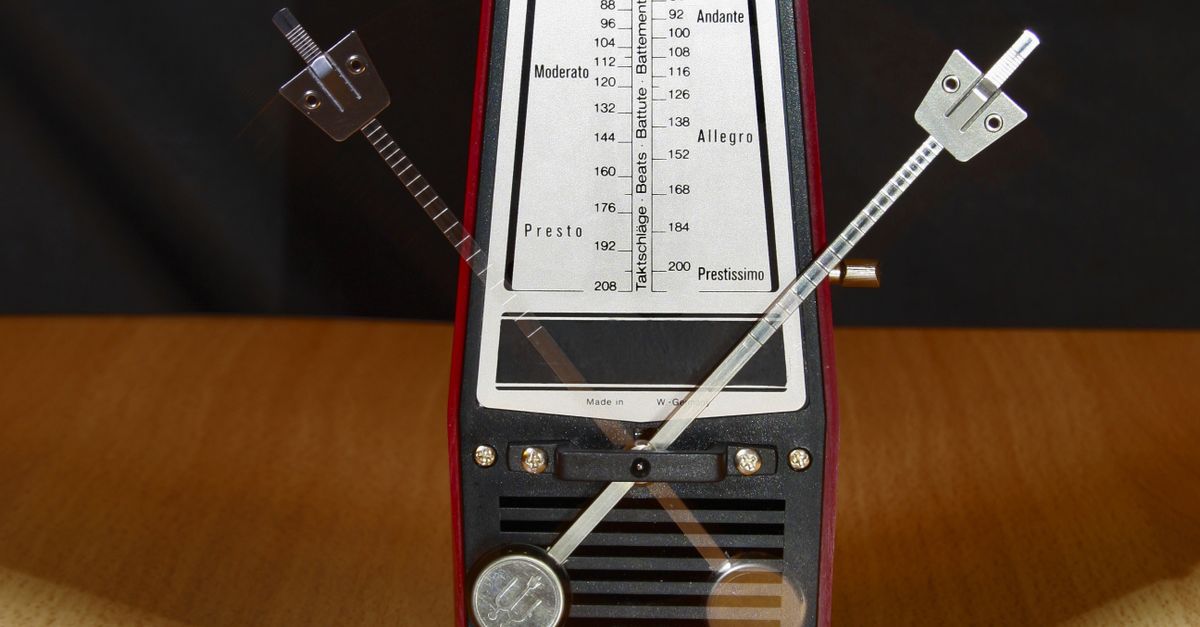
在節拍器網站上「Tap」通常代表什麼
當你搜尋線上節拍器的 tap 時,你通常想要的是以下兩種之一。第一種是可以用一次手指按下啟動、再按一次停止的節拍器。第二種是 tap-tempo 功能,你隨著節奏輕點按鈕,工具會平均你的節奏來估算 BPM。這兩種模式在練習應用程式和音樂軟體中都很常見,兩者因不同原因都很有用。
Online Metronome 涵蓋了第一種概念,但不包括第二種。它是圍繞著兩個數字輸入框和一個 Start 按鈕所設計,而不是透過麥克風分析或點擊節奏平均。這樣的選擇對練習有明顯的好處。一旦你輸入速度,工具就會堅守該數值並保持穩定。你不必和來自手指時機的猜測搏鬥,也不必擔心你的敲擊是否均勻。你在讀一個數字、聽見它回來、並對著它練習。代價是你必須知道自己想要的速度,或者至少願意在按 Start 之前先估算一下。
對於大多數搜尋「online metronome tap」、實際上想要一個可以信賴半小時音階練習的讀者來說,直接輸入比敲擊偵測更貼切。下面的章節會逐項比較這兩種模式,讓你挑選符合當下需求的那一種。
直接輸入與敲擊偵測的比較
敲擊式與直接輸入式節拍器之間的分野不僅僅是 UI 選擇。它決定了你能進行什麼樣的練習。Tap-tempo 節拍器本質上是將節奏轉換成數字的測量工具。直接輸入式節拍器則是將數字轉換成穩定脈衝的播放工具。下表整理出實際上的差異。
| 面向 | Tap-tempo 模式 | 直接 BPM 輸入(Online Metronome) |
|---|---|---|
| 速度如何設定 | 使用者反覆輕點按鈕 | 使用者輸入介於 30 到 240 的整數 BPM |
| 輸入容錯 | 取決於敲擊的均勻度 | 僅接受整數;非整數與超出範圍的值會被拒絕 |
| 第一拍重音 | 通常可設定或不存在 | 第一拍固定為 1320 Hz,其他位置為 880 Hz |
| 麥克風或音訊擷取 | 有時會用於環境偵測 | 無;點擊聲於本地合成 |
| 長時間穩定性 | 鎖定在擷取的平均值上 | 鎖定在輸入的數字上 |
| 編輯行為 | 重新敲擊以變更 | 編輯數值會在新數值生效前先停止播放 |
| 適用情境 | 擷取你已經聽到的陌生速度 | 在已知的目標速度下進行持續練習 |
這個表格顯示出實際上的分野。當你腦中有一首歌曲、想在其他地方輸入一個數字時,或者想追著錄音中的演奏者時,敲擊偵測很有用。當你已經知道自己想要的速度——無論是來自印刷譜例、一個標示為 4 = 120 的樂曲,還是老師的指示——並希望點擊聲在整個練習過程中不飄移時,直接輸入就很合適。
進行一場練習
這一節會帶你走完 Online Metronome 的完整使用流程。順序很重要,因為在播放時編輯速度或小節長度會在新數值生效前先停止目前的點擊。這個行為能避免顯示的速度與實際計時器之間產生飄移——這是在長時間音階練習中最容易失去所在位置的方式。
- 在目前的瀏覽器分頁中開啟 Online Metronome,並調低音訊裝置音量,特別是使用耳機時。
- 在 BPM 欄位中輸入介於 30 到 240 的整數速度。小數、正負號、空格、單位與超出範圍的值會被拒絕而非四捨五入,因此輸入欄位不會接受 119.5 或 250,而空白值也無法通過驗證。
- 選擇每小節一到十二拍的拍數。需要無重音的脈衝時用一拍,常用拍號時用四拍,華爾滋感覺時用三拍,複合拍感覺時用六拍。
- 選擇 Start。工具會關閉任何舊的音訊環境,建立一個新的環境,並立即排程第一次點擊。同步防護機制會防止重複啟動,因此連按兩下不會疊加兩個計時器。
- 聆聽較高的第一拍音調。第一拍是 1320 Hz,小節中其餘的拍是 880 Hz,所以重拍無需額外設定就能脫穎而出。
- 結束練習時,選擇 Stop。Stop 會清除計時、關閉音訊環境、重設視覺計數器,並將工具恢復為停止狀態,這樣在你關閉或離開分頁後不會有殘留的點擊聲。
如果你的瀏覽器無法使用 Web Audio 或啟動遭到拒絕,工具會顯示錯誤,且不會留下過時的「播放中」狀態。如果你只想要快速確認速度,同樣的步驟搭配單拍小節與 Start、Stop 按鈕即可完成。
點擊聲實際聽起來如何
點擊聲完全在瀏覽器分頁內產生,沒有音訊檔需要下載,也沒有伺服器往返。每一次點擊由一個短促的振盪器節點與一個增益包絡形塑而成。第一拍使用 1320 Hz 音調,小節中其餘每一拍使用 880 Hz。音高的差異夠大,重拍無須額外重音、音量提升或打擊樂取樣就能清楚穿透。
增益包絡是固定的。它從 0.2 開始,在五十毫秒內以指數方式衰減到 0.001,振盪器本身在六十毫秒後停止。這個短暫的停止時間能避免舊節點在排隊下一個滴答時堆積,這在較高速度、每秒觸發多拍時尤其重要。
排程點擊之間的間隔就是 BPM 的標準定義:六十秒除以速度。以 90 BPM 為例計算:60 除以 90 等於 0.6667 秒,每拍大約是三分之二秒。同樣的公式在 120 BPM 給出 0.5 秒,在 240 BPM 給出 0.25 秒。視覺拍子計數器以可安全換行的整數模數推進,所以四拍小節會顯示 1、2、3、4、1、2、3、4,與音訊同步。
關於頻率有兩點值得了解。第一,1320 Hz 和 880 Hz 是為了清晰度而選擇的產品提示,並不是對concert pitch、調律系統或參考音的聲明。第二,你的裝置音量、喇叭或耳機響應、瀏覽器增益以及所在的房間,都會改變點擊聲聽起來多大聲或多刺耳,因此請從低音量開始,再依需要調高。若想進一步了解底層節點如何運作,MDN 上 OscillatorNode 的參考文件以及Web Audio API 規格詳細描述了排程模型。
瀏覽器時機、音量與背景分頁
這個節拍器適用於一般練習與速度參考,但它並不是樣本精準的錄音室節拍器。瀏覽器使用由計算出的間隔所排入的 JavaScript 回呼來安排下一個滴答,而在真實世界中,有幾種情況可能延遲該回呼:
- 背景分頁可能會被瀏覽器節流以節省電力,導致點擊之間的間隔拉長。
- 筆電和手機的省電模式在裝置使用電池時會進一步拉長計時。
- 主執行緒忙碌時——例如分頁正在載入或執行吃重的腳本——可能會讓滴答延遲。
- 藍牙音訊會在排程延遲之上再疊加自己的延遲。
- 作業系統的排程因平台與版本而異,所以同一個瀏覽器在不同機器上行為也不同。
如果某次滴答聽起來延遲或被跳過,那並不代表工具「永久失去速度」;它只是多等了一個瀏覽器週期。對大多數練習情境而言這沒問題,因為下一個滴答仍然會落在回呼所預期的下一個間隔上。對於 DAW 同步、MIDI 時脈、樣本精準錄音,或與其他軟體樂器對齊,這個節拍器並不是合適的工具,因為它並未嘗試處理這些任務。
若要在安靜的環境中使用,請從低音量與單次測試音開始。以中等音量使用耳機,通常是在長時間練習中聽清重拍重音最穩定的方式。如果在你的房間中聽不清楚第一拍,請改用耳機,或在調高音量前靠近單一顆喇叭。
常見的練習用途與坦誠的限制
像這樣的直接 BPM 節拍器非常適合以下情境:在印刷目標速度下進行音階與熱身、刻意以較慢速度視奏以便在加速前內化節奏、重拍很重要的節奏練習、與已有的歌曲或伴奏軌道對照大致速度,以及複合或非對稱拍號。這個工具接受一到十二的任何小節數,所以 5、7 或 11 與 4 或 6 的運作方式相同。
這個工具不是聽力保護裝置、校準過的音壓來源,也不是醫療儀器。它無法取代樣本精準的錄音室節拍器或 DAW 傳輸。它也不是 tap-tempo 分析器、複合節奏產生器、 swing 引擎、子節奏播放器或錄音器,因為它從不擷取音訊,也從不要求麥克風權限。
如果你腦中已經有一個節拍,並想在開始前先把它擷取成數字,請在桌面上敲擊出來,數六秒,然後把你的敲擊次數除以六來估算 BPM。把那個估算值輸入 Online Metronome 來鎖定它。如果你已經知道速度,並希望點擊聲在接下來的三十鐘內保持不變,這個工具就只是這麼簡單。想更全面地了解如何在瀏覽器分頁中啟動與停止工具,Online Metronome 瀏覽器指南更詳細地說明了相同的工作流程。
如果你在權衡選項,Online Metronome:Browser Click Track at 30-240 BPM對此有詳細說明。