Windows 線上節拍器是一個在瀏覽器中運作的點擊音軌,本機於 Microsoft Edge、Chrome、Firefox 或任何在 Windows 10 與 Windows 11 上的現代瀏覽器執行,無需下載、安裝或註冊。開啟頁面後,輸入介於 30 到 240 之間的整數 BPM(每分鐘拍數),選擇每小節 1 到 12 拍,然後按開始即可聽到穩定重複的點擊。第一拍以較高的 1320 Hz 音高播放,其餘各拍則以 880 Hz 播放,因此每個小節的邊界都能用耳朵清楚辨識。計時器、振盪器節點與可聽見的點擊全部都在您目前的瀏覽器分頁中,使用 Web Audio API(這是用於即時產生音訊的標準化瀏覽器介面)運作。由於點擊音訊流存在於分頁中,作業系統的音訊驅動程式以及您的喇叭或耳機負責設定音量,分頁仍是每個已排程點擊的來源,而您的麥克風、音訊檔案與帳號在過程中完全不會被存取。
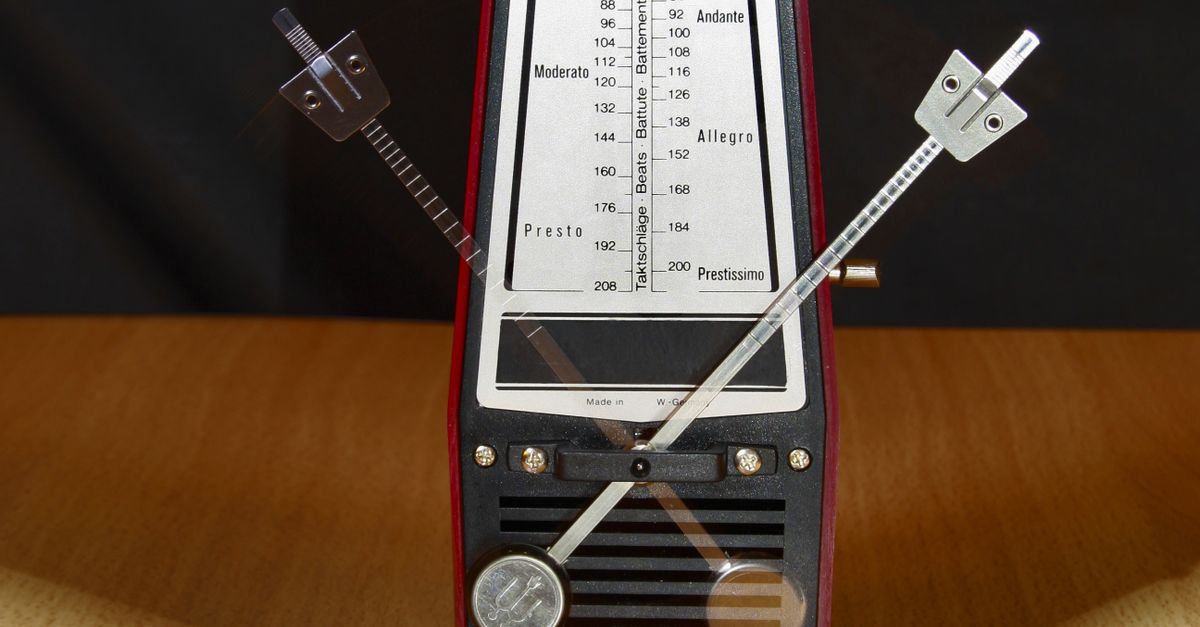
為何瀏覽器節拍器適合 Windows
Windows 10 與 Windows 11 出貨時已預先安裝 Microsoft Edge,而大多數 Windows 電腦只需點幾下就能取得 Chrome 或 Firefox。這讓瀏覽器節拍器成為 Windows 機器上從「我需要點擊」到「我有點擊」的最短路徑。由於該工具在本機的作用中分頁中運作,Windows 桌面上無需安裝任何東西、不必請求提高權限、不寫入登錄檔,也不必與防毒掃描程式對抗。您無需搜尋 Microsoft Store、插入 USB MIDI 轉接器,或開啟另一台獨立硬體。
瀏覽器分頁也緊鄰您正在處理的工作,因此當您在另一個視窗中開啟樂譜 PDF、記譜網站或影音課程時,點擊模式可以同時運作。如果不再需要節拍器,按下停止即可立即結束模式。即使未先按停止就關閉分頁,音訊仍會停止,因為同一套清理作業會在分頁關閉時執行,避免殘留的點擊繼續被排程。
開啟節拍器並開始點擊
以下是在任何現代瀏覽器中執行Windows 線上節拍器的步驟。每個步驟都直接對應到頁面上的控制項。
- 在 Windows 電腦上啟動 Edge、Chrome、Firefox 或其他現代瀏覽器,然後開啟線上節拍器頁面。
- 找到 BPM 欄位,輸入介於 30 到 240 之間的整數。該欄位不接受小數、分數或單位。
- 找到每小節拍數欄位,輸入介於 1 到 12 之間的整數。這會設定在較高的第一拍重音再次出現之前,一個小節包含多少個點擊。
- 選擇開始。您聽到的第一個點擊是較高的 1320 Hz 音,而該小節中其餘的拍會落在 880 Hz。
- 依照您選擇的 BPM 與每小節拍數練習點擊,練習時間長短由您決定。
- 結束時選擇停止。已排程的點擊會被取消,音訊內容關閉,工具回到停止狀態。
- 當您完成本次使用時,關閉瀏覽器分頁。同一套清理作業會在分頁關閉時執行,因此不會有殘留的點擊模式在背景中繼續排程。
有效設定:BPM 與每小節拍數的範圍
節拍器會將兩個輸入都驗證為未去除空白的全十進位整數,並拒絕任何超出支援範圍的內容。包含正負號、空格、小數(例如 119.5)、科學記號(例如 1.2e2)、單位(例如 "bpm")、空白值、低於 30 或高於 240 的 BPM,以及低於 1 或高於 12 的每小節拍數,全部都會被拒絕,而不會進行四捨五入或上限處理。在節拍器運作時編輯任一值,會在套用新值之前先停止播放,這能避免顯示的 BPM 與實際作用中的計時器產生落差。
點擊間隔是依據 BPM 的標準定義推導,因此以秒為單位的間隔等於 60 除以 BPM。下表將支援的 BPM 範圍分組成實用的練習區段。點擊感一欄以節拍器直接陳述的三個參考值為基準:60 BPM 為 1 秒、120 BPM 為 0.5 秒、240 BPM 為 0.25 秒。介於其間的每個間隔都遵循相同的 60/BPM 公式。
| BPM 範圍 | 點擊感 | 常見練習用途 |
|---|---|---|
| 30 到 59 | 從兩秒到略高於一秒 | 非常慢的彈性速度、呼吸練習、初學者指法練習 |
| 60 到 89 | 一秒到大約 0.67 秒 | 慢速練習、內化第一拍、以舒適速度視唱 |
| 90 到 119 | 從 0.67 秒到半秒 | 行板、步行速度、音階與琶音練習 |
| 120 到 149 | 下緣為半秒 | 中庸速度、流行與搖滾 BPM、多數節拍器練習曲 |
| 150 到 179 | 低於半秒,接近三分之一秒 | 快板與俐落的技巧訓練 |
| 180 到 239 | 從三分之一秒到約四分之一秒 | 急板、極快的練習曲、耐力訓練 |
| 240 | 每個點擊四分之一秒 | 支援範圍的最高點,每秒四個點擊 |
以單一計算範例來說,在 90 BPM 時,間隔為 60 除以 90,等於每次點擊 0.667 秒,約略為三分之二秒。相同的公式適用於表中您會遇到的其他所有間隔,您也可以將支援範圍內的任何 BPM 代入那同一個算式。
Windows 音訊路由:音量混音器、耳機與藍牙
在 Windows 上,系統音量滑桿、個別應用程式音量混音器(在工作列的喇叭圖示上按右鍵並選擇開啟音量混音器),以及實體耳機的旋鈕,共同決定您實際聽到的音量。節拍器頁面不會變更這些控制項的任何設定,它只是排程一串振盪器點擊,由 Windows 音訊驅動程式透過所選的輸出裝置播放。在按下開始之後插入耳機,通常會即時切換輸出而不必重新啟動模式。
Windows 上的藍牙音訊路徑(包括藍牙喇叭、耳塞式耳機與 AirPods)會在瀏覽器排程之外加上明顯的延遲緩衝,因為作業系統會為藍牙編解碼器重新取樣音訊。這段額外的延遲並不會讓點擊本身在內部變得不準確,但當您跟著瀏覽器分頁一起演奏時,會感覺點擊偏晚。有線耳機、USB DAC 或筆電內建喇叭通常能給出最緊湊的反應。如果您在 Windows 上透過藍牙練習並覺得節奏拖泥帶水,改用有線輸出通常能在不更改 BPM 數值的情況下找回原有的感覺。
一開始請將裝置音量調低,特別是當您戴著耳機時,因為帶有增益包絡的短振盪器聲音,可能比視覺上的滑桿顯示還要大聲。節拍器並非經校準的音壓來源、非聽力保護裝置,也無法取代一套正式的監聽設備。
哪些情況會讓分頁中的點擊時間產生飄移
瀏覽器會依據計算出來的間隔排定下一個 JavaScript 回呼,因此一般的練習可以對齊得相當乾淨。現實中的瀏覽器計時適合用於練習與 BPM 參考,但不像硬體節拍器或 DAW 點擊音軌那樣具備取樣等級的精確度。有幾項 Windows 與瀏覽器端的情況會拉長排程點擊之間的間隔:切換到別的分頁並讓節拍器分頁在背景執行、Windows 的省電模式節流背景計時器、當課程影片正在緩衝或樂譜 PDF 正在重新編頁時主執行緒忙碌、藍牙音訊延遲、瀏覽器暫停背景分頁的政策,以及作業系統本身為其他音訊串流進行排程。
若想更深入了解瀏覽器計時器、振盪器節點與音訊內容生命週期在 Windows 電腦上的互動,包括為何 JavaScript 計時器不等同於硬體時鐘,請參閱關於線上節拍器如何在您的瀏覽器中運作的說明文章。節拍器並未宣稱具備 DAW 同步、MIDI 時脈輸出、延遲校正、輕敲節拍分析、細分節奏、搖擺感、複節奏或錄音對齊能力。如果您需要上述任何一項,請將瀏覽器點擊視為輕量級的練習參考,而非錄音室等級的計時來源。
排解 Windows 節拍器的常見問題
在 Windows 上完全聽不到聲音時,第一件該檢查的是 Windows 音量混音器中該瀏覽器的個別應用程式音量,因為系統音量滑桿可能很大聲,但瀏覽器本身卻被靜音。第二件該檢查的是 Windows 10 或 Windows 11 中「設定 > 系統 > 音效」底下的輸出裝置,因為即使其他應用程式正常播放,如果選錯裝置,節拍器頁面也會完全無聲。第三件該檢查的是分頁本身,因為部分 Windows 電源計畫會節流背景分頁,當節拍器分頁不是作用中分頁時,會拉長點擊間隔。
如果 BPM 欄位拒絕您的輸入,最常見的原因是非整數(例如 119.5)或夾帶空白字元。該頁面只接受支援範圍內的全十進位整數,因此 120 可以使用,而 120.0、120 bpm 與 1.2e2 都不行。如果按下開始卻沒有任何動作並出現錯誤訊息,可能是該瀏覽器設定檔封鎖了 Web Audio;改用安裝在同一台 Windows 機器上的其他瀏覽器,通常足以確認問題出在頁面還是設定檔。
如果點擊正在執行但感覺不穩定,依優先順序最常見的可疑對象為藍牙輸出、會節流背景計時器的省電計畫,以及在同一分頁中因載入其他媒體而忙碌的主執行緒。請停止節拍器,將輸出切換到有線耳機或內建喇叭,並在練習期間讓節拍器分頁保持在前景。無論如何,1320 Hz 的第一拍點擊都很容易辨識,因此您在練習過程中隨時都能用耳朵重新建立對 BPM 的掌握。
如果您正在權衡各種選項,在開始前比較音訊波形產生方法對此有詳細說明。