線上節拍器是一種基於瀏覽器的點擊產生器,會在當前分頁內播放計時的音訊脈衝,讓你無需安裝軟體或上傳聲音即可練習或檢查速度。線上節拍器會讀取 30 到 240 之間的整數 BPM(每分鐘拍數)以及 1 到 12 之間的小節長度,然後透過 Web Audio API 排程短促的振盪器點擊聲。每一次點擊都在你的裝置本機產生,這意味著不涉及麥克風、錄音、伺服器音訊或帳號。點擊之間的間隔等於 60 除以 BPM 的秒數,這就是為什麼 60 BPM 會產生每秒一次的點擊,而 120 BPM 會產生每半秒一次的點擊。每小節的第一拍以 1320 Hz 播放,其餘拍則以 880 Hz 播放,在重拍上創造出較高的重音,讓小節的開始無需額外控制就能清楚聽見。Stop 會關閉音訊內容並取消下一個已排程的點擊,使工具回到乾淨的閒置狀態。由於計時是由瀏器中排程的 JavaScript 回呼驅動,因此這個點擊適合一般練習、音階練習和粗略的速度參考,但並非取樣精確的錄音室等級時鐘。
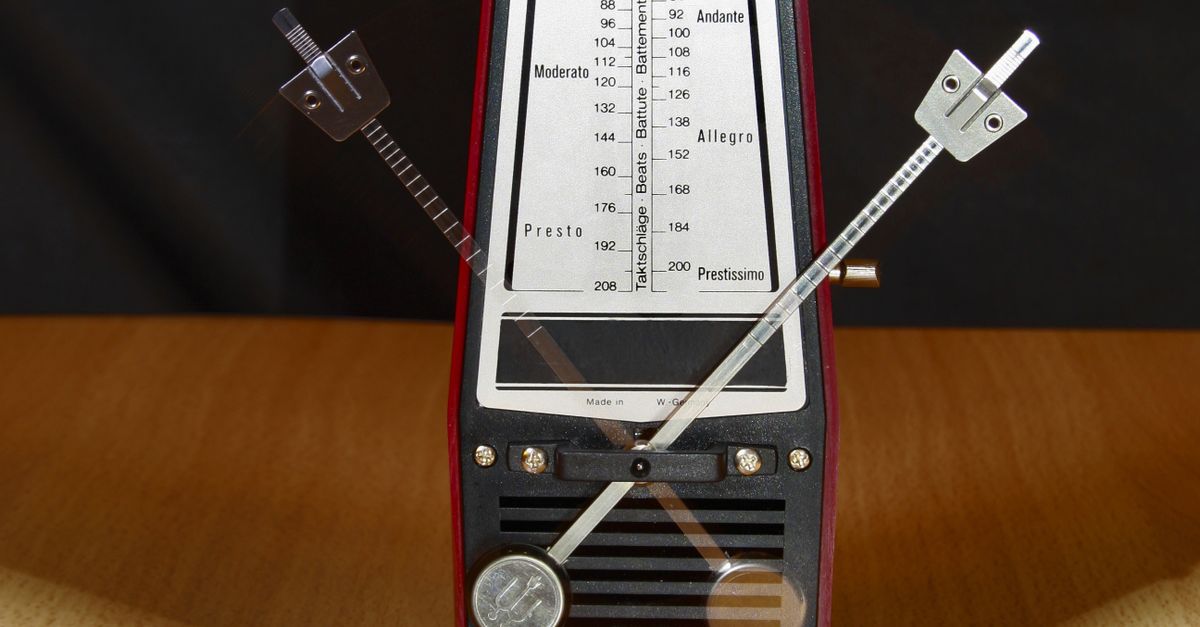
線上節拍器,簡單明瞭
節拍器,無論何種形式,都是以穩定速率標示時間的裝置,讓音樂家能以固定速度演奏、計算細分拍,或檢查錄製的片段是否保持節奏。線上節拍器從瀏覽器分頁內執行同樣的工作,使用 Web Audio API 合成短促的點擊聲,而非依賴機械錘、下載的取樣或上傳的音訊檔。整個處理鏈都在本機裝置上:工具會解析你輸入的兩個數字、根據固定範圍進行驗證,然後建立一個全新的音訊內容,使用每個點擊一個振盪器和增益節點來排程每個脈衝。
因為每個脈衝都是即時合成的,線上節拍器啟動快速、容易分享,而且沒有基於取樣的工具所帶來的授權或儲存問題。你不會將伴奏音軌上傳到伺服器、不會要求麥克風權限,也不會透過網路串流檔案。瀏器會產生聲音、排程下一個回呼,並在你結束時讓你停止播放。這種以本機為先的設計也是為什麼只要瀏覽器支援 Web Audio API,無論在筆電、桌機或手機上,工具都能以相同方式運作。
與硬體節拍器或獨立的數位裝置相比,線上節拍器以部分功能換取便利性。在基本的瀏覽器點擊音軌中,你不會找到取樣精確的時鐘、MIDI 輸出或 tap-tempo 分析器。取而代之,你得到的是從數學定義衍生的確定性脈衝:BPM 中的速度直接對應到每拍的秒數,工具根據該間隔排程下一個脈衝。這種可預測性就是整個重點,也正是讓這個概念易於說明、工具易於信賴,適用於日常練習的原因。
點擊背後的數學:從 BPM 到秒數
BPM(每分鐘拍數)是一個速率,而不是持續時間,因此點擊間隔是它的倒數。定義很簡單:以秒為單位的間隔等於 60 除以 BPM。在 60 BPM 時,會得到一秒的間隔;在 120 BPM 時,會得到半秒的間隔;在 240 BPM 時,會得到四分之一秒的間隔。由於這個公式本身就是 BPM 的定義,計時並不依賴工具自行發明的任何內部時鐘——工具只是進行除法,然後在經過該秒數後排程下一個回呼。
你可以在下表中看到線上節拍器整個運作範圍內的對應關係。每一列顯示一個以 BPM 為單位的速度,以及對應的點擊間隔(以瞬間為單位),直接由 60 除以 BPM 計算得出。該工具支援 30 到 240 之間的任何整數,因此資料列涵蓋了上下限以及中間幾個實用的數值。
| 速度 (BPM) | 點擊間隔(秒) | 使用情境 |
|---|---|---|
| 30 | 2.000 | 慢板 Largo、敘事曲練習 |
| 60 | 1.000 | Adagio 標記、起拍參考 |
| 90 | 0.667 | Andante、步行節奏 |
| 120 | 0.500 | Moderato、常見的流行與滾速度 |
| 150 | 0.400 | Allegro、快速練習樂段 |
| 180 | 0.333 | Vivace、技術練習 |
| 210 | 0.286 | Presto、進階研習 |
| 240 | 0.250 | 上限,所支援的最快速度 |
同樣的概念也讓你能在對話中推論速度。如果一首曲子標記為 132 BPM 的 Allegro,點擊間隔是 60 除以 132,計算結果約為每拍 0.455 秒。你不需要記住這個精確數字,重點在於這個關係。一旦你知道了間隔,你就知道每拍持續多久,進而可以透過簡單的除法估算任何細分拍。
以一個計算範例來看,取 120 BPM。公式是間隔 = 60 除以 BPM。代入數值得到 60 除以 120,等於 0.5。所以在 120 BPM 時,工具每 0.5 秒排程一次點擊。在下限 30 BPM 時,同樣的公式得到 60 除以 30,等於每 2.0 秒一次點擊,這是工具會產生的最慢脈衝。
如何使用線上節拍器:三個步驟
操作介面刻意設計得很精簡:兩個數字欄位、一個 Start 按鈕和一個 Stop 按鈕。工具會嚴格解析你的輸入、根據公佈的限制進行驗證,並且只有在兩個欄位都通過時才會開始播放。如果你想深入了解各項控制,可參考指南節拍器 BPM:它的意義與如何設定,其中更詳細地介紹了速度相關的部分。下列步驟是從空白分頁到穩定點擊的最短路徑。
- 在 BPM 欄位中輸入 30 到 240 之間的整數速度。僅使用未經處理的整數——帶有小數、符號、指數表示、單位或空白的輸入會判定失敗,而不是被四捨五入或限制。
- 從 1 到 12 中選擇每小節的拍數,然後按下 Start。工具會關閉任何較舊的音訊內容、解析兩個輸入、建立新的音訊內容,並在第一拍以 1320 Hz 排程第一個點擊。
- 聆聽每小節中較高的第一拍重音,練習結束後按下 Stop。Stop 會清除計時器、關閉音訊內容、重設視覺上的拍數計數器,並在你離開頁面之前將工具恢復為停止狀態。
如果你需要在練習中途更改速度或每小節拍數,編輯任一欄位即可。編輯會先停止播放,然後接受新值,這可避免顯示的速度與實際計時器產生偏差。這個防護機制是為了讓你絕不會在螢幕上看到一個 BPM,卻在耳機裡聽到另一個速度。
重音模式:為什麼第一拍的音高較高
小節是一組被計算的拍數,而第一拍在慣例上是最強的拍。線上節拍器透過給予第一拍較高的音高來讓這一點清晰可聞:重拍為 1320 Hz,後續每拍則為 880 Hz。這種對比足以透過筆電揚聲器、耳機或耳塞清楚聽到,且工具會將每個點擊排程為其獨立的振盪器,並使用短暫的增益包絡,在 50 毫秒內從 0.2 衰減到 0.001,然後振盪器在 60 毫秒時停止。這個包絡能防止點擊聲的尾音相互堆疊,即使在快速速度下也能保持脈衝的清晰。
這兩個頻率是產品設計上的提示,並非關於標準音高、特定音名或標準化調音系統的聲明。工具並不打算讓第一拍成為標準 A 音,而第二拍到第十二拍成為其他公認音高。它只是選擇 1320 Hz 和 880 Hz,因為這個對比在低裝置音量下以及透過小型揚聲器都能清楚地呈現。如果你想更深入了解這個聲音設計,可參考文章線上節拍器的準確度:瀏覽器分頁中的計時,其中更深入地介紹了音訊路。
視覺部分與音訊部分相呼應。一個支援自動換行的整數計數器會在所選的小節長度內進,因此 4 拍的小節會計算 1、2、3、4,並在下一個點擊時換行回到 1。計數器不會領先或落後於音訊;它從相同的已排程回呼推進,只要瀏覽器正常遵守其計時器,螢幕上的拍數與可聽見的點擊就會保持對齊。
瀏覽器點擊音軌無法做到的事
基於瀏覽器的節拍器是一個實用的工具,而非錄音室級的樂器,在依賴它進行嚴肅的錄音工作之前,值得先了解其限制。該工具是為了一般練習和粗略的速度參考而設計,並非用於取樣精確的同步。Web Audio API 提供了精確的排程基礎架構,但你實際聽到的點擊受到與分頁中其他程式碼相同的 JavaScript 計時器所限制,這意味著背景節流、省電模式、繁忙的主執行緒、藍牙音訊延遲、瀏覽器政策和作業系統排程都可能各自引入小幅延遲。在安靜的桌機上且分頁處於焦點狀態時,點擊是穩定的;在手機上且分頁處於背景,或有多個應用程式爭奪資源時,點擊可能會晃動。
因此,該工具並不承諾提供 DAW 同步、MIDI 時脈輸出、tap-tempo 分析、延遲校準、細分拍模式、 swing 感、複節奏或錄音對齊。它只是一個具有較高第一拍和支援自動換行計數器的單一重複點擊。如果你需要上述任何功能,該工具不會假裝能夠提供。同樣地,該工具也不是聽力保護裝置、經校準的聲壓來源、醫療儀器,或保證在任何覽器條件下任何特定 BPM 都維持取樣精確。
此外,還有一項嚴格的驗證政策會影響你能輸入的內容。速度和每小節拍數必須是未經處理的整數十進位數。符號、空格、小數、指數表示、單位、空白值、低於 30 或高於 240 的 BPM,以及超出 1 到 12 範圍的小節長度都會判定失敗,而不是被四捨五入或限制。這是刻意的設計:靜默的四捨五入看起來像是正常運作,卻悄悄地破壞了數學;而清楚的拒絕則能明確告訴你該修正什麼。每次按下 Start 時都會執行同樣的驗證,因此你可以相信螢幕上顯示的速度就是工具實際排程的速度。
Putting the Online Metronome to Work
For everyday music practice, the right setup is simple. Pick a tempo that is slower than your target so you can play the passage cleanly, then raise the BPM in small steps as your accuracy holds. Start the metronome, listen for the higher first beat to confirm the measure boundary, and use the click as a steady reference for scales, rhythm exercises, sight-reading, or quick tempo checks on a recorded take. Begin with the device volume low, especially with headphones, so the click is loud enough to time to but not loud enough to mask the sound of your own playing.
Two notes about the audio context matter once you start practicing. First, the tool creates a fresh audio context on Start and closes any older context before doing so, which is why hitting Start twice does not double the playback: a synchronous playing guard disables duplicate starts while a click is already scheduled. Second, when you finish, always select Stop before navigating away. Stop clears the timeout, closes the context, resets the visual beat, and frees the audio thread. Closing the tab without stopping leaves the browser to clean up on its own, which is usually fine but is not the documented path.
If Web Audio is unavailable in your browser, or if the audio context is rejected at startup for any other reason, the tool surfaces an error message and does not leave a stale playing state behind. That means a failed start cannot trap you in a half-running session; the next Start press starts fresh. Combined with the strict input validation, the result is a small tool with predictable behavior: enter two numbers inside the documented range, press Start, listen for the accent, press Stop, and the browser does the rest.