若要在將音訊片段放入 CapCut PC 專案之前先調整音高,最可靠的工作流程是在本機瀏覽器工具中套用 -12 到 +12 半音的音高偏移,將結果匯出為未壓縮的 PCM16 WAV 檔,然後再把該 WAV 匯入你的 CapCut PC 時間軸。音高變化遵循十二平均律,其中每個半音的頻率比為 2^(1/12),所以 +12 半音的偏移會將音訊提高整整一個八度,-12 半音的偏移則會將其降低整整一個八度。由於此偏移採用播放速率重取樣而非時間伸縮演算法,音訊的長度也會跟著改變:提高音高會縮短片段,降低音高則會拉長片段。+12 偏移以 2× 速度運作(約為原始長度的一半),而 -12 偏移則以 0.5× 速度運作(約為原始長度的兩倍)。接著,渲染完成的 WAV 可作為獨立的語音片段、音效或音樂素材,用於任何 CapCut PC 專案中,而整個解碼—偏移—編碼—匯出流程都在瀏覽器本機完成,無需上傳。
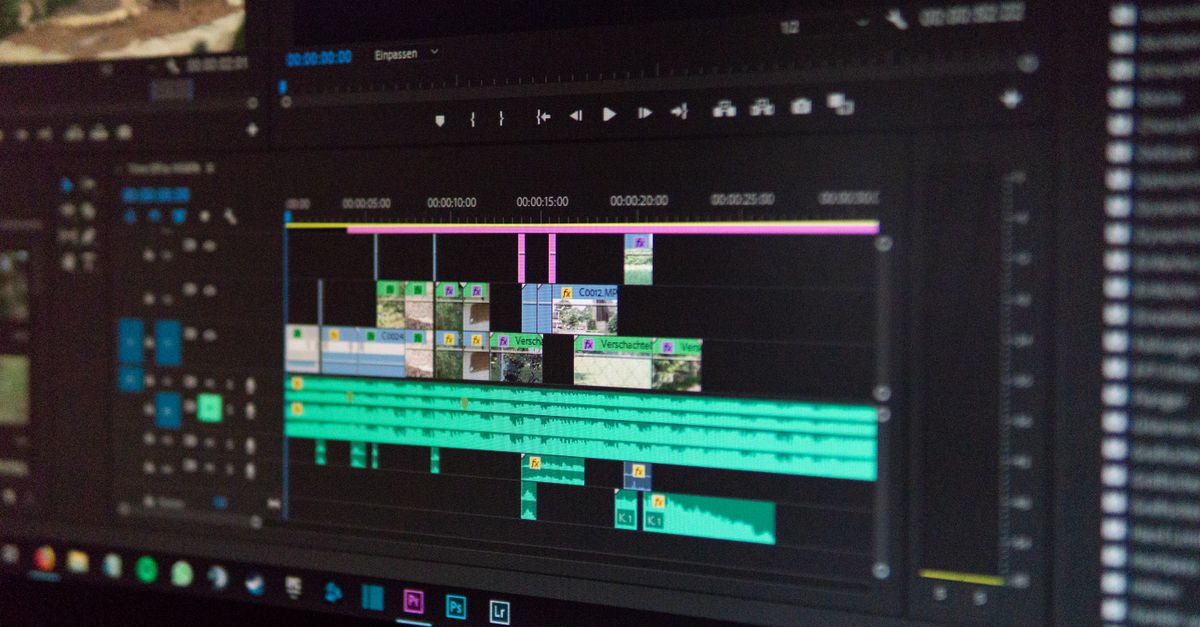
CapCut PC 與音訊音高:預期效果
CapCut PC 主要是一款影片編輯軟體,其音訊工具著重於裁剪、分割、淡入淡出、音量曲線以及預設效果庫。雖然部分 CapCut 工作流程會開放音高控制選項,但在桌面版中並非每條音軌都一定可用,且其底層行為取決於當下作用的效果或預設。當套用音高類型的效果時,通常依賴播放速率重取樣:檔案以較快或較慢的速度播放,藉此提高或降低音高,同時也會以相反方向改變長度。
這種行為對於短音效、搞笑語音片段或快速的音樂草稿來說沒問題,但當你希望在不犧牲口語節奏的情況下加入富有創意的升八度和聲,或希望保留影片原始時間感的同時獲得緩慢、低沉的嗓音時,就會成為問題。在專用工具中進行獨立的準備步驟,可讓你更精確地控制半音值、在匯入前預覽長度變化,並產生乾淨的未壓縮檔案,讓 CapCut PC 能夠解碼而不會產生重新編碼的損失。一旦產生偏移後的 WAV,將其匯回 CapCut PC 時間軸相當簡單,因為 WAV 是音軌與媒體池皆適用的標準交換格式。最終你會得到一個乾淨的來源檔案,可用 CapCut 自身的混音器進行疊加、閃避或聲道定位。
本機瀏覽器的音高偏移做法
Audio Pitch Changer 是一款瀏覽器型工具,可對單一音訊檔套用介於 -12 與 +12 之間的整數半音偏移,透過瀏覽器的離線音訊引擎渲染結果,並下載一份全新的 PCM16 WAV。解碼、音高偏移與 WAV 編碼全部都在當前分頁本機完成;來源音訊與渲染後的輸出檔案絕不會被上傳。由於此工具採用播放速率重取樣,其行為與 CapCut PC 自身的底層模型一致:音高與長度會同步變動。
這使得該工具成為 CapCut 風格音高效果的可靠預覽,讓你能預先判斷長度變化是否適合你的剪輯。其權衡取捨是明確的:此工具絕不宣稱能保留速度、語音節奏、拍點位置或精確的原始長度,因此若你特別需要在不改變長度的情況下調整音高(例如配音或音樂需將速度鎖定在畫面上),正確的工作流程應改用專用的相位聲碼器或其他時間伸縮工具。然而,對大多數 CapCut PC 專案而言,接受長度變化是最簡單的做法,而瀏覽器中的偏移步驟也消除了編輯器內究竟套用哪個預設的疑慮。
如何在 CapCut PC 中以本機方式偏移音高
- 在瀏覽器中開啟 Audio Pitch Changer。該頁面完全在當前分頁中執行,無需安裝或帳號。
- 選擇一個不超過 50 MiB、瀏覽器可解碼的音訊檔。支援 MP3、WAV、M4A、AAC、Ogg、WebM 與 FLAC 等常見格式,但對於不常見的編碼設定檔,實際解碼仍取決於瀏覽器支援程度。
- 設定介於 -12 與 +12 半音之間的整數音高偏移。值為 0 時保留原始音高;正值會提高音高並縮短長度,負值則降低音高並拉長長度。
- 建立完整的本機渲染。該工具會解碼檔案、套用 2^(semitones/12) 的平均律播放速率,並透過 OfflineAudioContext 以解碼後的取樣率渲染完整結果。
- 在下載前檢視所顯示的長度變化。工具會顯示新檔案相較於來源檔案的長度增減,讓你能確認是否符合 CapCut PC 時間軸需求。
- 下載新的 PCM16 WAV。輸出為 RIFF/WAVE 容器中的未壓縮、交錯式、小端序 PCM16,可直接匯入 CapCut PC。
- 透過媒體面板或將下載的 WAV 拖曳到時間軸,將其匯入 CapCut PC,與視訊軌對齊,並像處理其他音訊來源一樣在 CapCut 內調整音量、淡入淡出或其他效果。
若你想先看完整的 CapCut 端操作教學,可參閱現有的 changing audio pitch in CapCut 指南,其中更詳細地介紹了內建效果。將該總覽與本機瀏覽器偏移步驟結合使用,可在「選擇數值」與「套用至檔案」之間取得明確區隔,且產生的 WAV 能在進入 CapCut 時間軸之前,先在任何外部播放器中試聽。
半音值、速率與長度
音高比遵循十二平均律。對於 n 個半音的偏移,播放速率為 2^(n/12),而該速率同樣決定了新長度相對於原始長度的比例。下表彙整了此工具支援的實用範圍。長度以來源長度的倍數表示;精確的最終長度取決於你的來源檔案與所選的半音值。
| 半音數 (n) | 播放速率 (2^(n/12)) | 感知音高變化 | 相對於原始長度的長度 |
|---|---|---|---|
| -12 | 0.5× | 降低一個八度 | 約為 2× 長 |
| -7 | ≈0.667× | 降低完全五度 | 約為 1.5× 長 |
| -1 | ≈0.944× | 降低一個半音 | 約為 1.06× 長 |
| 0 | 1× | 不變 | 與原始相同 |
| +1 | ≈1.059× | 升高一個半音 | 約為 0.94× 短 |
| +7 | ≈1.498× | 升高完全五度 | 約為 0.67× 短 |
| +12 | 2× | 升高一個八度 | 約為 0.5× 短 |
此數學關係記載於 W3C Web Audio 規範 中,該規範在 AudioBufferSourceNode 播放演算法定義了對應的 cent 比:detune(以 cent 為單位)會貢獻一個 2^(detune/1200) 的倍率。MDN 對 playbackRate 的參考資料 進一步說明,該屬性是原始取樣率的比例,數值低於 1 會使音訊變慢,高於 1 則會加速,而非單位速率會觸發重取樣。這些參考資料共同說明了為何 +12 半音正好是一個八度的升幅,以及為何同一個偏移也會將長度減半。
檔案限制、格式與此工具不做的事
此工具在開始耗資源的渲染步驟前會檢查多項限制,任何失敗都會短路整個作業,確保絕不會下載到不完整的檔案。相關限制值得預先了解,因為它們會與你選擇的半音值產生交互作用。
- 每個檔案的編碼輸入上限為 50 MiB。即使解碼成功,但解碼後大小超過此限制的檔案,會在任何渲染作業開始前被拒絕。
- 解碼後的音訊長度最多為五分鐘,聲道數最多八個,取樣率介於 8,000 Hz 與 192,000 Hz 之間。超出此範圍的輸入會被拒絕。
- 解碼後的輸入限制為 3000 萬聲道樣本數,而音高偏移後的輸出則另外限制為 3000 萬聲道樣本數。降低音高會增加所需的輸出幀數,因此即使輸入通過解碼限制,仍可能因輸出限制而失敗;此時工具會回報超出預算的訊息,且不會產出任何檔案。
- 下載的檔案一律為新編碼、未壓縮、交錯式、小端序的 PCM16 RIFF/WAVE 檔案。不會保留原始編碼、壓縮品質、位元速率、標籤、封面、章節、cue 點與循環詮釋資料。
- 浮點樣本會在量化前先裁剪至合法的 -1 到 +1 範圍內,這可能會稍微改變極高量的峰值。強烈的升調偏移也可能顯現出在來源中較不明顯的失真或編碼瑕疵。
- 此工具絕不宣稱能保留速度、語音節奏、拍點位置或原始長度。若你的剪輯需要在固定長度下進行音高變更,請改用專用的相位聲碼器或其他時間伸縮工作流程。
瀏覽器的重取樣品質並未統一標準,因此請將此 WAV 視為實用的創作素材與粗剪工具,而非透明的高品質處理步驟。對大多數 CapCut PC 專案而言,這已綽綽有餘:將 WAV 拖到時間軸上、與畫面同步,然後像處理其他音訊檔案一樣在 CapCut 內調整音量、淡入淡出或其他效果。若渲染因輸出樣本預算而失敗,通常的解決方法是採用較小的半音偏移或較短的來源片段,而非更換工具。
若你正在權衡各種方案,Change Audio Pitch in Clipchamp Without a DAW 對此有詳細說明。