LRC 檔案產生器會將純文字歌詞行的文字檔轉成同步的 .lrc 檔,方法是在每一行附加一個 MM:SS.xx 格式的起始時間戳記,以及介於 0.01 到 600.00 秒之間的固定間隔,然後在本地端下載結果。產生器最多接受 500 行非空白的歌詞,並使用一個事實上的簡易 LRC 子集(而非正式的通用標準),為每一列輸出一個以方括號包住的時間戳記。選擇性的標題、演出者與專輯值會成為檔案開頭的 [ti:]、[ar:] 與 [al:] 中介資料標記。預覽中顯示的完整文字,與以 .lrc 副檔名儲存、採用 UTF-8 編碼且不含位元組順序標記的檔案內容相同。由於間隔會在任何列產生之前先轉為整數的百分秒,反覆相加時並不會在冗長的歌詞表上累積二進位浮點數的誤差飄移。產生器不會聆聽音訊、轉錄人聲、偵測節拍,或估計演出時機——它只是將使用者既有的文字,排版成大多數播放器都能辨識的簡易 LRC 格式。
最後一點對任何具有音訊製作或自動語音辨識背景的人來說都很重要。從錄音轉錄人聲的工具會分析音訊波形;從文字檔產生 LRC 的工具只是在固定間隔上放置時間戳記。這兩種工作流程解決的是不同的問題,而本文談的是後者——拿著你已有的文字檔,附加節奏,並輸出一個能與任何本地音訊搭配使用的乾淨 .lrc 檔。
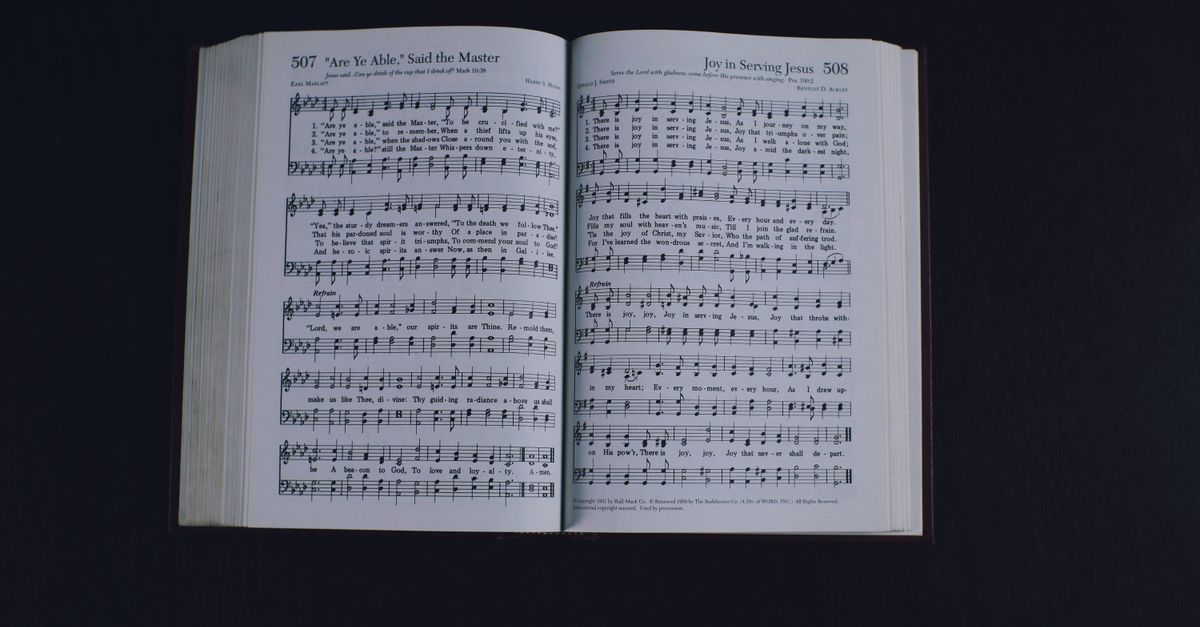
從歌詞文字檔到同步的 LRC 檔
完整流程分為三個階段。首先,你收集或逐行輸入純歌詞文字。接著,你決定第一行在歌曲中應該出現的位置,以及相鄰行之間要間隔多少時間。最後,你把這兩項資訊一起送進 LRC 檔案產生器,並下載輸出。流程中沒有任何步驟會接觸音訊檔——這個工具只會讀取你輸入的文字,並只寫入預覽中顯示的 LRC 字串。
如果你想更深入了解「起始時間 + 間隔」這組設定如何變成一連串精確的百分秒時間戳記,起始時間與間隔指南對其運算方式有更詳細的說明。本文其餘部分則聚焦在每個輸入欄位的功能、儲存出來的檔案內容,以及如何依據實際錄音來修訂草稿。
產生器接受的輸入
表單包含三項必填內容——歌詞行、起始時間戳記與間隔——以及三個選擇性的中介資料欄位。每個輸入在產生前都會經過驗證,因此無效的起始時間或空白的歌詞區塊會產生錯誤,而不會悄悄產生壞掉的檔案。一開始就清楚知道各項限制,能避免你在按下「下載」後才遇到意外狀況。
| 欄位 | 格式與限制 |
|---|---|
| 歌詞行 | 1 到 500 行非空白內容,每行最多 500 個字元,總計最多 50,000 個字元;會移除空白列;Windows、Mac 與 Unix 的換行格式都會被標準化 |
| 起始時間戳記 | MM:SS.xx,分鐘位數 2 或 3 位,秒數 00–59,且百分秒必須恰好兩位數;範例:00:00.00、09:59.99、10:00.00、123:45.67 |
| 間隔 | 0.01 到 600.00,最多兩位小數;在產生任何列之前會先轉為整數的百分秒 |
| 標題 (ti) | 選擇性;會去除頭尾空白,最多 120 個字元,不能含方括號或控制字元;若留空則完全省略 |
| 演出者 (ar) | 選擇性;限制與標題相同 |
| 專輯 (al) | 選擇性;限制與標題相同;若留空則完全省略 |
為了具體呈現運算方式,請看起始時間 00:12.34 搭配 2.50 秒間隔的例子。產生器會將間隔儲存為 250 百分秒,並把這個整數加到累計總和上,因此第一行會得到 00:12.34,第二行得到 00:14.84(12.34 + 2.50 = 14.84),第三行得到 00:17.34(14.84 + 2.50 = 17.34)。由於累計總和永遠是整數的百分秒,即使在 500 行的歌曲中也不會偷偷混入任何捨入誤差。
如果最後算出來的時間戳記超過 999:59.99——也就是這個格式所支援的上限——產生作業會失敗,而且不會悄悄截斷。這個拒絕機制是有意設計的:被截斷的時間戳記比完全沒有檔案更糟,因為不同播放器對無效列的處理方式並不一致。
如何從你的歌詞產生 LRC 檔
- 在桌面或行動瀏覽器中開啟 LRC 檔案產生器。
- 把最多 500 行歌詞貼到歌詞輸入框,每行一個顯示事件,並移除任何你不想計時的空白列。
- 以 MM:SS.xx 格式輸入起始時間戳記——例如,如果第一行應該在歌曲播放 12.34 秒時出現,就輸入 00:12.34。
- 輸入間隔值,範圍介於 0.01 到 600.00 秒之間,最多兩位小數;對中等節奏的歌曲來說,2.50 是常見的起點。
- 選擇性填寫標題、演出者與專輯欄位;每個欄位會在檔案開頭分別變成 ti、ar 或 al 標記。
- 在預覽區域中閱讀完整的檔案文字;第一個與最後一個時間戳記都會顯示在其中,讓你在儲存前能對範圍進行合理性檢查。
- 點擊「下載」,將與預覽相同的文字以 .lrc 副檔名儲存;若提供了標題,檔名會使用該標題,否則會 fallback 為 synced-lyrics.lrc。
- 在你的播放器或編輯器中,把下載的檔案與實際錄音並排開啟,逐一調整時間與人聲不符的歌詞行。
第 8 步是把草稿變成實用檔案的那一步。產生器只會鋪設出規律的格線;對應到實際演唱的工作,會在之後對著你真正要播放的音訊來完成。
輸出檔案的內容
下載的檔案是一份純 UTF-8 文字文件,其結構為大多數音樂播放器所辨識。若有提供中介資料,會先列出中介資料行,接著是一行空白的分隔行,再來才是計時的歌詞列。每個計時列都是一個以方括號包住的 MM:SS.xx 時間戳記,緊接著同一行的歌詞文字——不額外加空白、不補零、沒有人時段位、不使用冒號分隔的影格格式、不含逐字層級的尖括號時間戳記,也沒有卡拉 OK 對唱標記。
| 段落 | 範例 |
|---|---|
| 標題標記 | [ti:Example Song] |
| 演出者標記 | [ar:Example Artist] |
| 專輯標記 | [al:Example Album] |
| 分隔行 | (單一空白行,僅在有中介資料時才會出現) |
| 計時歌詞列 | [00:12.34]First line of the song |
QuickLRC 格式參考記錄了這個事實上的格式,而獨立的 Subforge 時間實作也證實了其底層數學:分鐘貢獻六萬毫秒、秒數貢獻一千毫秒,而兩位小數代表百分秒。本產生器採用相同的規則,因此檔案中標記為 [00:12.34] 的那一行,代表從播放開始起算的 12.34 秒。預覽區域永遠會顯示即將儲存的完整位元組,因此你所看到與下載到的內容之間,不會有任何隱藏的重新排版。
為何固定間隔只能作為起步草稿
真實歌曲並非完全均勻。主歌有呼吸、合唱會壓縮、橋段會收斂,而歌手在某些樂句上會搶拍或拖拍。2.50 秒的格線在平均長度的歌詞行上看起來合理,但在特別的行就會明顯不對。本頁面本身不會聆聽音訊、轉錄演唱內容、辨識節拍格線,或估計每個樂句真正的開始位置,因此這個等距輸出的用途,是要與錄音並排開啟並進行修訂。
檔案下載到你的裝置後,可以用任何純文字編輯器或專門的 LRC 編輯器開啟,逐一微調時間戳記。大多數編輯器讓你點選某一行,在歌曲播放時按下快捷鍵,把時間戳記綁定到當下的播放位置。存回同一個 .lrc 檔後,你的播放器就會套用這些修正,而無需重新編碼音訊。下載的內容是草稿,重新校時後的版本才是你真正會發布的檔案。
播放器相容性與編碼選擇
不同的播放器對更廣義 LRC 家族的支援程度不一。本工具產生的簡易子集——百分秒等級的列時間戳記,加上選擇性的 ti、ar、al 標記——是接受度最廣的版本,但有些播放器會完全忽略中介資料、有些會在分鐘值超過某個門檻時截斷,還有些老舊程式仍依賴 UTF-8 以外的編碼。本產生器寫入不含 BOM 的 UTF-8,因為這是現代播放器所期待的格式,而檔名會省略不安全的標點,以確保檔案在 Windows、macOS 與 Linux 上都能乾淨地儲存。請務必在你實際使用的播放器中測試輸出;在一個程式裡載入正常的檔案,到了另一個程式可能會顯示為原始文字,唯一能確定的方式,就是把檔案與歌曲並排開啟,看歌詞是否隨著播放捲動。
隱私、著作權與瀏覽器內處理
所有的運算與文字排版都在瀏覽器分頁內完成。不會有任何歌詞文字被上傳到 Lizely、儲存在帳戶中,或送到 AI 服務;暫時性的下載連結會在你使用完或關閉頁面時立即撤銷。這能確保私人文字、未發表的 demo,以及已取得授權的歌詞表都留在你的裝置上。這個工具不會提供受著作權保護的歌詞、搜尋曲庫、辨識歌曲、確認所有權,或授予同步授權。它只是把你已有重製與散布權限的文字排版成 LRC 格式,因此若你要為別人的歌曲計時,請先確認自己持有或已取得相關權利,再發布成果。
如果你正在比較各種選項,以固定間隔從文字建立同步歌詞對此有更詳細的說明。