當你需要從自己擁有或有權處理的影片片段中取得單張靜態影像時,可以擷取影片畫面——例如作為縮圖、參考畫面、投影片、文件素材,或快速視覺引用。擷取的合適時機是只要靜態影像比動態影片更能清楚傳達概念時,就適合擷取。當檔案已在你的裝置上、片段很短(依共用影片安全政策,時長在五分鐘以內且大小在 500 MiB 以內)、解析度每邊保持在 4096 像素以內且總面積不超過 3840 × 2160,且不需要影格精準的剪輯點、HDR 輸出、批次擷取或長片段時,就適合使用本機瀏覽器擷取。擷取也是希望原始影片保持原樣的最佳選擇,因為瀏覽器會解碼並繪製該畫面,而不會重新編碼來源影片。
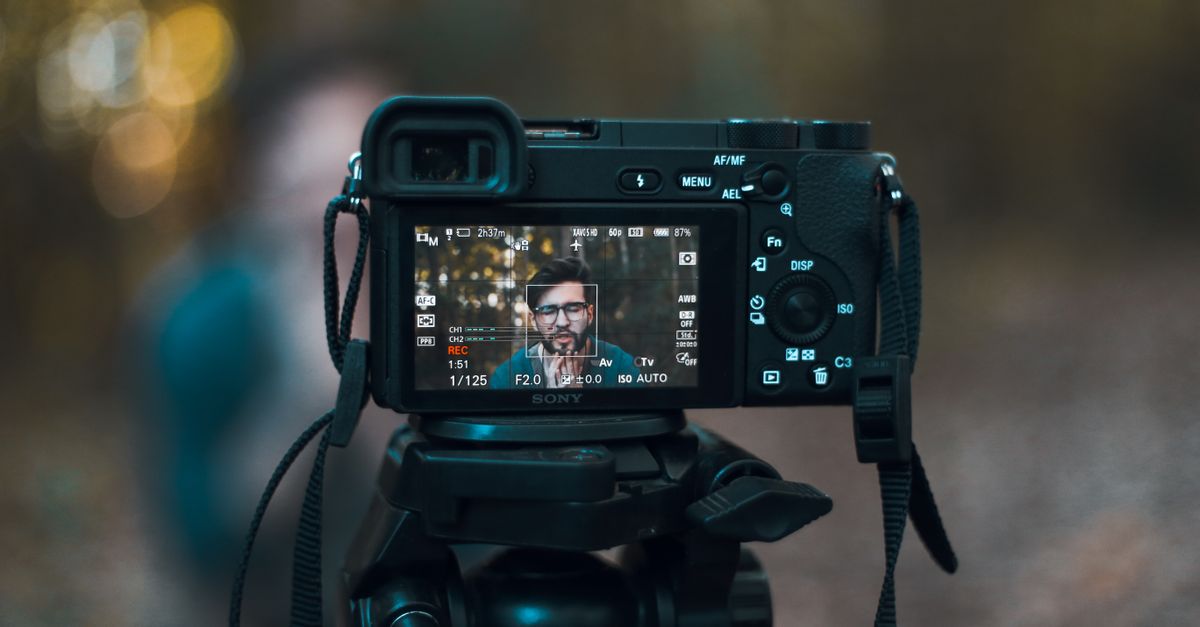
表示該擷取畫面的實用觸發條件
大多時候,影片畫面在心裡佔據的位置和截圖一樣:它是能捕捉你想記住或分享的那個瞬間的單張靜態影像。這就是最清楚的擷取觸發條件。其他實用觸發條件包括:為部落格文章、簡報、社群貼文或產品頁面製作縮圖;為設計工作、文件或教學取得一張乾淨的參考圖;片段中某個特定姿勢、表情或構圖,作為靜態影像比作為動態序列更實用;在報告、簡報或電子郵件中嵌入單一代表影像,而不是附上整部影片的連結;或一張可標註、裁切或分享的快速視覺引用或證據圖。
當符合上述任何情況時,影片畫面擷取工具就是為從本機短片產生單一 PNG 而設計的,無需上傳檔案,並能讓原始影片保持原樣。
| 使用情境 | 單張畫面為何有效 |
|---|---|
| 部落格或社群縮圖 | 用一張影像傳達內容,不需要播放播放 |
| 投影片或報告素材 | 嵌入簡報或 PDF 時不會觸發音訊 |
| 設計參考圖 | 擷取構圖、光線與色彩供重複使用 |
| 教學步驟圖片 | 每個步驟一張已標註的靜態影像,方便快速瀏覽 |
| 快速視覺引用 | 可作為 PNG 分享,檔名包含擷取時間 |
挑選合適的擷取時間點
你問題中的「何時」也指片段中你應該挑選哪個時間戳記。以下幾個實用線索能幫你找到正確的時間點。
在精確的瞬間暫停。在任何本機播放器中開啟影片,使用暫停、逐格或方向鍵控制項找到你想要的畫面。記下播放器顯示的時間戳記。
將分鐘和秒轉換為十進位秒數。時間欄位接受帶小數的秒數,因此一分二十三秒 23 秒 400 毫秒的瞬間要輸入為 83.4。剛好兩分鐘的畫面是 120。30 秒 750 毫秒的畫面是 30.75。
使用以下實用線索來選擇時間戳記:
- 主體乾淨入鏡、動作模糊累積之前的瞬間。
- 穩定動作的中點,此時手勢或姿勢一眼就能讀懂。
- 剪輯點前後一拍,構圖對觀眾而言已穩定的瞬間。
- 短暫視覺變化的最高峰,例如微笑、手勢或產品亮相。
關於精度的說明:你輸入的時間是媒體時間軸上的位置,並不保證來源影格的精準度。瀏覽器可能會因關鍵影格、可變影格速率、編輯清單、時間戳記捨入以及編解碼器行為,而搜尋到附近的已解碼影格。影格速率與時間指南詳細說明影格時間如何對應到秒數。對於縮圖、參考圖、簡報和快速靜態影像而言,這樣的精度幾乎都已足夠。
如何在本機擷取影片畫面
擷取流程刻意設計得很短,因此一旦你選擇了時間,靜態影像就會在同一個分頁中出現。
- 開啟影片畫面擷取工具並選擇一個支援的本機檔案:MP4、WebM、MOV、M4V 或 Ogg。在繼續之前,請等候預覽和顯示的時長載入完成。
- 以秒為單位輸入所要表示的時間。整數、帶小數的秒數,以及毫秒級小數皆可接受。時間必須介於零和顯示的時長之間。
- 選擇擷取 PNG 畫面。瀏覽器會將底層媒體元素搜尋到該時間軸位置,等待搜尋完成,將已解碼的畫面繪製到同尺寸的畫布上,並編碼為 PNG。
- 在螢幕上確認該靜態影像。如果瞬間有零點幾秒的偏差,請調整時間欄位並再次擷取。
- 下載本機 PNG。輸出檔名包含所選時間,因此你可以從同一個片段保留多張靜態影像而不會互相覆蓋。
任何步驟都不涉及上傳。瀏覽器使用其本身的影片解碼器、HTMLMediaElement 搜尋機制、Canvas drawImage 呼叫以及 PNG 畫布編碼來產生靜態影像。根據 MDN 關於 HTMLMediaElement.currentTime 的說明,設定 currentTime 會觸發搜尋;根據 MDN 關於 Canvas drawImage 的參考,已解碼的畫面會以其原生尺寸繪製。當輸入變更或元件卸載時,過時的工作與 Object URL 會失效,因此重複擷取都能保持乾淨。
影響結果的限制與瀏覽器行為
三組限制規範著工具可接受的內容以及它所產生的結果。
首先,檔案本身受共用影片安全政策約束:大小上限為 500 MiB、時長上限為五分鐘、每邊像素不超過 4096,且總面積不超過 3840 × 2160 像素。超出這些限制的檔案無法處理。
| 限制 | 上限 |
|---|---|
| 檔案大小 | 上限 500 MiB |
| 時長 | 上限五分鐘 |
| 每邊像素 | 不超過 4096 |
| 輸出面積 | 不超過 3840 × 2160 |
其次,容器不等於編解碼器。MP4、MOV 和 M4V 都是容器,瀏覽器還必須支援其中儲存的特定音訊與視訊編解碼器。即使副檔名受支援,若你的瀏覽器缺少對應的編解碼器,檔案仍可能無法載入。WebM 和 Ogg 容器也適用相同的規則。
第三,輸出是已解碼畫面原生尺寸的單張 PNG。畫面不會被縮放、裁切、銳利化、插值或濾鏡處理。透明度僅在瀏覽器解碼的影片畫面本身提供時才會保留。解碼、搜尋、畫布和編碼的錯誤會在使用者介面中回報,而不會產生空白的下載檔案。
關於時間的說明:顯示的時間記錄的是所要求的時間點。工具不會檢查封包時間戳記,也不會識別確切的編號來源畫面。八組時間測試案例涵蓋開始、毫秒值、帶小數的秒數、一般秒數、影格速率風格的小數、一分鐘以及最大時長邊界,因此輸入解析器在這些範圍內都能保持可預期的行為。
何時桌面工具是更好的選擇
瀏覽器擷取涵蓋一個明確的中間地帶:短的本機片段、單張靜態影像,以及任何不在意影格精準度、批次輸出或專業色彩管理的使用情境。超出這個中間地帶時,桌面方案會是更安全的選擇。
在以下情況下選擇桌面工具:
- 你需要精確的影格編號,而非概略的時間軸位置。
- 你正在處理的素材長度超過五分鐘或大小超過 500 MiB。
- 輸出必須是 HDR、經色彩管理,或是乾淨的 Alpha 通道以供合成使用。
- 你需要在一段時間軸、整卷影片或一系列片段上進行批次擷取。
- 來源使用的編解碼器你的瀏覽器無法解碼,例如 ProRes、DNxHD 或部分 HEVC 變體。
- 剪輯時間必須精準到影格,例如合規剪輯或視覺特效參考底片。
至於其他情況,本機瀏覽器擷取能保持來源原樣,並讓靜態影像維持原生尺寸,這正是多數參考、文件和簡報工作所需要的。瀏覽器管線非常適合每次擷取一張靜態影像,而八組內建時間測試案例則有助於確認秒數、小數和毫秒級數值都能以與播放器回報一致的方式解析。
延伸閱讀:影片畫面擷取工具勝過手動處理的時機。