Instagram 限時動態需要 9:16 的直立畫面,而最安全的本機做法,是從任何橫向或正方形片段中,在來源影像內裁切出一個固定的像素矩形。Video Cropper 會從瀏覽器分頁中每個解碼出來的影格直接繪製一個矩形,然後把那個區域錄製成可下載的 WebM — 不上傳、不經伺服器、你也不必猜編解碼器。因為這個矩形在整段影片中都保持固定,這種作法非常適合處理那些在影片期間始終靜止不動的多餘邊緣(黑邊、浮水印、旁邊的路人)。產出結果是一支垂直的 WebM,影格率為 30 fps,容器具有限的長度、有限的位元速率,並且只有在瀏覽器提供可擷取的音軌時才會附帶音訊。如果你的來源短到足以符合安全預算,又長到足以容納一塊 9:16 的切片,裁切就能給你一個精確、可重複的矩形,讓你在發布前先行驗證。
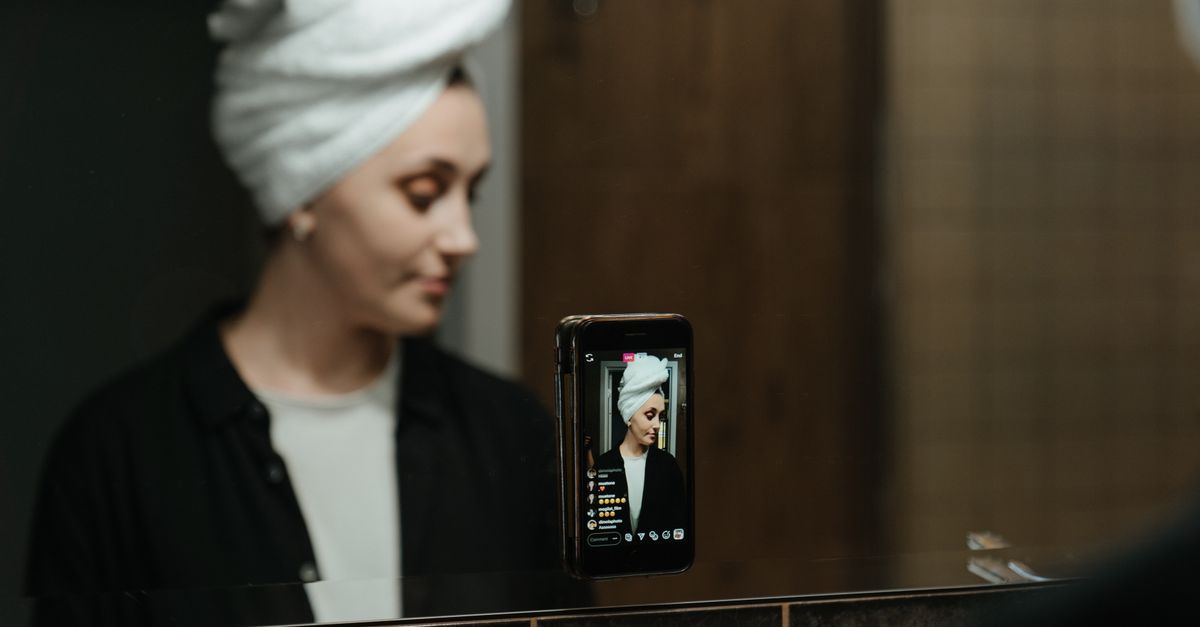
Instagram 限時動態對畫面的要求
Instagram 的限時動態介面是為手機直立播放所設計,因此平台會把畫面鎖定在 9:16 的長寬比。廣泛建議的上傳解析度為寬 1080 像素、高 1920 像素,可見的安全區域就是這個完全相同、未經內縮 letterboxing 的矩形。單一段限時動態最長可達約 60 秒;更長的限時動態會自動切分,因此大多數發布到限時動態的片段都是短小的直立影片,沒有旁白,或旁白剛好能放進這個直立畫布內。直立的限制正是引發大多數裁切需求的根本原因。
如果你的來源片段是 16:9 的橫向格式,要在它裡面切出一塊 9:16 的切片,唯一的方式就是保留完整的來源高度,再從中間挖出一個較窄的視窗。如果來源已經是正方形(1:1)或直立(4:5、9:16),矩形就能由上到下完整延伸,只要把兩側多餘的欄位修掉就好。目標永遠一致 — 產出一個寬高比等於 9:16 的畫面,不管那塊矩形在原始畫面中佔了多少。
若想瞭解 Instagram 在動態消息、Reels 與限時動態中各種長寬比、編解碼器與建議解析度的完整規則,專門的 Instagram 影片格式與調整大小指南 會逐一介紹每個介面。然而,當只需要調整畫面時,裁切就是最聚焦的做法。
裁切並不會增加像素,因此裁切後的輸出絕對不會比來源更高。如果來源在長邊上不到 1920 像素,裁切後的檔案也會更短。在這種情況下,視覺範圍是正確的,但解析度低於 1080×1920 的建議值,這是另一個問題;Video Resizer 是透過調整像素數量而非裁剪來解決這個問題。
為什麼 Video Cropper 適合這項工作
對於限時動態的裁切來說,矩形必須精確、矩形必須保持不動,而且整個操作必須可以重複。Video Cropper 同時滿足這三點:它在 Canvas 上依照指定座標繪製一個固定的來源矩形、本機播放來源影片、把該 Canvas 的串流錄製成 WebM,並在容器中補上一個有限的 Matroska Duration,使輸出檔案具備實際長度,而不是無止境的串流。
這套工具絕不上傳來源檔案。解碼、裁切、錄製與寫入 WebM Duration 的動作,全部都在當前分頁內完成。當片段屬於私人性質、用手機錄製,或是來自私人資料夾時,這點至關重要;同樣地,當你單純不想讓第三方持有檔案的中間複本時,這一點也一樣重要。
其他功能也與限時動態片段的需求相符。裁切矩形在每個影格上都完全相同,因此靜態的黑邊或多餘邊緣會在整段影片中鎖定在同一組像素上;輸出影格為不透明(已清除 alpha 通道),可避免在 Instagram 深色背景上意外產生透空;位元速率則依據 30 fps 下裁切後的像素面積,限制在 180 kbps 到 8 Mbps 之間,因此非常大型的輸出不會無聲無息地暴增體積。賦予輸出檔有限長度的 Matroska Duration 修補方式,已記錄於 Matroska 容器格式規格;該修補會以 TimestampScale 刻度寫入一個大端序的 Duration 值,讓檔案被辨識為有限的影片片段,而非即時串流。
如何逐步裁切影片以用於 Instagram 限時動態
- 開啟 Video Cropper,挑選瀏覽器可解碼的檔案(MP4、WebM、MOV、M4V 或 Ogg)。在繼續之前,請等待來源尺寸顯示出來 — 那些數字就是你要裁切的像素畫布。
- 在解碼後的來源中決定你的 9:16 矩形。對於橫向來源,這代表使用完整高度並取中央較窄的切片;對於正方形或直立來源,則使用完整高度,並從兩側裁去欄位。
- 輸入 X 偏移(自左上角算起的像素)、Y 偏移(自左上角算起的像素)、寬度與高度。每個數值都必須是未經裁切的整數像素,寬度與高度各自至少為 2,而且矩形必須完全落在每個解碼影格之內。
- 選擇 Crop video。分頁便會開始即時處理,依原始速度播放來源並錄製裁切後的 Canvas 串流 — 請保持分頁開啟,直到錄製結束。
- 當下載選項出現時,儲存這個 WebM 並徹底檢視:長度、裁切區域、音訊,以及在目標播放器中的播放狀況。唯有確認裁切後的輸出沒問題之後,才能刪除來源檔案。
按下 Crop 之前先看懂輸入限制
Video Cropper 對來源設有明確的安全預算,以確保分頁保持靈敏。這些限制並非任意制定 — 它們與 Video Compressor 所使用的稽核關卡相同,因此限時動態裁切器能接受的輸入,也就是整個本機影片流程能處理的輸入。
| 來源限制 | 允許的值 |
|---|---|
| 檔案大小 | 最多 500 MiB |
| 解碼後長度 | 大於 0 且最多 5 分鐘 |
| 最長邊 | 不超過 4096 像素 |
| 來源面積 | 不超過 3840 × 2160 像素 |
在輸出端,裁切矩形上限為 3840 × 2160 像素,錄製以 30 fps 進行,位元速率限制在 180 kbps 到 8 Mbps 之間。系統會自動挑選瀏覽器回報的 WebM 編解碼器,按 VP9、VP8 與通用 WebM 的順序取第一個。只有當瀏覽器透過媒體擷取提供可擷取音軌時,才會附加音訊 — 即便如此,支援程度仍因瀏覽器而異,因此在分頁處理期間,來源仍可能發出聲音。
挑選正確的像素座標
這個矩形由四個整數像素值描述,不論來源大小,計算方式都一樣。
- X — 自左上角算起的水平偏移,單位為來源像素;X 越大,矩形越往右移。
- Y — 自左上角算起的垂直偏移,單位為來源像素;Y 越大,矩形越往下移。
- 寬度 — 矩形的水平範圍;必須至少為 2。
- 高度 — 矩形的垂直範圍;必須至少為 2。
若要把 3840 × 2160 的來源裁成 9:16 的限時動態,公式很直觀:使用完整的來源高度,除以你想要的長寬比,再水平置中。
計算範例:來源 3840 × 2160,目標 9:16。
- 高度 = 2160(完整來源高度)
- 寬度 = 2160 × 9 ÷ 16 = 1215
- X = (3840 − 1215) ÷ 2 = 1312(向下取整到整數像素;剩餘的一個像素留在右側)
- Y = 0
檢查這四個數值是否合理:1312 + 1215 = 2527,小於 3840;0 + 2160 = 2160,等於來源高度。裁切後的輸出為 1215 × 2160 = 2,624,400 像素 — 遠低於 3840 × 2160 的輸出上限。當計算結果無法整除,而你又希望視覺上完全置中時,可以挑選 X 使右側餘數比左側多一個像素;無論哪種方式,整數的條件都不會被破壞。
發布前驗證 WebM
一個在螢幕上看起來沒問題的裁切檔案,仍可能藏著問題:令人困惑的開放式長度會干擾限時動態上傳程式、缺少音軌,或是矩形多切了一個像素而超出來源邊界。在刪除來源之前,請逐項核對這份簡短的檢查清單。
- 在目標播放器中開啟 WebM,確認長度與原始片段一致,而非顯示為「live stream」或零。Matroska Duration 修補正是賦予檔案有限長度的關鍵,若缺少這項修補,限時動態上傳程式可能會把該檔案當成靜態圖片。
- 拖動到第一格與最後一個影格。由於矩形是固定的,被裁掉的像素應該在整段影片中都相同;若有漂移,就代表輸入的座標有誤。
- 播放音訊。如果來源原本有聲音,但裁切後的 WebM 沒有聲音,代表瀏覽器沒有提供可擷取的音軌 — 若必須保留音訊,請改用其他瀏覽器再試一次。
- 在實際的 Instagram 上傳流程中測試這個檔案。本機播放器顯示「沒問題」,並不等同於限時動態上傳程式能接受它作為 9:16 的直立片段。
單靠裁切不夠用的情況
裁切改變的是可見的畫面區域;它既不會增加像素,也不會改變片段的時間長度。如果來源在長邊上不到 1920 像素,卻需要真正的 1080 × 1920 檔案,裁切後的輸出會比建議解析度還小 — 長寬比正確,但解析度較低。在這種情況下,Video Resizer 會透過調整像素數量來產出 1080 × 1920 的檔案,之後還可以接著使用 Video Compressor,讓檔案落在 Instagram 的上傳預算之內。
如果想去除的內容會跟著主體移動,裁切同樣不是合適的工具。固定的矩形無法跟著一個人橫越畫面。對於靜態的邊緣、浮水印、標誌或空白黑邊,矩形能乾淨地把它們擋在外面;但對於移動中的主體,你需要的是追蹤工具,而不是裁切。裁切也不會改變長度。如果你需要從 4 分鐘的片段中取出 30 秒,Video Trimmer 可以在不必重新編碼整段時間軸的情況下處理這項工作。
不過,就「把片段塞進 Instagram 9:16 直立畫面」這項特定任務而言,以精確的來源像素進行裁切,仍是最可預測的做法:一個矩形、每個影格一致、本機錄製、以有限的長度匯出,而且能在刪除來源之前輕鬆驗證。
若想進一步瞭解,請參閱 以精確像素座標裁切影片用於 TikTok。