影片幀是影片檔案中某個特定時間點的單一解碼靜態影像,而擷取一張幀的意思就是將該靜態影像產生為獨立的 PNG 檔,你可以儲存、分享或編輯。如果不想上傳任何檔案,又想快速取得精確的某一幀,最便捷的方式是使用 影片幀擷取工具,它可以讓你以秒為單位精準跳到指定的時間戳,並以原始完整解析度下載覽器解碼後的幀。由於解碼是在你的瀏覽器中進行,因此你能完全掌控原始檔案,只需幾個點擊就能取得像素精準的靜態影像。
每當你需要一張播放器介面難以直接產生的靜態影像時,就會想到使用畫面擷取工具。產品團隊可能想從錄製的操作示範中取得一張主視覺畫面,老師可能想從授課錄影中取得一張清晰的圖表,設計師也可能想從自然影片中取得一張參考材質。在所有情境中,目標都相同:分離出某個瞬間、將其渲染為影像並儲存在本機。
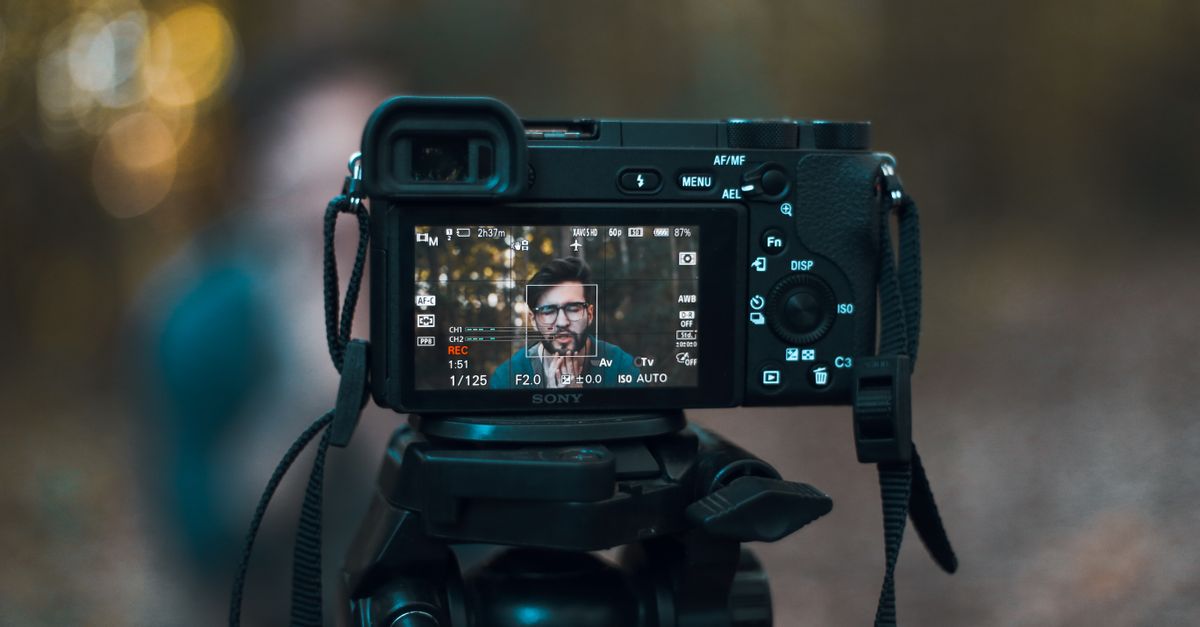
「擷取影片」真正的含義
每一部數位影片都是由一連串快速播放以產生動畫的靜態影像所組成,這些影像稱為幀。30 fps 的影片每秒顯示 30 張個別的幀,60 fps 的影片則每秒顯示 60 張。取一幀的意思就是從這些靜態影像中選擇一張,從壓縮的影片串流中將其解碼,並將其寫入為一張普通的影像檔,例如 PNG。
這和影片播放時對螢幕進行螢幕擷取不同,後者會混入播放器介面、視窗邊框以及作業系統的游標。真實的幀擷取會直接處理影片的解碼像素資料,因此輸出乾淨且符合播放器在該時刻實際渲染到畫布上的內容。
PNG 格式是輸出時的熱門選擇,因為它採用無損壓縮、支援透明背景,而且能被所有現代的影像檢視器和編輯器讀取。它也比相同影像的 JPEG 檔案大,對於單張靜態影像來說通常還可以接受。
為什麼使用瀏覽器型幀擷取工具
傳統的擷取畫面工作流程需要桌面軟體:安裝影片編輯軟體、拖曳時間軸、匯出靜態影像,還得祈禱解析度能與原始檔案相符。瀏覽器型工具則省去了這些麻煩,因為網頁中的 video 元素本身就能原生解碼常見格式,所以工具可以直接跳到任意時間並讀取已渲染的幀。
影片幀擷取工具就是採用這種模式。你將一段本機的短影片載入頁面,等待時長與預覽載入完成,然後輸入你想要的精確時間。這裡小數點很重要,因為在快速移動的影片中,相隔三分之一秒的兩個幀可能看起來差異極大。
另一個好處是隱私與速度。由於影片是在瀏覽器內部進行解碼,原始檔案永遠不會被上傳到遠端伺服器。以一段 200 MB 的示範錄影來說,這個差異正是 30 秒任務和 10 分鐘上傳之間的差距。
支援的影片類型與限制
瀏覽器的幀擷取功能適用於瀏覽器無需額外外掛即可解碼的任何容器與編解碼器組合。實際上,這表示常見的 MP4 檔案搭配 H.264 影片,以及 WebM 檔案搭配 VP8 或 VP9 影片。擷取幀時會忽略音軌,因此檔案中聲音的編解碼器不會影響靜態影像。
由於工具是透過瀏覽器的媒體堆疊在檔案內進行跳轉搜尋,因此非常長的檔案在載入與拖曳時可能會比較慢。這個工具是為短片所設計的,這也是擷取單一參考幀的實際使用情境。如果你還需要同一段影片的較短版本,可以先裁剪影片,再從裁剪後的版本中擷取。
如何逐步擷取影片
在瀏覽器中開啟 影片幀擷取工具。以下步驟涵蓋從一段本機短片中擷取一張靜態影像並將其儲存為完整尺寸 PNG 的完整流程。
- 選擇一個支援的本機影片,並等待其時長與預覽載入。使用檔案選擇器從你的裝置中選擇單一影片檔案。頁面會在本機讀取檔案,並在開始解碼後顯示其總時長。在繼續操作之前,請先等待預覽縮圖或拖曳條出現,因為時長讀數將是你挑選安全時間戳的依據。
- 輸入介於零與顯示時長之間的幀時間,必要時可包含小數。在你希望繪製靜態影像的瞬間輸入時間戳記。整數會落在整秒的邊界;加入像 4.2 這樣的小數則可在該秒內更接近特定的幀。你可以透過觀察預跳到新位置來確認選擇。
- 選擇擷取 PNG 幀、驗證靜態影像,並下載本機的 PNG。點擊取按鈕以在該精確時間渲染幀。頁面會顯示解碼後的靜態影像,讓你確認它就是你想要的那個瞬間。如果看起來沒問題,請使用下載控制項將 PNG 儲存到你的裝置。如果不是正確的瞬間,請調整時間戳後再次擷取。
一旦 PNG 檔案存到你的裝置上,你就可以在任何影像編輯器中開啟它、將其放入簡報中,或像其他照片一樣分享。檔案尺寸符合影片的像素解析度,因此 1920 乘 1080 的原始來源會為你產生 1920 乘 1080 的靜態影像。
精準取得時間戳
擷取到的幀看起來「差一點」的最常見原因就是時間戳不夠精確。大多數消費型相機以每秒 24、25、30 或 60 幀的速率錄製,因此單幀的長度大約介於 16 到 42 毫秒之間。在 30 fps 下,單幀為 1/30 秒,大約是 0.033 秒。如果你需要精準的瞬間,請將時間輸入到小數點後兩到三位。
一個簡單的方法是在任何播放器中載入影片,在你想要的大致瞬間暫停,並幾乎即時地讀取播放器的當前時間。四捨五入到小數點後三位,然後將該數值貼到幀擷取工具中。如果播放器以分鐘和秒顯示時間,請進行轉換:總秒數等於分鐘乘以 60 再加上秒數,所以 1 分 4.5 秒就是 64.5。
| 來源幀率 | 大約幀長 | 對應到單幀所需的小數精度 |
|---|---|---|
| 24 fps | 約 41.7 毫秒 | 0.042 秒 |
| 25 fps | 40.0 毫秒 | 0.040 秒 |
| 30 fps | 約 33.3 毫秒 | 0.033 秒 |
| 60 fps | 約 16.7 毫秒 | 0.017 秒 |
如果你想從同一段影片中擷取多個幀,請使用不同的時間戳重複擷取作業。每次點擊都會產生獨立的 PNG,如有需要你可以手動製作一個小型對照表。
擷取到的幀看起來錯誤的常見原因
如果擷取出的 PNG 看起來有問題,原因幾乎都是以下三種之一:時間戳錯誤、編解碼器內部的關鍵幀邊界問題,或播放器尚未完全解碼目標幀。
- 時間戳超出有效範圍。工具只接受介於 0 與總時長之間的時間,因此大於時長的值會被靜默限制或直接失敗。請重新檢查時長讀數並維持在其範圍內。
- 跳轉落在關鍵幀之間。有些編解碼器只會在特定關鍵幀儲存完整影像,並透過動態資料重建中間幀。如果播放器尚未完全解碼目標位置,渲染出的靜態影像可能會出現方塊化或重複前一幀的情況。稍微前後拖曳預覽通常可以強制進行完整解碼。
- 影片使用變動幀率。某些幕錄製工具或手機錄製的影片並不會維持固定幀率,因此某個特定的小數時間戳可能無法對應到一個乾淨的瞬間。在目標瞬間的稍早或稍晚擷取可能會有所幫助。
讓擷取到的幀發揮作用
乾淨的 PNG 幀比幕擷取畫面更實用,因為它是完整解析度且不含任何介面的疊加元素。常見的後續工作包括裁剪靜態影像以突顯主體、壓縮該瞬間前後的影片以分享較短的片段,或調整靜態影像大小以用作縮圖。你可以使用 影片裁切工具 裁剪同一段原始影片,若檔案大小比像素精準度更重要,也可以使用 影片壓縮工具 縮小相關的影片。
舉例來說,如果你需要一張靜態影像加上一段類似 GIF 動畫的短預告,可以在動作發生的瞬間擷取一幀,然後在相同的時間戳前後裁剪出一到兩秒的短片,並在簡報中將它們結合在一起。幀作為靜態縮圖,而裁剪後的影片則在內嵌播放。
如果你只需要同一個來源檔案中的音訊,可以使用 影片轉音訊工具 將音軌抽出為 Opus 檔,無需重新渲染影片,這能讓音訊品質更接近原始檔案。
取得更乾淨結果的訣竅
使用你所能取得、最高品質的原始檔案。從高度壓縮的影片擷取會繼承該壓縮的所有瑕疵,任何後製都無法還原從未被儲存的細節。如果你有原始母帶檔案,請優先使用它。
挑選主體清晰且光線充足的時間戳。在眨眼瞬間或動態模糊期間擷取幀,是靜態影像看起來比預期差的最常見原因。請在目標瞬間前約一秒暫停來源影片,以確認你要的動作。
保持檔案命名具有描述性。將 PNG 重新命名為像 product-hero-frame-042.png 這類名稱,日後會更容易找到,尤其是當你從同一段影片批次擷取多時。
何時該選擇其他工具
當目標是取得一張靜態影像時,擷取就是合適的工具。如果目標是較短的影片,合適的工具則是 影片裁剪工具,它可以剪取一段有界線的片段並匯出為 WebM 影片。如果目標是靜態影像加上更緊湊的構圖,則可以使用 影片裁切工具 在畫面內定義像素矩形並下載裁切後的影片,接著從中擷取。
一開始就選對工具可以省下重新編碼的時間。每次經過編解碼器都會損失一點品質,因此先裁切再擷取會比先擷取再用大量插值裁剪產生的 PNG 更合適。
另請參閱:在瀏覽器中免費裁切影片 | Lizely。
延伸閱讀:無需上傳即可從任何影片擷取音訊。
延伸閱讀:無需上傳原始檔案即可剪輯影片片段。
延伸閱讀:如何在 Lightroom 中取影片幀:實用指南。