iOS 並沒有內建的字母排序功能可用於簡訊,但你可以透過篩選、搜尋、釘選以及將對話標記為未讀來重新排列對話列表,也可以把訊息中的實際文字內容貼到本機瀏覽器工具來排序。Apple 的訊息 app 是依據最近的訊息來分組對話,並可透過對話列表右上角的篩選圖示使用「篩選未知寄件者」,在 iOS 16.2 及以後版本中可搜尋每一則訊息,把對話釘選在最上方,以及把對話標記為未讀讓它再次浮現。這些操作並非真正的字母排序,也無法整理訊息對話中的文字內容。當你需要對姓名、電話號碼、訊息片段或任何複製的逐行文字取得穩定的字母或數字順序時,最可靠的工作流程就是:把文字從 iPhone 複製出來,貼到 Text Sorter,選擇符合需求的選項,然後下載一個在本機處理、不會上傳到任何遠端服務的 UTF-8 結果。
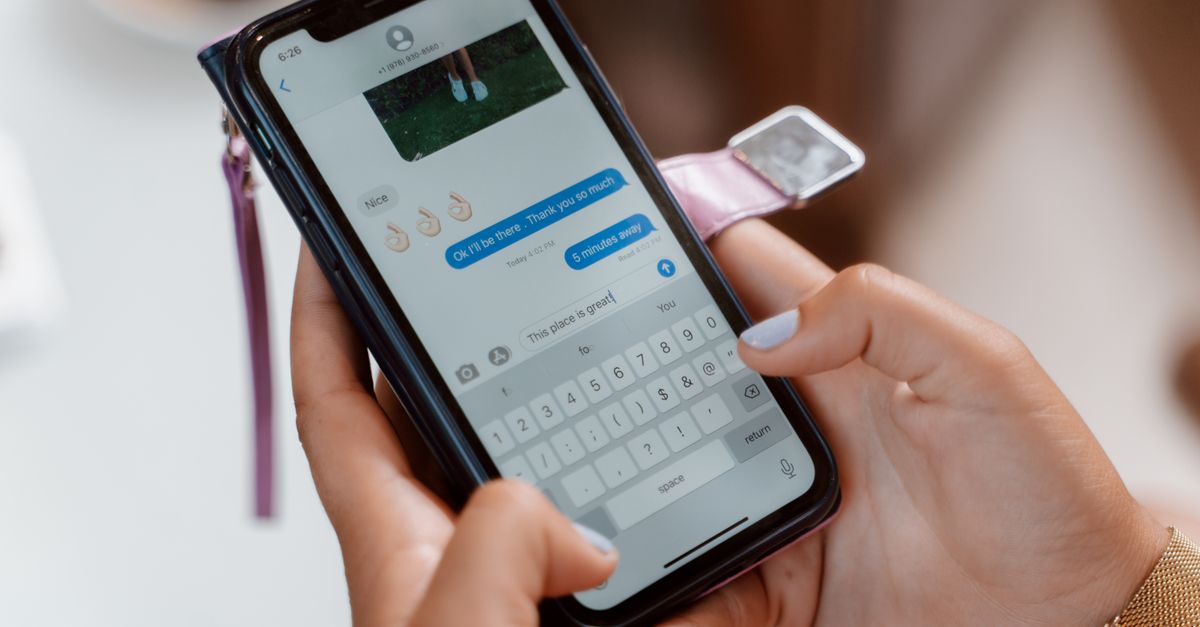
iOS 在訊息中實際允許你做哪些重新排序
iPhone 上的訊息 app 嚴格依照最近的訊息來排列對話,所以「依寄件者排序」或「依字母排序」並不是這個 app 會提供的設定。Apple 反而提供了一組小小的重新排列控制項,作用在對話列表本身,而不是作用在每則訊息內部的文字。
對話列表右上角的篩選圖示會開啟「管理篩選」面板。在那裡你可以開啟篩選未知寄件者,把不在聯絡人中的號碼所收到的訊息移到另一個分頁,讓主要列表專注在你認識的人。同一個面板也讓你決定哪些類別的未知寄件者仍可通知你,因此可以允許驗證碼與配送通知,同時把行銷訊息靜音。
搜尋功能在 iOS 26 中位於對話列表底部的搜尋欄位,在 iOS 18 及更早版本中則是把對話列表向下拉,讓頂端的搜尋欄位露出來。搜尋會掃過每一則訊息與每一個附件,因此這是在不重新排列任何東西的情況下,最快速找到特定訊息文字的方式。
釘選與未讀標記是兩個手動的重新排列工具。在對話上向右滑並點選黃色的釘選圖示,或長按後選擇「釘選」,就會把該對話鎖定在列表頂端。長按對話並選擇標記為未讀,則會把它送回頂端並加上藍點,方便你之後再次找到。這些控制項都不會改變訊息內部文字的順序。
真正必須在 iPhone 之外排序的情況
有三種情況經常會讓 iPhone 使用者超出內建控制項的限制。第一種是從群組聊天匯出,或從聯絡人卡片檢視複製出來的姓名或電話號碼清單,在貼回其他 app 之前你想要一個乾淨的字母順序。第二種是一組訊息片段、短短幾行,或是一行的摘要,你想要為了一份報告或交接文件依字母排序。第三種是去重:一長串複製的文字含有重複項目,你想在再次使用之前先把它們合併。
處理這些工作時,逐行的文字必須離開訊息 app,送到懂得處理行順序的工具。Text Sorter 正是為此設計:它接受最多 1,000,000 個 UTF-16 字碼單元與 50,000 個邏輯行的貼上純文字,套用穩定的英文 collation,並讓你透過獨立的開關決定方向、大小寫敏感度、自然數字順序、去除空白、刪除空行,以及刪除完全重複的行。一切都在瀏覽器中執行,沒有任何東西會被上傳,結果會先呈現供檢視,再讓你以 UTF-8 下載。
如果你只需要重新排列對話,而不是重新排列對話中的文字,那麼依日期排序 iPhone 簡訊一文會更深入地介紹 app 內的工作流程。
用內建控制項重新排列 iPhone 訊息
四個內建的重新排列操作涵蓋大部分你想在不離開訊息的情況下更快找到某個對話的情境。
- 從主畫面開啟訊息 app,並停留在對話列表。
- 點選對話列表右上角的篩選圖示,然後選擇管理篩選。開啟篩選未知寄件者,把未儲存的號碼分到另一個分頁,接著點選返回回到列表。
- 用一根手指把對話列表向下拉,讓頂端的搜尋欄位露出來(iOS 18 及更早版本),或點選螢幕底部的搜尋欄位(iOS 26)。輸入單字、姓名或片語,直接跳到符合的訊息。
- 在任何對話上向右滑,並點選釘選圖示,將該對話鎖定在列表頂端。再向右滑一次並點選釘選圖示即可取消。長按並選擇標記為未讀,會把對話以藍色未讀圓點送回頂端。
- 若要清除篩選、再次查看所有對話,請點選篩選圖示並選擇所有訊息。
這些步驟會重新排列對話列表。它們並不會排序任何單一訊息內部的文字,所以一旦你拿到真正需要依字母排序的各行內容,下一步就是使用本機的排序工具。
使用 Text Sorter 排序貼上的文字
一旦你從訊息中複製出這些行——聯絡人群組中的姓名、對話中的電話號碼、共用備註中的訊息片段,或任何其他「一行一項」的文字——排序工作都是一樣的。
- 把逐行文字貼到 Text Sorter 的輸入框中。最多接受 1,000,000 個字元與 50,000 行。
- 選擇遞增取得 A 到 Z 的順序,或選擇遞減反過來。如果「apple」和「Apple」應該視為相同的字,請關閉區分大小寫。
- 當行內含有尾隨數字(例如檔名或編號標籤)時,請開啟自然數字順序,讓 file2 排在 file10 之前。當數字只是一般字元時,則關閉它。
- 只啟用你需要的清理控制項:去除每行空白可去除開頭與結尾的空白,刪除空行可去掉空白行,刪除完全重複的行則只保留每一行相同內容的第一份。
- 點選排序,然後查看輸出頂端的「排序前後行數」。若有任何差異,那是由於你啟用的清理控制項,而不是排序所造成。
- 檢視預覽結果,然後點選下載儲存為使用 LF 行尾的 UTF-8 TXT 檔。
排序使用瀏覽器的英文 Intl.Collator,相同的行會保留原本的相對順序,這就是這個情境下所謂的「穩定」。
Text Sorter 控制項說明
每個控制項都只改變輸出中一個特定的部分。只有按照你實際需要的組合去混用它們,才能讓結果保持可預測。
| 控制項 | 它的作用 | 適合啟用的時機 |
|---|---|---|
| 方向:遞增 / 遞減 | 使用同一個 collator 由小到大(或由大到小)排列各行 | A 到 Z 請選遞增。想反過來而不重新打散平手,請選遞減 |
| 區分大小寫 | 開啟時將「Apple」和「apple」視為不同的行;關閉時視為相同 | 處理字詞清單與聯絡人姓名時關閉;處理代碼識別字或密碼時開啟 |
| 自然數字順序 | 讓數字連續段以數值方式比較,使 file2 排在 file10 之前 | 用於檔名、發票號碼、影集標籤;讀成純文字的序號則關閉 |
| 去除每行空白 | 從每行去除開頭與結尾的 Unicode 空白字元 | 當各行是在複製時夾帶多餘空白時開啟;行內的空白永遠不會被合併 |
| 刪除空行 | 去掉去除空白後為空的行 | 在去除空白之後開啟;若沒有先去除空白,只有空白的行不會被視為空 |
| 刪除完全重複的行 | 只保留每行相同內容的第一次出現,丟棄後續的複本 | 用於去重。「Apple」和「apple」仍視為不同;依定義區分大小寫 |
在去除空白之後執行的兩個清理控制項——刪除空行與刪除完全重複的行——會依序執行,因此只有當去除每行空白同時開啟時,僅含空白的行才會變成空行。
讓排序輸出保持可預測的訣竅
幾個習慣能讓排序後的 iPhone 文字更容易重複使用,而不必再跑一次工具。
- 如果文字來自 Windows 剪貼簿,先清理行尾。Text Sorter 把 CRLF、單獨的 CR 與 LF 都視為行界,但輸出統一使用 LF,因此混雜的行尾能一次就變得一致。
- 順序很重要時,先排序再去重。由於去重發生在排序之前,因此永遠會保留第一次出現的那一筆。若你想要字母順序最前的那一份,請先排序一次,然後再開啟刪除完全重複的行再排序一次。
- 在依賴該順序之前,先確認目的端系統。瀏覽器的英文 collation 與資料庫的 ORDER BY、作業系統的檔名排序,以及試算表的地區設定都不相同,因此具有合約效力或需可重現的機器產出檔,在目的端值得再做一次抽樣檢查。
- 如果行內含有小數量、日期、版本字串、單位或有號數字,請關閉自然數字順序——它只會以數值方式比較數字連續段,並不會把這些內容剖析成結構化資料。
- 保持在文件說明的上限之內。輸入超過 1,000,000 個字元或 50,000 行會在排序前被拒絕,也不會回傳部分輸出;因此若單次貼上超過上限,請用其他工具先切分。
合併後的工作流程在每一部執行 iOS 16.2 或以上版本的 iPhone 上都一樣:使用訊息 app 的篩選、搜尋、釘選與標記未讀來做對話層級的整理,當你需要的是字母、數字或去重順序時,再把實際的文字行送進 Text Sorter。