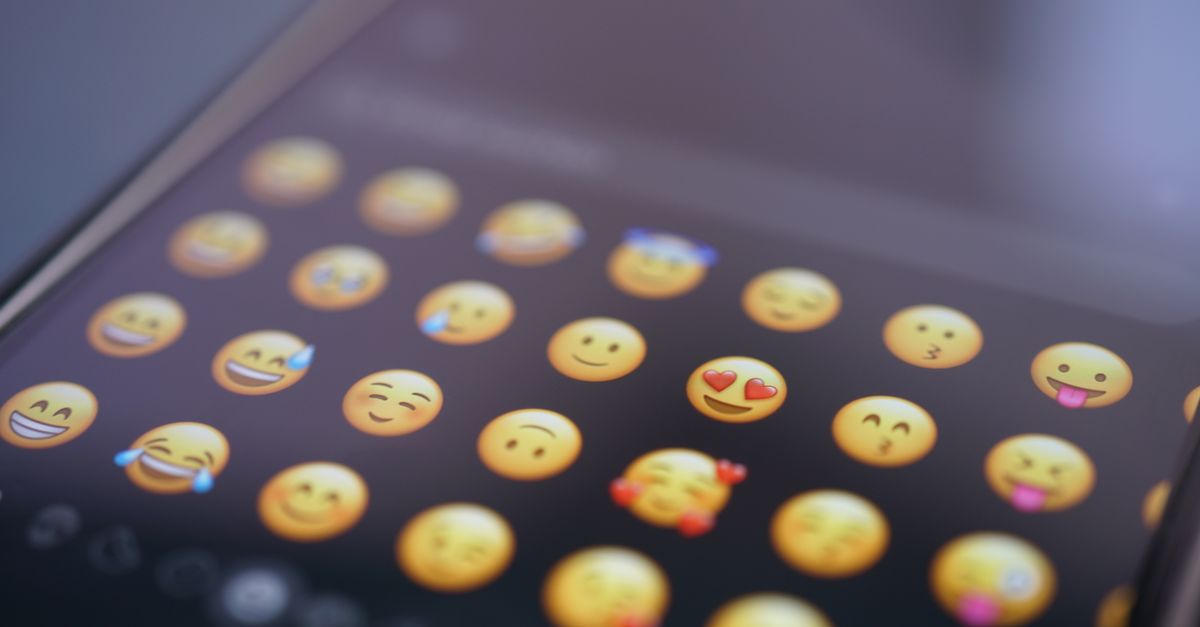
表情符號(emoji)是一個 Unicode 字元——一個由 Unicode 標準定義的小型圖像字符,它的行為就像文字一樣,可以像一個字母一樣貼到訊息、文件、社群貼文和帳號名稱欄位中。您所看到的彩色圖片,例如 😀 或 ❤️,是一個 Unicode 碼位(U+1F600 是大笑的臉),或者對於更複雜的圖片,則是由多個碼位串接在一起的短序列。專為初學者設計的工具之所以存在,正是因為記住「face with tears of joy」(喜極而泣的臉)在 Unicode 中叫做什麼——😂——比輸入一個熟悉的詞(例如「laugh」)還要難。一個專門設計的初學者表情符號複製貼上方法讓您可以輸入一個熟悉的詞、瀏覽相符的結果,然後點一下就能把正確的表情符號放到剪貼簿上。接著您就可以把它貼到任何可以輸入文字的地方,而它會以文字的形式傳送,永遠不是脆弱的圖片格式。本指南將介紹表情符號在技術上究竟是什麼、如何精確地搜尋和複製一個表情符號、它們可以在哪裡正確貼上,以及當不同裝置顯示的圖片看起來稍有不同時,您應該期待什麼。
表情符號究竟是什麼(以及它不是什麼)
表情符號在技術上是一個單一碼位或一串短碼位序列。😀 是 U+1F600;紅心 ❤️ 是愛心(U+2764)加上選擇符(U+FE0F),用以強制顯示彩色版本而非純粹的黑白文字字符。因為 Unicode Standard 為每一個表情符號指派了一個代碼,每一個現代作業系統都知道該如何處理它:顯示、編製索引、複製,並讓搜尋工具透過其正式名稱找到它。😀 的 Unicode 正式名稱是「grinning face」;🔥 的正式名稱是「fire」;🐱 的正式名稱是「cat face」。結果就是,表情符號在所有可以使用文字的地方都像文字一樣運作:訊息、電子郵件、試算表、文件標題,以及大部分的帳號名稱欄位。它們不是需要上傳的點陣圖,也不是被平台綁死的貼圖——它們就是字型中的字元。
少數表情符號不是單一碼位。它們是 ZWJ 序列——多個碼位透過看不見的零寬連接符(U+200D)接合在一起。這個機制可以產生家庭 👨👩👧(男性 + ZWJ + 女性 + ZWJ + 女孩)、膚色變體如 👋🏽,以及職業表情符號,例如技術專家 🧑💻。少數表情符號還依賴選擇符(U+FE0F)來強制顯示彩色圖片。對初學者來說,這些都不重要,只需記住一個實用的原則:完整地複製整個序列。如果只貼上 ZWJ 序列的一部分,收件人就會看到破碎的片段,而不是您原本想要的家庭或配飾。一個能一次複製整個序列(包括所有看不見的連接符和選擇符)的選擇器,可以幫您省去這些繁瑣的操作,也是初學者在任何裝置上複製貼上表情符號最簡單的方式。
如何在 3 個步驟內複製並貼上表情符號
- 在搜尋框中輸入一個詞——一個名稱或關鍵字,例如「smile」、「heart」、「cat」或「fire」——或選擇像笑臉、動物、食物或愛心這類的分類標籤來篩選圖格。
- 瀏覽出現的相符表情符號。將游標停在表情符號上即可查看其正式的 Unicode 名稱。
- 點擊任一表情符號將它複製到您的剪貼簿,然後貼到您需要的地方——訊息、文件、社群貼文或帳號名稱欄位。
步驟 1 處理的是探索階段。透過名稱搜尋是可靠的,因為 Unicode Standard 為每個表情符號都賦予了一個正式簡稱,而一個好的選擇器還會加上關鍵字標籤,讓像「lol」這類的口語化詞彙仍然能夠對應到 😂。如果您比較想瀏覽而不是輸入,分類標籤可以將圖格一次縮減到單一類別。
步驟 2 是驗證。將游標停留在表情符號上會顯示正式的 Unicode 名稱,這在兩個字符看起來相似但意義不同時非常有用——例如 ❤️ vs 💔,或 😅 vs 🤣。透過確認過的名稱來選擇,比單純依圖片選擇更可靠,因為不同平台的設計師繪製相似字符的方式會略有不同。
步驟 3 是實際的複製動作。單擊一次就會將完整的碼位序列——包括所有 ZWJ 連接符和選擇符——寫入您的剪貼簿。這就是整個流程能作為初學者友善的表情符號複製貼上功能的原因:沒有需要手動處理的隱藏字元、沒有選單、也不需要在小型圖片上按右鍵。點擊之後,使用常用的鍵盤快捷鍵貼上(Windows 和 Linux 是 Ctrl+C 和 Ctrl+V,macOS 是 Cmd+C 和 Cmd+V,大多數手機則是長按 → 貼上)。
透過名稱搜尋或依分類篩選
在表情符號複製貼上選擇器中縮窄圖格範圍有兩種方式:自由文字搜尋和分類標籤。自由文字搜尋會將您輸入的詞與每個表情符號的正式 Unicode 名稱以及其關鍵字標籤進行比對。輸入「fire」會對應到 🔥 以及與火相關的字符;輸入「love」會帶出愛心、親吻和情侶表情符號;輸入「lol」仍然能找到 😂,這是因為選擇器具有該關鍵字標籤,而不僅僅是 Unicode 名稱。
當您腦中只有一個模糊的形狀時,分類標籤就很實用。該選擇器提供了涵蓋笑臉、表情、人與手勢、動物、飲食、旅行、活動、物件、符號、愛心和國旗等分類。點選一個標籤,圖格就會縮減到該分類。
結合這兩種方式:輸入「cat」然後點選動物分類標籤,圖格就只會顯示貓咪表情符號,而不是所有標記為 cat 詞彙的表情符號。這比每次都捲動瀏覽完整集合還要快,特別是在手機上,因為完整圖格很長,而點擊目標又小。
表情符號可以貼到哪裡,以及為什麼圖片看起來會有所不同
可以貼到的地方:任何接受文字的地方。訊息、電子郵件內文和主旨、文件標題、試算表儲存格、社群貼文、個人簡介欄位、大部分的帳號名稱欄位、程式碼註解,以及許多 PDF 表單欄位。底層的碼位會像底層字元一樣無遠弗屆地傳送——這就是 Unicode 編碼的實際好處。
圖片會有所不同的地方:圖案本身。Apple、Google、Microsoft、Samsung 以及每個社群平台都會繪製自己的同一碼位版本,因此您貼上的精確顏色和輪廓,在閱讀者眼中可能看起來略有不同。iOS 上的 😄 顯示為黃色笑臉搭配閉眼露齒笑;Android 上的繪製方式類似但有些微差異;Windows 則遵循 Microsoft 的色彩調色板和比例。意義是完全相同的;只有圖片不同。將此視為正常的跨平台顯示——兩端都沒有壞掉。如果圖片比 Unicode 字元更重要(例如,您在設計稿中想要一個保證是 Apple 風格的圖示),那就複製實際的美術素材。對於日常的文字使用,Unicode 表情符號才是正確的工具。
一個實際的後果:如果收件人將您的表情符號顯示為純文字(黑白外框、空方塊,或方塊中的問號),代表他們的裝置沒有對應該碼位的字符。修復方法通常很簡單:升級他們的作業系統、轉用較新的應用程式,或選擇另一個支援更廣泛的碼位。常見且較早的 Unicode 表情符號——基本笑臉、愛心、常見動物、基本食物——幾乎在所有地方都能正常顯示;最近新增的表情符號(在過去幾個 Unicode 版本中發布的)可能會在較舊的裝置上缺失,直到它們更新為止。
表情符號 vs 顏文字 vs 特殊符號
初學者常會把這三者搞混,因為它們都佔用了相同的鍵盤肌肉記憶。下表清楚地把它們區分開來。
| 類型 | 它是什麼 | 範例 | 最適合用於 |
|---|---|---|---|
| 表情符號 | Unicode 標準中編碼的標準 Unicode 字元。 | 😀 ❤️ 🔥 | 訊息、貼文、帳號名稱——任何接受文字的地方。 |
| 顏文字 | 由一般鍵盤字元組成的日式表情符號;橫向閱讀,不需要歪著頭。 | (◕‿◕) (づ ̄ ³ ̄)づ | 不支援表情符號的純文字情境,或想要復古 ASCII 風格時。 |
| 特殊符號 | 在 Unicode 中編碼的精選標點符號、形狀、愛心、星星或箭頭。 | ★ ♡ © | 標題、標題裝飾、分隔線、簡單形狀等裝飾性點綴。 |
表情符號複製貼上工具涵蓋了第一列。針對第二列,像 顏文字複製貼上工具這種專門的顏文字選擇器會是更好的選擇,因為它透過意義來編製顏文字索引,就像表情符號選擇器透過 Unicode 字符來編製索引一樣。這兩者有時會被搞混,因為兩者都使用括號、括弧和其他標點符號——但在底層的運作方式卻完全不同。
首次使用者的快速參考
下表是讓初學者最常踩雷的規則快速提醒。
| 情境 | 該怎麼做 | 為什麼重要 |
|---|---|---|
| 您輸入了像「lol」這樣的口語化詞彙,並想確認相符的結果。 | 將游標停留在相符項目上以確認其 Unicode 名稱,然後點擊複製。 | 選擇器會比對每個表情符號的正式 Unicode 名稱以及其關鍵字標籤,因此口語化的詞彙仍能找到正確的表情符號。 |
| 收件人看到方塊或問號而不是表情符號。 | 從較舊的 Unicode 版本中選擇支援更廣泛的表情符號,或請收件人更新其作業系統。 | 全新的表情符號需要數月甚至數年才能普及到每個裝置。 |
| 您想要一個 ZWJ 表情符號(👨👩👧),但只傳送了「男性」部分。 | 使用能保留完整序列的選擇器重新複製,然後再次貼上。 | 只複製 ZWJ 序列的一部分會打斷連接符鏈,導致顯示出散落的字元。 |
| 兩個表情符號在您的螢幕上看起來一樣,但意義不同。 | 在複製之前,將游標停留在候選表情符號上以閱讀其正式 Unicode 名稱。 | 透過懸停進行驗證比事後再問「我選對了嗎?」還要快。 |
在您第一次操作之前,先把上表看過一遍,整個複製貼上的流程就能保持簡單:輸入一個熟悉的詞、懸停確認、點擊複製、貼到可以輸入文字的地方。因為該工具完全在瀏覽器中運行,表情符號清單、搜尋和剪貼簿寫入操作從不離開您的裝置——無需註冊、無需上傳、無法追蹤您複製了什麼。這讓它在共用電腦和不想讓任何東西通過伺服器的私人工作環境中都能安全使用。
相關閱讀:替代表情符號移除工具:在您的瀏覽器中本地運行。