Mac 上的 UTM 建置器是一個網頁,可將 5 個標準行銷活動參數加入目標 URL,而這個工具完全在你已使用的瀏覽器中執行——不需安裝程式、不需帳戶,也不需上傳步驟。
這個差異在 macOS 上格外重要,因為許多工具都是透過下載或 App Store 安裝取得。Mac 上的 UTM Link Builder 會在 Safari 或 Chrome 中開啟,並直接在頁面內完成作業。目標 URL 和你的行銷活動標籤會保留在瀏覽器中:此工具不會以它們發出網路請求,也不會將任何一項傳送到伺服器。
先快速釐清搜尋字詞本身:macOS 上同樣名為 UTM 的虛擬機器應用程式是另一項產品。本指南介紹的是 UTM 行銷活動 URL——也就是用來告訴你的分析工具是哪個廣告、電子郵件或版位帶來造訪的查詢字串。
在 Mac 上建立這些連結很重要,因為許多行銷活動作業都在此進行:行銷人員在電子郵件寄出前為登陸頁面加上標記,發布商為合作夥伴版位加上標記,或團隊成員為印刷素材上的 QR code 準備追蹤連結。版位可能不同,但運作方式不變,而手動編修冗長的查詢字串時,正是標籤不一致和多餘空隙混入的來源。
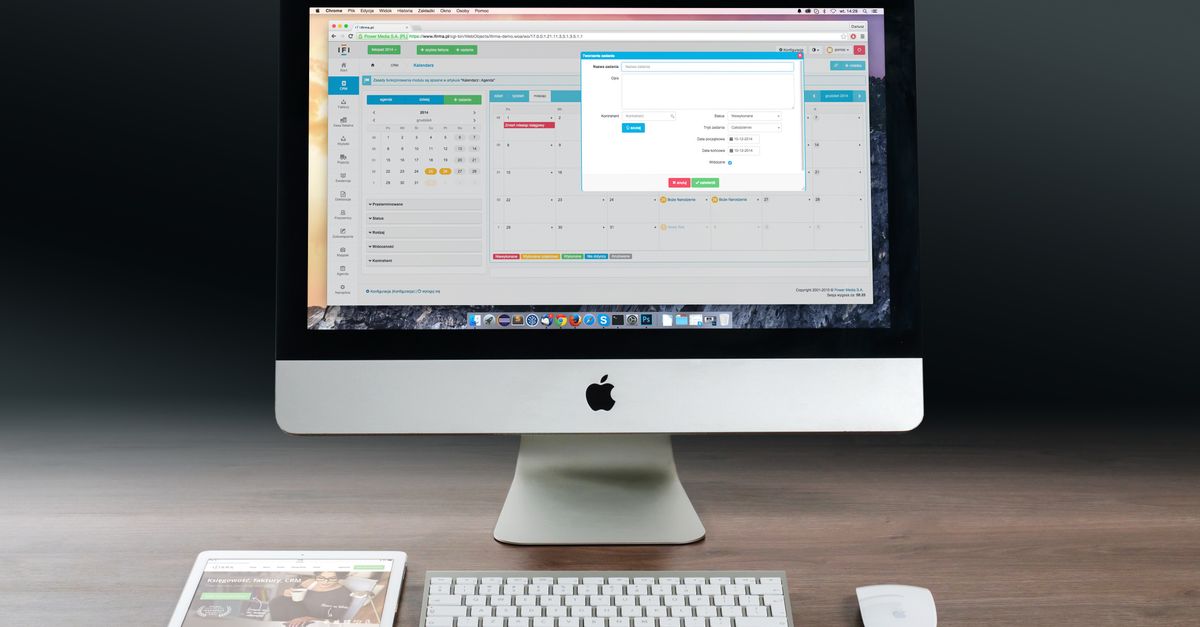
讓 UTM 建置器在 macOS 上執行
沒有應用程式需要安裝,也沒有權限需要授予。在 Mac 上,以日常工作所使用的瀏覽器開啟建置器,該頁面就會像其他網站一樣載入。由於作業是在瀏覽器中進行,同一個頁面對使用 MacBook、iMac 或 Mac mini 的團隊成員而言都會以相同方式運作,也不必下載、更新或管理任何作業系統專屬版本。
UTM Link Builder 會使用瀏覽器本身的 URL API 解析你貼上的網址,移除你輸入的標籤意外帶有的外部空格,規范化查詢字串編碼,並在畫面上顯示完成的連結供你複製。沒有任何資料會傳出這台裝置,因此目標網址和你正在處理的行銷活動名稱都會留在你自己的工作階段中。
在任何 Mac 上,都有 2 個值得牢記的習慣。第一,請從以 http:// 或 https:// 開頭的完整網址開始。相對路徑、mailto 連結、檔案傳輸連結及其他非網頁通訊協定都會被拒絕,因為此建置器專門用於網頁行銷活動目標;內嵌使用者名稱或密碼憑證的網址也會被拒絕。第二,在加上標記前,請克制縮短目標網址的衝動,因為縮網址服務可能正是悄悄移除參數的環節。
建置器管理的 5 個參數
Google 的 Analytics 說明文件以一組小型標準查詢參數說明行銷活動標記。此建置器正好管理其中 5 個參數,不多也不少,讓日後閱讀報表的人能預測輸出的內容。
| 參數 | 必要 | 識別的內容 | 範例值 |
|---|---|---|---|
| utm_source | 是 | 帶來造訪的特定來源,例如搜尋引擎、合作夥伴或郵寄名單 | |
| utm_medium | 是 | 用於點擊的行銷管道或分組 | cpc |
| utm_campaign | 是 | 特定行銷活動或促銷的名稱 | spring-launch |
| utm_term | 否 | 適用時的付費關鍵字詞或受眾區隔 | blue running shoes |
| utm_content | 否 | 不同的創意內容、版位或廣告變化版本 | banner_a |
來源、媒體和行銷活動名稱為必要項目,因此產生的連結絕不會缺少 Google Analytics 指引所述的核心手動行銷活動欄位。詞語和內容為選用項目:將欄位留白,建置器便會省略該參數,而不是加入空白值,讓連結更容易檢查,並減少報表標籤意外出現差異的情形。此工具不會加入這 5 個項目以外的 GA4 行銷活動參數。
在 Mac 上建立加上標記的行銷活動 URL
以下是實際作業流程,簡短到每個版位都能重複執行,而不會拖慢速度。
- 開啟建置器並貼上完整的目標 URL。 請使用絕對網址,例如 https://example.com/pricing。必須提供完整的網頁 URL;相對路徑、電子郵件連結及其他通訊協定都會被拒絕。
- 輸入行銷活動來源、媒體和行銷活動名稱。 這 3 個欄位為必填。請選擇報表團隊已熟悉的標籤,例如 google、cpc 和 spring-launch,不要只為 1 個連結另創一套結構。
- 只有在使用 term 和 content 時才加入 utm_term 和 utm_content。 付費關鍵字應放入 term;不同的橫幅、按鈕或版位應放入 content。如果你的報表慣例未使用其中一項,便略過該項。
- 建立 URL 並檢查結果。 確認目標路徑、保留的參數及任何 #fragment 仍然存在,並確認查詢字串中沒有寫入空白值。
- 複製完成的連結。 結果已可直接用於廣告、電子報、社交貼文、合作夥伴版位、QR code 或其他行銷活動目標。
由於建置器只會取代所管理的 5 個鍵值,你也可以貼上先前加上標記的連結並加以更新:修改值、重新建立後,原本無意變動的部分都會維持原樣。
建置器保留與取代的內容
大多數登陸頁面並非空白。網址可能已帶有 ref 參數、gclid 點擊識別碼、語言設定或應用程式專屬值。建置器會保留這些無關的查詢參數、URL 路徑及任何 #fragment,並只移除其管理的 5 個 UTM 鍵值的舊有副本,再加入你的新值。這能避免同一個連結中出現重複的 utm_source。
因此,此工具很適合用於修復及更新連結,而不是從頭重新建立。若想進一步了解這項修復流程,請參閱建立 UTM 連結且不破壞既有標記指南。
編碼會以一般瀏覽器的方式規范化,因此行銷活動詞語中的空格會變成有效的 URL 表示形式,而不會變成點擊時會導致連結失效的空格字元。
此警告適用於任何裝置:請勿將簽章 URL 或預先簽署的 URL 送入建置器,因為規范化查詢編碼可能使簽章失效。請改以一般目標網址開始。同理,你輸入的值不應包含任何個人資訊——姓名、電子郵件地址、電話號碼或帳號——因為查詢參數可能出現在瀏覽器紀錄、引荐記錄、分析系統及分享的連結中。行銷活動標籤應描述行銷版位,而非個人。
選擇 Mac 工作流程:備忘稿、試算表或瀏覽器建置器
在 Mac 上,你可以用幾種方式組成加上標記的連結,而每種方式都有不同的失效模式,值得在依賴它們之前先了解。
| 方法 | 在 Mac 上的使用感受 | 適用情境 | 吃力之處 |
|---|---|---|---|
| 瀏覽器式 UTM 建置器 | 就在已開啟的瀏覽器中執行 1 個頁面 | 在保留既有參數和 fragment 的同時重建或更新連結 | 每次建立只能處理 1 個目標 URL |
| 試算表 | 含公式和填滿控制柄的工作表 | 為同 1 種行銷活動結構產生大量近乎相同的連結 | 公式失效或標籤不一致,可能擴散至整批資料 |
| 備忘稿應用程式或純文字 | 之後再貼上的清單 | 草擬標籤慣例並保存簡單的行銷活動紀錄 | 手動編輯字串容易帶入多餘空格、遺漏參數及大小寫混用 |
| 短網址服務 | 放在 URL 前方的代管重新導向 | 用於印刷或社交內容的簡短公開連結 | 增加依賴項目:重新導向必須保留查詢字串 |
如果公式已經是你日常工作的一部分,請參閱這份不靠試算表、在瀏覽器中建立 UTM 連結指南,了解瀏覽器建置器如何以更少環節完成相同作業。
為報表團隊命名可用的標籤
建置器不會替你發明分類體系。它會移除你輸入內容意外帶有的外部空格,但不會變更大小寫,因此 spring-launch 仍是 spring-launch,Spring-Launch 仍是 Spring-Launch。團隊採取的任何一致性規則,都必須存在於標籤本身,而不是交由工具處理。
一套可行的慣例可從版位開始:來源如 google,媒體如 cpc,行銷活動名稱如 spring-launch,依照 Google 的 Analytics 說明文件所列的格式。在連結本身之外保留簡單紀錄——例如試算表的一列,或列出行銷活動名稱、目標、負責人與日期的簡短備註——如此一來,報表需要背景資訊時,就不必有人逆向解析查詢字串。
只有在 term 和 content 對報表具有意義時才使用它們。付費搜尋關鍵字應放入 utm_term,不同的橫幅或按鈕則應放入 utm_content。預設填滿每個選用欄位會製造雜訊,難以比較不同版位。
對於離線版位,完成的 URL 也可以轉成 QR code。建立並檢查連結後,請將其送入 QR Code Generator,產生適用於印刷素材、海報或包裝的 code。
結果無法證明的事項
輸出的是經建構的 URL,而不是對你分析工具安裝設定的測試。建置器不會檢查 Google Analytics 資源是否存在、自動標記是否啟用、重新導向是否保留參數、目標頁面是否能載入,或未來的流量是否會歸因於特定報表。它也不會檢查你的同意權限設定或報表配置。
它同樣無法確保重新導向對你而言是安全的。如果透過第三方服務縮短完成的連結,請確認該服務會保留查詢字串,因為短網址與最終頁面之間的跳轉,正是行銷活動參數往往會消失的環節。
快速發布檢查清單
- 在 Mac 瀏覽器中開啟完成的 URL,確認它會導向預期的頁面。
- 讀取查詢字串,確認路徑、片段以及 ref 或 gclid 等無關參數均已保留。
- 再次檢查這五個值,確認沒有寫入任何空白參數。
- 如果投放位置會透過手機掃描,請在第二台裝置上開啟連結,並確認重新導向鏈會保留這些參數。
- 傳送一次測試造訪,確認它出現在您自己的報表中,再讓活動上線。
- 在團隊日誌中記錄活動名稱、標籤和目的地。
以此方式使用 Mac 上的 UTM 建置工具,重點不在於機器,而在於建立可重複的習慣:從最終目的地頁面開始,選擇報表團隊能辨識的標籤,建立連結、複製連結,並在 URL 之外保留活動紀錄。