Mac 上的條碼產生器可直接在瀏覽器中運作,無需安裝專屬的 macOS 應用程式,即可產生可供印刷的 1D 條碼,支援 Code 128、EAN-13、UPC-A 以及 Code 39 等格式。此工具可在 Safari、Chrome、Firefox 或任何現代瀏覽器中載入,適用於 Apple Silicon 與 Intel 兩種 Mac,在你輸入完成的那一刻立即渲染出可掃描的條碼——選擇格式、輸入數值,然後點擊 Download SVG,即可儲存一個在任何尺寸下都能清晰列印的向量檔案。由於生成過程完全在本機以 JavaScript 執行,你的產品編號、SKU 與追蹤碼永遠不會離開你的 Mac,而且即使離線,該頁面在首次載入後仍可繼續運作。沒有浮水印、無須註冊、沒有使用次數上限,也沒有上傳步驟——條碼一在畫面上生成,立刻就歸你所有。這種方式對於需要在數秒內取得符合標準的條碼,卻不想再為 Pages、Numbers、Illustrator 或 InDesign 之外的原生應用程式付費或學習的設計師、銷售人員、倉儲員工以及小型企業主而言,特別實用。
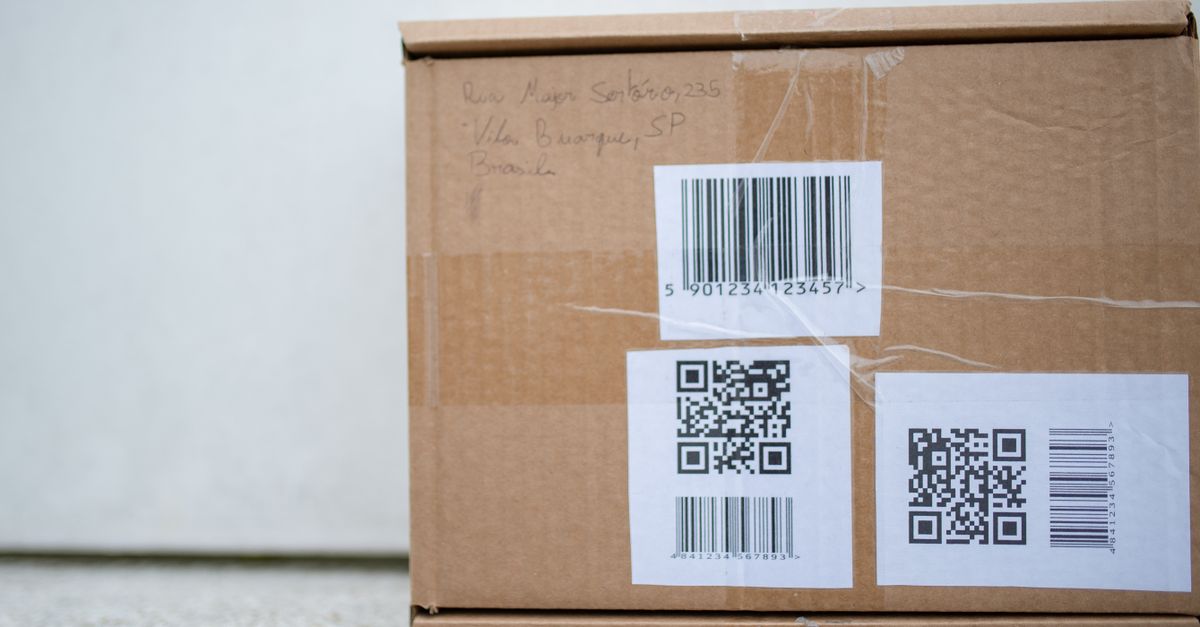
為什麼要在 Mac 上使用瀏覽器型條碼產生器
大多數專屬的 macOS 條碼工具都要求你先下載、輸入授權金鑰,或支付訂閱費用,才能產生哪怕一張可掃描的標籤。條碼產生器完全在你的 Mac 瀏覽器中執行,因此跳過了這些繁瑣步驟。無需安裝任何東西、不用將 .dmg 檔拖進 Applications、不必核准任何系統延伸功能,也不會有背景程序與你的工作流程搶資源。這個頁面的運作方式就像一般的網頁分頁,可以與 Safari 視窗、Chrome 設定檔和 Firefox 容器並存,而不會拖慢系統速度。
由於此工具是基於瀏覽器運作,因此無論是在搭載基礎款 M1 晶片的 13 吋 MacBook Air,還是在驅動雙 5K 顯示器的 Mac Studio 上,執行的都是相同的程式碼。你不會被綁定在單一 macOS 版本上,也不會被迫在 Apple 每次推出 Sequoia 或 Sonoma 修補程式更新時跟著升級應用程式。輸出的向量 SVG 格式同樣與平台無關:它可以順暢地匯入 Apple Pages、Keynote、Numbers、Adobe Illustrator、InDesign、Affinity Designer、Sketch 與 Figma,日後無需解碼任何專屬編碼。
對於已經信任瀏覽器沙盒來處理敏感工作的 Mac 使用者——例如銀行業務、密碼管理員、設計資產——純 JavaScript 的產生器可說是天作之合。不會上傳任何資料到遠端伺服器、不需要任何遙測資料,只要你的數值能正確解析,頁面就會立即產生乾淨、可供掃描的 SVG。如果你曾使用 macOS 預覽程式列印 PDF 或將螢幕截圖分享給同事,你就已經具備使用此工具所需的肌肉記憶。
哪種條碼格式適合你的 Mac 專案
如果選錯編碼方式,即使是一條繪製完美的條碼,在收銀台或倉庫仍然會無法掃描。四種支援的格式各有明確用途,下表將其依字元集、長度與典型應用進行對照。如果你想要更深入了解位數規則與檢查碼的細節,條碼產生器速查表會逐一詳細說明。
| 格式 | 字元集 | 典型長度 | 最適用於 |
|---|---|---|---|
| Code 128 | 所有 ASCII(字母、數字、符號) | 可變,密度極高 | 貨運標籤、物流、SSCC 棧板代碼,以及任何混用字母與數字的標籤 |
| EAN-13 | 13 位數字含檢查碼 | 固定 13 位數 | 全球零售商品;幾乎所有消費品上的條碼 |
| UPC-A | 12 位數字含檢查碼 | 固定 12 位數 | 在美國與加拿大銷售的零售商品 |
| Code 39 | 43 個英數字元(大寫字母、數字、少量符號) | 可變,密度較低 | 內部庫存、汽車與國防標籤、簡單的工業貼紙 |
如果你的標籤是貼在打算透過零售通路銷售的商品上,EAN-13 或 UPC-A 是正確的選擇——其他格式都會在收銀台的掃描器上遭拒。Code 128 是任何需要運送、進出倉庫,或需要混合字母與數字時的主力格式。Code 39 則是封閉式內部庫存的合理預設值,在這種環境下你可以同時掌控印表機與掃描器,而且希望使用任何近三十年來的手持式讀取器都能解讀的格式。
如何透過瀏覽器在 Mac 上產生條碼
整個流程都能在一個 Safari 分頁中完成,在 Chrome 與 Firefox 中的操作方式也完全相同。每個步驟都在你的 Mac 本機執行。
- 在 macOS 上用你慣用的瀏覽器開啟條碼產生器。
- 挑選與標籤相符的格式——貨運與混用文字選 Code 128、國際零售選 EAN-13、北美零售選 UPC-A,或內部庫存選 Code 39。
- 在資料欄位中輸入數值。若使用 EAN-13,請輸入前 12 位數,第 13 位檢查碼會自動加入;或者貼上完整的 13 位數代碼,工具會自動驗證檢查碼。UPC-A 的邏輯相同,適用 11 或 12 位數。
- 一邊輸入,一邊觀察條碼在螢幕上即時渲染。如果數值不符合所選格式,工具會在浪費標籤紙張之前先顯示錯誤。
- 點擊 Download SVG,將可供印刷的向量檔案儲存到你的下載資料夾。
- 將 SVG 拖入你的 Mac 設計工具——Pages、Illustrator、InDesign、Affinity Designer、Numbers、Keynote 或 Sketch——即使調整大小也不會失去邊緣銳利度。
SVG 檔案儲存到 Mac 之後,你可以用 Quick Look 開啟確認外觀正確無誤,再送印表機列印。
在 Mac 設計工具中儲存與使用 SVG
SVG 是一種向量格式,正符合條碼列印的需求。無論放大到什麼程度,每條條碼邊緣都能在數學上保持完美精準,因此無論是 12 毫米的零售貼紙,還是整頁的 A4 海報,都能產生同樣清晰的效果。點陣格式的替代方案——PNG、JPEG、TIFF——在放大時會模糊這些邊緣,而邊緣模糊正是剛印好的標籤無法掃描的最常見原因。產生器透過每次都提供向量輸出,完全避開了這個問題。
在 macOS 上,儲存的 SVG 可在「預覽」程式與 Quick Look 中原生開啟,因此你無需啟動笨重的編輯器即可檢視。若要進行排版,可將其放入 Pages 文件中快速建立模型,或匯入 Numbers 試算表與你的 SKU 清單並排。Mac 上的專業設計師通常會將 SVG 直接置入 Illustrator、InDesign 或 Affinity Designer;該檔案會以即時向量形式匯入,你可以重新上色、調整大小,或與其他圖稿一起進行遮罩處理。Figma 也將 SVG 視為一等公民資產,這代表同一個檔案可在不同工具之間流通,無需重新匯出。
準備列印時,macOS 會透過標準的列印對話框,將 SVG 交給任何連線的印表機——雷射、噴墨或熱感標籤機皆可。請避免對渲染預覽進行螢幕截圖後當作 PNG 使用;條紋會帶有反鋸齒瑕疵,有時掃描器會將其誤判為編碼值的一部分,進而導致在收銀台讀取錯誤。下載的 SVG 永遠是更安全的選擇。
適用於 Mac 的列印與隱私小技巧
在產生第一個條碼之後,幾個 Mac 特有的習慣能讓工作流程更加順暢。在 ~/Documents/Barcodes/ 下建立一個小資料夾,作為此工具產生之所有 SVG 的正式存放地;如此不僅能輕鬆追蹤標籤修訂版本,也讓你無需在下載資料夾中大海撈針,就能把最新檔案拖進設計專案。如果你經常使用標籤機列印,請在 macOS 中設定一個儲存的「頁面設定」,指定正確的紙張尺寸,這樣每次列印時印表機對話框就不再跳出詢問。
隱私保護已內建於設計之中。生成過程完全透過 JavaScript 在你的瀏覽器分頁內執行,因此你輸入的數值永遠不會離開 Mac。沒有上傳、沒有伺服器往返,也沒有任何遙測呼叫會夾帶你的 SKU 或追蹤編號。由於此頁面完全在用戶端執行,首次載入完成後仍可繼續運作:即使拔掉網路繼續離線工作,此工具仍然能渲染條碼,這在 Wi-Fi 訊號不穩的倉庫現場特別實用。對於需要處理客戶名單或專屬產品代碼的 Mac 使用者而言,這種純本機運作的行為往往是凌駕於雲端替代方案之上的決定性因素。
最後,請將向量 SVG 視為你的唯一真實來源。如果標籤日後需要以新尺寸重新列印,請重新開啟同一個檔案,而不是重新執行產生器並調整數值,這樣能保證掃描結果與首次執行時一模一樣、分毫不差。