若要在 Android 上不透過 APK 就能產生條碼,請開啟瀏覽器式的 Code 128、EAN-13、UPC-A 與 Code 39 產生器 —— 條碼會在本機端轉譯,內容永遠不會離開手機。大多數在 Android 上搜尋條碼產生器的人,通常會預期從 Play 商店安裝一款專屬應用程式,這類應用程式確實不少,但瀏覽器工具有許多實際優勢,是已安裝的 APK 無法比擬的。由於產生器完全以頁面上的 JavaScript 執行,因此不需要儲存權限、不需要存取相機�捲,也不需要在背景執行任何第三方廣告 SDK。你的產品碼、SKU 與追蹤編號都會保留在你輸入它們的裝置上。這個頁面在 Chrome、Samsung Internet、Firefox 與其他 Android 瀏覽器上的運作方式相同,而且只要載入一次,即使行動數據斷線也能持續運作。它所支援的四種 1D 條碼類型 —— Code 128、EAN-13、UPC-A 與 Code 39 —— 幾乎能涵蓋 Android 使用者實際會遇到的所有標籤工作,從運單標籤與 SSCC 棧板標籤,到零售結帳條碼與內部庫存標籤都包含在內。
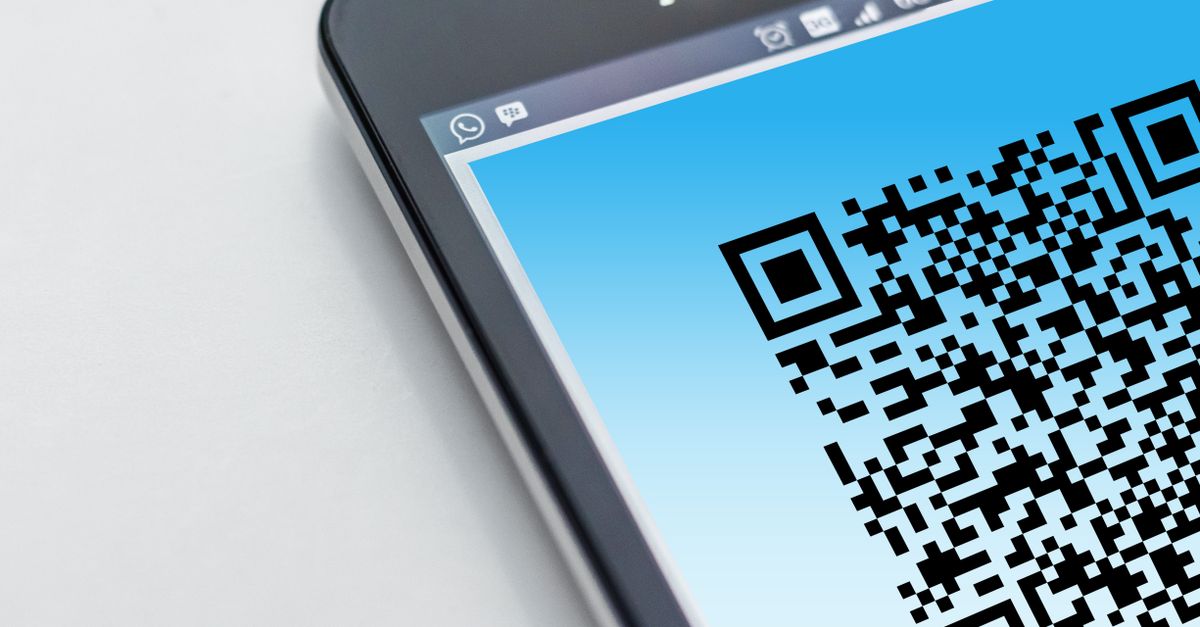
為什麼要在手機瀏覽器中執行條碼產生器
為了一張條碼而安裝 Android 應用程式,比這項工作所需的步驟還繁瑣。你得看一段廣告、授予權限、希望免費版不會在條碼上加上浮水印,然後還得擔心應用程式會不會把你的 SKU 傳送到遠端伺服器。瀏覽器式的產生器完全跳過這些疑慮。頁面很小,在中階手機上能快速載入,除了標準的瀏覽器沙箱之外不會要求任何東西。條碼是由用戶端 JavaScript 在螢幕上繪製,因此產生條碼的動作完全不會觸發任何網路請求 —— 你可以從瀏覽器的開發者工具中確認,並看到零筆對外資料。當你要編碼真實的產品 GTIN、內部 SKU 或不希望離開裝置的客戶追蹤編號時,這點非常重要。
另外兩個實際優勢:沒有版本需要更新,也沒有相容性對照表要檢查。同一個網址在 Android 8、10、12、14 以及明年推出的版本上都能正常運作。由於輸出是 SVG —— 一種 W3C 標準的向量格式 —— Play 商店上的每款設計應用程式、標籤列印應用程式與文件編輯器都能開啟你下載的檔案,日後不必再為了處理專屬的 .barcode 副檔名而傷腦筋。
如何在 Android 上使用條碼產生器
- 在你的 Android 瀏覽器中開啟 條碼產生器。
- 挑選符合你需求的條碼類型 —— 物流運輸用 Code 128、北美以外零售用 EAN-13、美國與加拿大零售用 UPC-A、內部庫存與工業標籤用 Code 39。
- 把你的值輸入到輸入欄位中。如果是 EAN-13 零售碼,輸入 12 位數字,工具會自動計算並加上尾端的檢查碼;如果你貼上完整的 13 位數字,工具會驗證檢查碼是否正確,並標示出打錯的字元。如果是 UPC-A,輸入 11 位數字,同樣的邏輯會加上或驗證第 12 位數字。Code 128 與 Code 39 會直接編碼你的文字,不需要管理檢查碼。
- 輸入的同時,條碼會在螢幕上即時轉譯。沒有額外的「產生」或「轉譯」按鈕需要點選。
- 點選「下載 SVG」,將可印刷的條碼儲存到你的手機上。大多數 Android 檔案管理員會把檔案存放在 Downloads 資料夾,你的設計、標籤或文件應用程式可以直接從那裡開啟。
在小螢幕上挑選合適的 1D 格式
| 格式 | 在 Android 上的最佳用途 | 字元集 | 檢查碼 |
|---|---|---|---|
| Code 128 | 運單標籤、SSCC 棧板標籤、倉庫路徑 | 完整 ASCII(字母、數字、符號) | 不需要 |
| EAN-13 | 全球掃描的零售商品 | 12 位數字 + 1 個檢查碼 | Modulo-10,由工具加上或驗證 |
| UPC-A | 美國與加拿大掃描的零售商品 | 11 位數字 + 1 個檢查碼 | Modulo-10,由工具加上或驗證 |
| Code 39 | 內部庫存、汽車與國防標籤 | A–Z、0–9、少數符號 | 選擇性,此處未使用 |
Code 128 幾乎是所有需要運送、掃描或在倉庫中分流的預設選擇。它能將完整的 ASCII 範圍 —— 字母、數字、連字號與空格 —— 編碼成密度高且精簡的條碼,能在小標籤上容納追蹤編號。EAN-13 與 UPC-A 是零售條碼:EAN-13 是全球幾乎所有消費品在結帳時掃描的 13 位數條碼,而 UPC-A 是它在美國與加拿大使用的 12 位數版本。兩者都以檢查碼結尾 —— 一種根據前面數字計算出來的 modulo-10 校驗和,能讓掃描器確認條碼是否讀取正確。工具會處理運算:輸入 EAN 的前 12 位數字,正確的檢查碼會自動附加;貼上完整的 13 位數條碼,工具會在你要列印之前先驗證尾端數字。Code 39 是四者中最古老的,因為堅固、易於列印且不需要設定檢查碼,所以在汽車、國防與內部庫存中仍很常見。如果你在手機上不確定該選哪一個,就從 Code 128 開始 —— 它幾乎能接受任何輸入,也能用消費型硬體掃描。如需更深入的格式說明與取捨,請參考 條碼產生器完整說明指南,其中會更詳細地介紹每一種條碼類型。
下載的 SVG 在 Android 上的存放位置 —— 以及為何向量格式很重要
當你在 Android 上點選「下載 SVG」時,檔案會存放在你的檔案管理員所指向的標準 Downloads 資料夾 —— 通常是內部儲存空間裡的 Downloads 資料夾。從那裡開始,以下三種工作流程幾乎能涵蓋所有 Android 使用情境:
- 在手機上的設計應用程式中開啟。 Canva、Adobe Express、Photopea 以及 Play 商店上大多數向量編輯器都能直接匯入這個檔案。不必離開裝置,就能把條碼放入產品模型、包裝打樣或標籤範本中。
- 傳送到標籤印表機。大多數藍牙標籤印表機的搭配應用程式都接受 SVG 匯入。配對印表機後,透過應用程式的匯入選單從 Downloads 資料夾分享檔案,再依範本指定的尺寸列印。
- 移至桌機進行最終列印。Nearby Share、KDE Connect、藍牙檔案分享或 USB-C 傳輸都能完整保留 SVG。由於 SVG 屬於向量格式,你移過去的檔案就是印表機使用的檔案 —— 在手機與桌機之間不會重新取樣、不會邊緣模糊,也不會產生品質損失。
向量式的 SVG 是讓這個工作流程能夠成立的關鍵。在手機上擷取的條碼 PNG 縮放效果不佳 —— 條的邊緣在放大的瞬間就會出現像素化,掃描器也可能讀不到模糊的條。SVG 以數學路徑儲存條的形狀,因此不論是一公分大小的產品吊牌,還是海報大小的標籤,條碼都能保持銳利清晰。
讓手機列印的標籤首次就能順利掃描的訣竅
有幾個小細節會決定你在 Android 手機上產生的條碼能否一次就掃描成功:
- 保留靜區。每一個 1D 條碼在條的兩側都需要留白 —— 大約是最窄條寬的 10 倍。匯入 SVG 時,大多數設計應用程式會保留這個空間,但如果你裁切或拉伸檔案,請在每邊至少留一個條寬的空白邊界。
- 注意長寬比。EAN-13 與 UPC-A 的寬高比是由 GS1 規範所固定。SVG 會遵守這個比例。如果你手動縮放 SVG,請同步調整兩個維度,避免條形失真。
- 以合理的解析度列印。消費型雷射或噴墨印表機在 203 dpi 或更高的解析度下都能清晰列印條碼。在大量列印之前,先用多餘的標籤做測試掃描,特別是 Code 39 標籤,因為它的條可能比零售條碼更窄。
- 列印前先驗證檢查碼。如果你是手動輸入 EAN-13 或 UPC-A,請把完整的條碼(含檢查碼)再次貼回工具中,確認轉譯出的條碼與你預期的數字一致。這一步若打錯字,就會印出一張無法掃描的標籤,重新列印的成本遠高於重新檢查。
如果你正在權衡各種選項,Android 上的關鍵字密度檢查器:手機工作流程》對此有詳細說明。