雙擊是對同一目標快速連續點擊兩次,通常用來開啟項目、啟動檔案、選取文字或執行特定應用程式命令。
確切結果取決於接收點擊的軟體。桌面環境可能會使用雙擊開啟文件,而文字編輯器則可能使用雙擊選取單字。其他程式也可以將此手勢指派給預覽、編輯或啟用工具等特殊動作。
如果你的實務目標是比較自己各組點擊的時間間隔,Double Click Test會測量瀏覽器點擊事件之間的間隔。它適合在受控條件下收集可比較的測量結果,但無法判定作業系統是否會將某個動作辨識為雙擊。
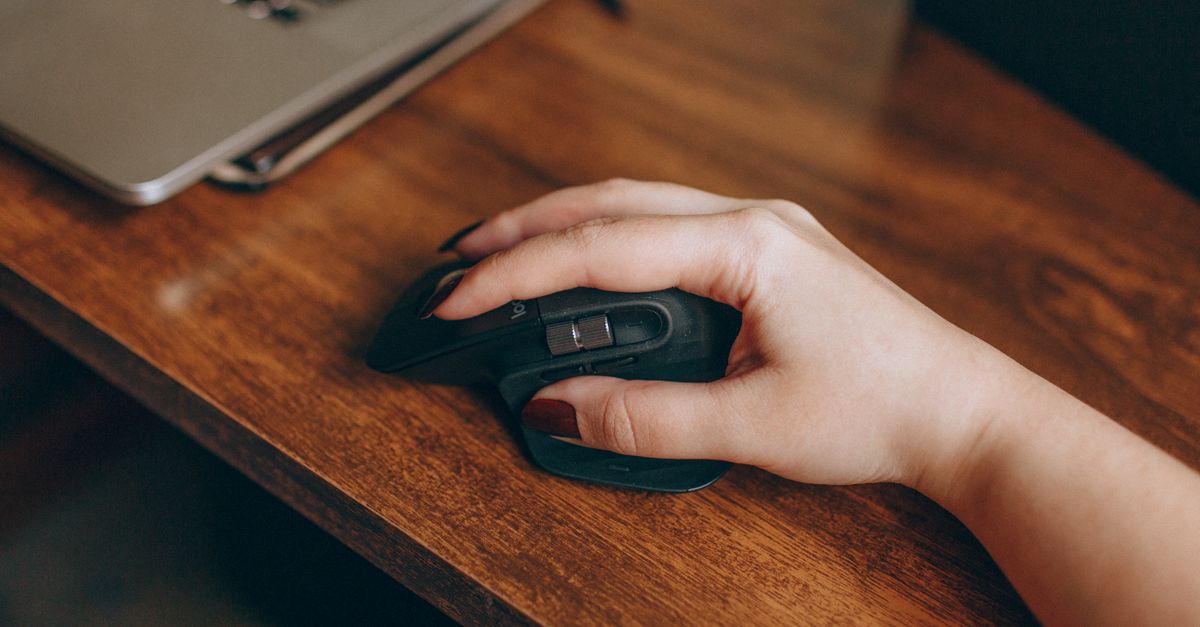
人們使用雙擊的目的
雙擊提供了一種快速要求特定動作的方式,不必逐一瀏覽選單或使用鍵盤快速鍵。單擊通常會聚焦、選取或啟用某個元素。接著點擊同一目標兩次,便可要求應用程式進一步執行操作。
- 開啟或啟動項目:雙擊檔案、資料夾、捷徑或應用程式圖示,通常會開啟該項目或啟動相關程式。
- 選取文字:在許多可編輯的文字區域中,雙擊會選取單字,不過確切的選取行為由瀏覽器或應用程式決定。
- 以特定程式開啟文件:某些檔案管理員可讓你透過雙擊,以預設應用程式開啟文件。
- 執行特殊命令:圖形工具、編輯器、遊戲及其他專業軟體可能會將雙擊指派給預覽、繪製、編輯或其他自訂動作。
| 常見用途 | 典型目的 | 重要限制 |
|---|---|---|
| 桌面項目 | 開啟檔案、資料夾、捷徑或應用程式 | 最終動作由桌面與檔案管理員決定。 |
| 可編輯文字中的單字 | 選取該單字 | 選取規則可能因應用程式而異。 |
| 檔案清單中的文件 | 以連結或預設應用程式開啟 | 可用動作取決於檔案管理員與已安裝的軟體。 |
| 工具或畫布控制項 | 觸發應用程式定義的命令 | 在該應用程式之外,此手勢沒有通用意義。 |
因此,雙擊是一種效率捷徑,而不是通用命令。如果應用程式支援鍵盤導覽、觸控手勢、情境選單或其他按鈕,這些替代方式可能更可靠地提供相同結果。快速點擊兩次所對應的動作,也可能因所選項目、使用中的視窗、輸入裝置以及作業系統或應用程式的設定而異。
為什麼單擊與雙擊的行為可能不同
單擊通常會建立焦點、放置游標或選取一個物件。當軟體將第二次點擊辨識為同一次手勢的一部分時,便可能將這組點擊重新解讀為雙擊,並執行不同的命令。開啟檔案就是熟悉的例子:點擊一次可能會反白顯示檔名,快速點擊兩次則可能會開啟檔案。
辨識程序由作業系統或應用程式控制,並非依循單一的全域規則。兩次點擊通常必須在時間與位置上都很接近,但可接受的間隔和移動規則可能有所不同。圖形程式也可能要求指標停留在同一物件上,而文字欄位則可能將雙擊解讀為選取單字。
當點擊行為不符合預期時,這項區別就很重要。兩次刻意點擊若間隔過遠,可能會被處理為兩個單擊動作。第二次點擊若移動到另一個目標,可能反而會選取或啟用該目標。軟體在特定條件下也可能修改或忽略此手勢。因此,僅以「雙擊」描述結果,並無法顯示特定程式所使用的門檻或動作。
在瀏覽器中測量一組點擊
當你想觀察同一大型目標上兩個點擊事件之間的間隔時,請使用瀏覽器式的 Double Click Test。其配對規則清楚顯示,並刻意限定為 1,000 毫秒。
- 開始之前,先將指標妥善放在大型測試區域上方。
- 點擊一次以開始一組配對。目標接著會要求你在 1 秒內再點擊一次。
- 在 1,000 毫秒內再次點擊相同區域,以完成配對並記錄其間隔(以毫秒為單位)。
- 重複雙擊動作數次,以建立已完成配對的工作階段紀錄。
- 比較最新間隔、記錄最快的配對、算術平均值與已完成配對數,或使用重設清除工作階段並重新開始。
如果第二次點擊超過 1,000 毫秒的時限,就不會將它儲存為已完成配對。頁面會改為回報逾時,並將這次延遲的點擊視為新配對的第一次點擊。這可避免間隔非常長的點擊被呈現為有效間隔。
已完成的配對不會重疊。完成某筆已記錄結果的第二次點擊,絕不會重複用作下一筆結果的起始點擊。因此,當你比較數次刻意測試時,每個顯示的間隔都更容易重現與解讀。
如何解讀 Latest、Best、Average 與配對數
此測試會根據已完成配對,回報一組簡單且透明的統計資料。每個間隔都來自兩個依序增加的瀏覽器點擊時間戳,經過的時間會顯示至小數點後一位。
| 顯示項目 | 確切意義 |
|---|---|
| Latest | 保留在工作階段紀錄中的最後一個間隔。 |
| Best | 所有保留的已完成配對中的最小間隔。 |
| Average | 保留的已完成間隔之算術平均值,四捨五入至小數點後一位。 |
| Pair count | 工具目前保留的已完成配對數量。 |
此工具最多保留最近五十個已完成樣本,讓頁面的工作階段紀錄維持在有限範圍內。平均值會依這些保留的樣本重新計算,而 Best 是其中的最小值,Latest 則是最後一個值。重設會立即清除所有測量結果,使下一次測試不會與先前結果混在一起。
Best 代表保留的配對中最快的一組,而不是完美成績。此頁面不會將某個間隔標示為快速、正常、緩慢、通過或失敗。同樣地,1,000 毫秒的配對時限是此工具選定的規則,並非作業系統的官方雙擊設定或科學分類。應用程式可以使用不同的門檻與互動模型來辨識雙擊。
測量間隔包含哪些因素
結果是第一次與第二次點擊的瀏覽器時間戳之間的差值。該間隔可能不只包含手指按下滑鼠按鈕的移動。測量結果可能反映下列因素:
- 人的動作,以及將指標 positioning 所花的時間。
- 指標裝置韌體,以及有線或無線連線的行為。
- 作業系統排程與瀏覽器事件傳遞。
- 顯示器計時與裝置處理的負載。
- 遠端桌面軟體、自動化工具或背景活動。
因此,此測試並非經過校準的開關去抖動、USB 輪詢率、無線延遲、端到端點擊延遲或應用程式回應時間測量。它無法隔離故障的滑鼠開關,也無法提供維修建議。瀏覽器縮放不會改變時間戳相減的結果。
觸控螢幕與輔助輸入也可能產生點擊事件。因此,已記錄的間隔可能代表輕觸或合成的啟用動作,而非滑鼠開關的實體操作。若要進行最清楚的比較,應將此頁面視為在特定條件下進行的瀏覽器事件測量,而不是硬體效能的通用測試。
取得更有意義的比較結果
一致的程序比刻意製造一次異常短的間隔更重要。比較各次測試之前,先將指標放在目標上方,並刻意完成數組配對,同時盡量保持手部與指標穩定。避免在兩次點擊之間移動指標,並在比較期間維持相同的輸入方式、位置、瀏覽器與系統負載。
- 開始一組全新的測量時,請重設工作階段。
- 完成多組配對,不要只依賴第一個結果。
- 各次測試之間,維持相同的手部姿勢與目標位置。
- 記下遠端桌面軟體、自動化工具、背景工作或沉重的系統負載。
- 在相似條件下比較各工作階段,並記錄哪些條件有所變動。
如果目標是調查不需要的重複點擊,請將測試記錄的間隔與受影響應用程式中的行為,以及相關的作業系統滑鼠設定進行比較。測試其他連接埠或其他指標裝置可能提供更多資訊,但只能在安全的情況下進行。瀏覽器測量無法診斷故障的開關,也無法確定是哪個元件造成特定應用程式的問題。
瞭解本機工作階段與重設行為
所有測量結果都會保留在目前頁面中。此工具不會上傳資料、將資料與帳戶關聯、在重新整理後儲存資料,或使用資料來識別裝置。這種本機行為讓你可以輕鬆建立暫時性比較,再透過重設將其清除。
重設會立即移除記憶體中的工作階段,包括保留的配對及其統計資料。重新整理或關閉頁面也會結束工作階段。由於測量結果與目前的瀏覽器頁面綁定,若要避免混合不同測試條件的結果,請使用全新的重設或新頁面。