若要找出您在 Android 手機上使用的瀏覽器,請開啟目前使用的瀏覽器並查看其回報的品牌;如果顯示「Browser name not exposed」,表示該瀏覽器尚未向該頁面提供有意義的名稱。
Android 手機可以安裝多款瀏覽器應用程式,頁面也可能在應用程式內嵌的 Web 檢視中執行。What Browser Am I Using 工具會針對目前正在呈現頁面的瀏覽器:頁面載入後,該工具會在裝置本機讀取瀏覽器提供的身分與環境欄位並加以顯示。
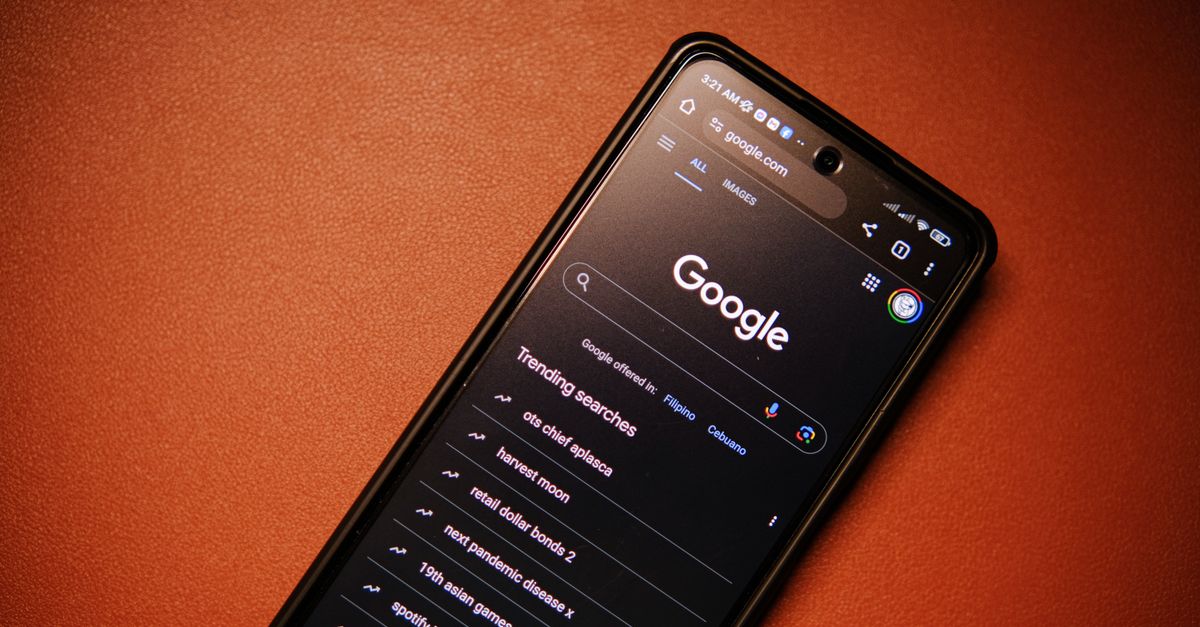
已安裝、預設與目前使用的瀏覽器並不相同
「what browser am i using on my Android phone」這個問題可能指涉三件不同的事。知道已安裝哪些應用程式,並不能確定是哪一個處理了特定頁面,而預設瀏覽器也不一定會用來開啟每個連結。
- 已安裝的瀏覽器:手機上存在某個瀏覽器應用程式。Android 的應用程式抽屜或已安裝應用程式清單可以顯示其應用程式名稱。
- 預設瀏覽器:除非另行選擇其他應用程式,否則 Android 會指定一款瀏覽器處理一般網頁連結。
- 目前使用的瀏覽器:這是指實際載入您所查看頁面的瀏覽器或 Web 檢視環境。
在通訊、社交、購物或電子郵件應用程式內開啟的連結,可能會使用該應用程式的內嵌 Web 檢視,而非獨立瀏覽器。因此,僅靠已安裝應用程式清單,無法回答這個問題的所有版本。
檢查 Android 手機上開啟的瀏覽器
- 開啟您想識別的瀏覽器。在該瀏覽器中載入您要檢查的網站。如果內容原本出現在其他應用程式內,請在可用時使用該應用程式的外部瀏覽器選項,然後在該處重新檢查。
- 在相同的瀏覽器中載入 What Browser Am I Using。頁面載入後,此工具會在本機讀取可用的身分與環境欄位。該小工具不會上傳這些資料、將其指紋寫入伺服器紀錄或永久保存。
- 先閱讀回報的品牌清單。當瀏覽器提供 User-Agent Client Hints 品牌時,此工具會顯示回報的品牌與版本配對。它會移除刻意設為無意義的「Not A Brand」預留項目,同時依提供順序保留其餘配對。
- 比較輔助欄位。檢視回報的平台、行動裝置提示、語言、一般 Cookie 設定,以及完整的原始使用者代理相容性字串。每個欄位回答的問題都不同,因此請勿將其中一個欄位視為其他所有欄位的證明。
- 必要時複製瀏覽器報告。選取「Copy browser report」,即可將相同的可見值以純文字匯出。只有在您選取該控制項後,才會存取剪貼簿。
在檢查與疑難排解工作階段之間,請保持受測瀏覽器的狀態不變。例如,在 Chrome 中開啟的報告,不應用來解釋實際上是在另一個 Android 應用程式內呈現的頁面。
閱讀 Android 報告中的每個欄位
分別解讀各個欄位時,這份報告最為實用。下表顯示每個可見值的意義,以及它無法支持的結論。
| 報告欄位 | 工具顯示的內容 | 無法確定的內容 |
|---|---|---|
| 回報的品牌 | 透過瀏覽器的 Client Hints 介面公開的品牌與版本配對,並移除無意義的預留項目。 | 確切已安裝的應用程式、可執行檔簽章、更新頻道、安全修補層級,或對特定功能的支援情況。 |
| 平台 | 可用時顯示 Client Hints 平台,否則顯示瀏覽器回報的 navigator.platform 值。 | 確切的手機型號、實體裝置,或頁面正在 Android 上運行的證據。 |
| 行動裝置提示 | 只有在 Client Hints 介面提供該值時,才顯示行動裝置布林值。 | 螢幕大小、觸控能力、裝置型號,或瀏覽器正在手機上運行的證據。 |
| 語言 | 瀏覽器回報的 navigator.language 值。 | 實體位置、內容偏好設定、鍵盤配置或帳戶語言。 |
| Cookie 設定 | 透過 navigator.cookieEnabled 取得的瀏覽器一般回報狀態。 | 每次 Cookie 寫入都會成功,或第三方追蹤功能可用。 |
| 原始使用者代理 | 完整的 navigator.userAgent 相容性字串。 | 已驗證的身分、未經修改的已安裝應用程式,或確切的產品判定。 |
平台備援值與 Client Hints 值可能會被精簡、凍結、轉為舊格式,或為了相容性而選取。同樣地,即使一般結果顯示已啟用 Cookie,仍可能受到第三方限制、分區、儲存存取規則、無痕模式、到期時間、網域與路徑規則、同意選擇、擴充功能及企業管控的影響。此頁面不會建立測試 Cookie,也不會推論追蹤功能是否可用。
瀏覽器名稱可能未公開的原因
「Browser name not exposed」是刻意產生的結果,而不是檢查失敗。當瀏覽器未提供有意義的 Client Hints 品牌時,就會出現此結果;原因可能是介面不存在,或是移除類似預留項目的項目後,沒有剩下任何有用的品牌。瀏覽器也可能包含 GREASE 預留項目,其設計目的在於防止程式假定固定的品牌清單或順序。
原始使用者代理字串會另行保留,且應維持為不透明的相容性值。傳統字串經常包含歷史權杖與多個瀏覽器名稱。例如,Chrome 系列字串可能同時提及 Mozilla、AppleWebKit、Chrome、Safari 及其他名稱,但這並不表示有五項不同產品正在執行。
因此,此工具不會維護龐大的使用者代理模式表,也不會根據權杖順序判定確切產品。要有信心地對應這類字串,需要維護良好的剖析器,但仍可能因精簡、偽裝、嵌入或隱私設定而失效。自動化工具、Web 檢視、隱私工具、Proxy、擴充功能、開發人員覆寫設定及遠端瀏覽器服務,也可能改變回報值。請勿只因為字串中出現某個熟悉的權杖,就選取相應的瀏覽器名稱。
在 Android 設定中驗證已安裝與預設應用程式
當您需要應用程式名稱,而非瀏覽器回報的身分時,請使用 Android 本身的介面。
- 檢查前景應用程式。開啟 Android 的最近使用應用程式畫面,並查看目前的卡片。瀏覽器應用程式名稱可識別處理該頁面的獨立應用程式。如果卡片屬於其他應用程式,內容可能位於其內嵌 Web 檢視中。
- 檢視已安裝的應用程式。開啟設定,選擇應用程式並選取「See all apps」,或查看應用程式抽屜。選單標籤會因手機製造商而異。這能顯示已安裝在手機上的瀏覽器應用程式,但無法證明其中有哪一個載入了目前頁面。
- 檢查預設瀏覽器。在設定中,依序尋找應用程式、預設應用程式與瀏覽器分類。確切標籤會因 Android 版本與製造商而異。此設定會識別系統的預設處理程式,但不一定是指某個應用程式內連結所使用的應用程式。
- 在相關環境中重複瀏覽器回報檢查。如果問題只出現在內嵌 Web 檢視中,請比較其行為與在獨立瀏覽器中開啟相同頁面的情況,並在重現筆記中記錄這項差異。
這些檢查彼此互補,而非互相取代:Android 可以識別已安裝的應用程式名稱,而瀏覽器報告則顯示目前頁面的瀏覽器環境選擇公開哪些資訊。
擷取實用的 Android 疑難排解報告
- 在重要的瀏覽器環境中重現問題。記錄失敗的 URL、時間,以及觸發問題的確切操作。
- 選取「Copy browser report」。複製的純文字包含與頁面上顯示相同的可見品牌、平台、行動裝置、語言、Cookie 與原始使用者代理值。
- 附加相關證據。包含失敗的 URL、時間、重現步驟、螢幕截圖、擴充功能狀態,以及無痕模式是否會改變行為。
- 記錄應用程式環境。說明頁面是在獨立瀏覽器或應用程式內嵌的 Web 檢視中開啟;如果此差異會影響問題,請附上相關應用程式名稱。
- 將報告呈現為診斷資料。支援人員可以比較可見的瀏覽器提供欄位,但此報告並非經驗證的身分,也無法證明已安裝的是哪一個可執行檔。
此報告會在頁面載入後於本機讀取,而該小工具不會建立伺服器端指紋紀錄。當您選取複製控制項時,報告才會放入剪貼簿,因此請先檢閱該文字,再貼到支援工單或聊天中。
了解結果無法證明的內容
回報的品牌或完整相容性字串,無法證明已安裝的應用程式、可執行檔簽章、更新頻道、安全修補層級、裝置擁有者,或該值是否已遭修改。它也無法確定瀏覽器是否支援特定網站功能或安全狀態。
如果必須確切判定支援的瀏覽器,請使用功能偵測來測試所需的 Web API,並查閱瀏覽器產品本身的「關於」或更新畫面。請使用複製的報告解釋可重現問題周圍的環境,而不是將其當成瀏覽器完整身分或安全狀態的證明。
如果您正在評估選項,Screen Light on Android: Make a Browser Fill Light 對此有詳細說明。
如果您正在評估選項,What Browser Am I Using on My iPad? Read the Report 對此有詳細說明。