線上時鐘將此裝置的本地時間以動態指針鐘面與數位顯示方式呈現在同一個畫面上,每秒鐘重新整理四次,讓秒針能平順掃過,數字則只在欄位變動時才重繪。此頁面從瀏覽器與作業系統提供的 JavaScript Date 物件取得時間,然後將同一瞬間以三種方式同時顯示:動態指針幾何、精確的數位字串,以及與瀏覽器解析的時區標籤並列的純英文日期。由於指針鐘面與數位顯示皆源自同一個 Date 讀值,兩者不可能相差甚至一秒。您可以在 12 小時制與 24 小時制之間切換數位格式、開啟或關閉秒數顯示,並進入全螢幕瀏覽器畫面以用於會議、自修時段或桌上時鐘;底層的裝置時鐘永遠不會被修改,此小工具也不會連線至網路時間伺服器、比較時差或認證法定時間。如果顯示的時間看起來不正確,原因在於裝置本身的日期、時間、自動同步或時區設定,而非時鐘頁面。
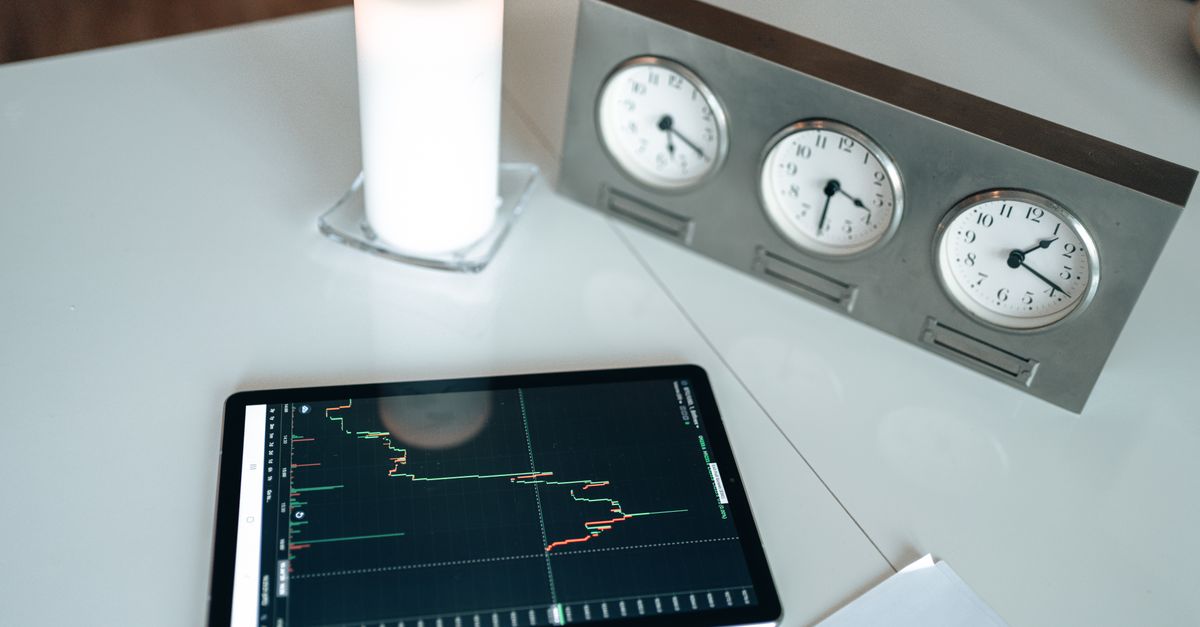
這個時鐘在畫面上顯示什麼
開啟 線上時鐘,您會得到一個將來自單一 Date 讀值的四項資訊整合在同一個面板中的畫面:指針會隨著秒數與秒數以下的小數刻度移動的指針鐘面、以 12 或 24 小時制顯示同一瞬間的數位顯示、以英文撰寫並包含星期與年份的本地日期,以及瀏覽器解析的時區標籤。這個頁面圍繞著一個明確的契約打造:以兩種數位格式與一種指針幾何一致地呈現瀏覽器的本地時間、揭示本地日期與時區,並避免暗示網頁顯示會同步或認證裝置時鐘。
時鐘在非同步首次更新後,以 250 毫秒為間隔每秒更新四次,這個速度足以讓秒針在各位置之間滑動,同時仍能減輕 CPU 負擔。數位顯示對於何時重繪非常明確:它只有在某個可見欄位實際變動時才會更新,因此並非無謂地每秒重寫畫面四次。若您隱藏秒數欄位,指針鐘面上的秒針也會停止繪製;分針與時針仍會納入當前秒數與分數分鐘的進位,因此幾何位置仍維持平滑,而非以整分鐘為單位跳動。
時鐘不會做的事同樣重要。它不會連線至網路時間伺服器、不會比較各時區之間的時差、不會修正漂移、不會套用日光節約規則,也不會聲稱認證法定時間。它也不會隱藏系統控制項、防止系統進入睡眠、鎖定螢幕方向,或假裝自己是作業系統的螢幕保護程式。時間準確度完全取決於裝置時鐘與時區設定,因此讀值錯誤時應從裝置端診斷,而非從頁面端。
12 小時制、24 小時制與日期的格式化方式
數位顯示使用的是明確的格式,而不是依據地區設定的字串,因此同一個時鐘頁面在不同瀏覽器之間會產生可預期的輸出。在 12 小時制與 24 小時制之間的選擇僅屬顯示層級;它永遠不會更動底層的裝置時鐘,而在工作階段中切換也只會影響數字呈現的方式。
| 欄位 | 24 小時制 | 12 小時制 |
|---|---|---|
| 午夜 | 00 | 12 AM |
| 正午 | 12 | 12 PM |
| 其他小時 | 00 至 23,含前置零 | 1 至 11,後接 AM 或 PM |
| 分鐘 | 永遠兩位數 | 永遠兩位數 |
| 秒數 | 顯示時為兩位數,關閉時隱藏 | 顯示時為兩位數,關閉時隱藏 |
| 日期 | 英文星期、月份名稱、日期與年份 | 英文星期、月份名稱、日期與年份 |
在 24 小時制顯示中看起來「只有一位」的小時永遠會顯示前置零,因此早上 9 點會顯示為 09,而非 9。分鐘與可選的秒數欄位同樣為兩位數,因此在數位顯示版面於全螢幕大小下仍能維持欄位對齊且易於掃讀。無論瀏覽器的使用者語言偏好為何,日期一律以英文撰寫並使用完整的星期與月份名稱,因為日期格式化工具會結合瀏覽器 Date 物件已套用的時區與 en-US 地區設定。
如何使用線上時鐘
此頁面刻意保持精簡,三個動作就能涵蓋幾乎所有工作流程:驗證瀏覽器回報的內容、選擇符合您受眾的顯示格式,以及在需要較大檢視時要求進入全螢幕。以下步驟假設您已具備可運作的瀏覽器,以及系統時鐘大致正確的裝置。
- 開啟頁面並驗證裝置。在瀏覽器中載入線上時鐘,並確認顯示的本地日期與瀏覽器解析的時區標籤符合您預期使用的裝置。若時區標籤看起來過於籠統或出乎意料,代表頁面反映的是瀏覽器所公開的內容,此時下一步應檢查作業系統的時區設定。
- 選擇 12 小時制或 24 小時制,並決定是否顯示秒數。使用格式切換鈕在 12 小時制與 24 小時制顯示之間切換,然後開啟或關閉秒數顯示。由於指針鐘面與數位顯示皆衍生自同一個 Date 物件,變更這些切換鈕絕不會導致兩個檢視產生分歧;只有可見欄位會改變。
- 進入全螢幕,並透過瀏覽器控制項離開。當您需要較大且不受干擾的顯示時,點選全螢幕控制項。若要離開全螢幕,請使用瀏覽器的一般機制:在多數瀏覽器上按下 Escape,或使用瀏覽器自身的全螢幕切換功能。時鐘頁面不會覆寫瀏覽器的離開方式,也不會將您困在全螢幕中。
指針的計算方式
指針幾何使用與數位顯示相同的 Date 物件,因此指針不可能與數字產生偏差。實作方式將每個分量對應至角度值:每秒 6 度、每分鐘 6 度、每小時 30 度,並以十二點鐘方向作為零度參考點。兩項細部處理讓幾何呈現感覺平滑而非階梯式:秒針的角度會納入當前秒數的毫秒部分,分針的角度則會納入當前秒數的進位部分。時針以十二取模,使其維持在 12 小時制的鐘面上,並納入當前分鐘的進位部分。
以 03:15:45.000 為例,套用上述規則:
秒針角度 = (45 + 0) × 6 = 270°。
分針角度 = (15 + 45 ÷ 60) × 6 = (15 + 0.75) × 6 = 15.75 × 6 = 94.5°。
時針角度 = ((3 mod 12) + 15 ÷ 60) × 30 = (3 + 0.25) × 30 = 3.25 × 30 = 97.5°。
這三個角度會將秒針精確地置於九點鐘方向,分針略超過三點方向(從十二點方向順時鐘 94.5°),時針同樣略超過三點方向,這正是在指針幾何中三點一刻所應呈現的位置。隱藏秒數顯示並不會改變秒針的計算;它只會移除可見的指針與秒數欄位。分針與時針仍會持續納入當前的小數時間,因此鐘面會維持秒數可見時原有的平滑角度。
全螢幕行為與瀏覽器限制
全螢幕是瀏覽器的要求,而不是由小工具強制控制的模式。瀏覽器幾乎一律要求直接的使用者動作才會授予全螢幕權限,這就是為什麼該控制項是點選目標,而非頁面能在載入時自動觸發的項目。該要求仍可能因瀏覽器政策、內嵌情境(例如權限受限的 iframe)、裝置限制或使用者設定而被拒絕,而被拒絕的要求會產生明確的錯誤訊息,而不是靜默失敗。
此頁面不會隱藏系統控制項、不會防止螢幕進入睡眠、不會鎖定平板或手機的方向,也不會聲稱自己是作業系統的螢幕保護程式。若要離開全螢幕,請使用瀏覽器的一般機制:在多數瀏覽器上按下 Escape 即可,並會優先採用位址列欄或視窗外觀中任何瀏覽器特定的全螢幕切換功能。若頁面完全未進入全螢幕,最可能的原因為瀏覽器政策、內嵌情境或使用者設定,而頁面會顯示訊息說明該要求已被拒絕。
實用情境與相關工具
瀏覽器分頁中大型的即時時鐘在多種日常情境中都相當實用:當筆電架在支架上作為桌上時鐘、會議室顯示器同時顯示室內本地時間與日期、用於長時間專注時段的學習參考、想要看時間但不想收到通知的活動隨身工具、在第二螢幕上進行簡報時核對時間,以及任何在工作中只要一轉頭看牆上時鐘就會分心的任務的第二螢幕時鐘。要做的選擇在於您的受眾理解哪種小時制,以及可見的秒數是否有助益或造成干擾。
若任務是一次比較多個城市的時間,而非放大目前裝置的本地時鐘,那麼專屬的世界時鐘工具會是更合適的選擇。若要在指定時間發出提醒,請使用線上鬧鐘;若要進行含分段計時的經過時間量測,請使用線上碼錶;若要倒數至未來的某個時刻,請使用線上倒數計時器。在實際任務為提醒、量測或倒數時,以上各工具會比放大一般的本地時間讀數更為合適。若想快速瞭解瀏覽器時鐘如何融入更廣泛的「單一畫面顯示星期、日期與時間」工作流程,請參閱單一畫面顯示星期、日期與時間的時鐘。
Privacy and Data Behavior
The clock page is intentionally quiet about your data. No time reading, zone, preference, or fullscreen action is uploaded; there is no account requirement, no server-side history, no location request, no alarm or notification, and no analytics event specific to button presses. The page does not run as a background service after the tab is closed, and closing the tab ends the display.
The widget's privacy model is narrower than its functional model. It does not store your preferences between visits, does not sync them across devices, and does not export any reading. The browser-resolved zone label can be a region name or a generic local-zone fallback depending on what the platform exposes. If the device clock changes because you changed the operating-system zone, because the device crossed a daylight-saving boundary, or because the device's automatic synchronization corrected drift, the browser's Date object reflects the new value the next time it is read; on some platforms a refresh may be needed for the new zone to take full effect on the displayed label. If you want the clock to remain visible while you follow another task in the same tab, pair it with Keep Screen On, which requests a browser screen wake lock locally.
If you're weighing options, Allow World Clock to Use Your Location on iPhone? covers this in detail.