在 Windows 上的滑鼠滾動測試是一項瀏覽器檢查,會記錄當指標位於聚焦的測試區域內時,所接收到的有限滾輪事件值。請在使用 滑鼠滾動測試 時滾動滑鼠滾輪或執行觸控板手勢,然後比較事件總數、上、下、左、右及無事件的分類計數、最新的水平與垂直差值,以及帶正負號的累計 X 與 Y 總和。當你需要確認哪些方向的滾輪事件能傳送到 Windows 上的瀏覽器、查看某一軸是否遺漏,或在受控條件下重複相同的檢查時,這項工具非常實用。此測試不會修復 Windows、校正實體滾動距離,也不會診斷滑鼠硬體。其所提供的證據刻意保持在狹窄範圍內:它僅顯示在當前分頁工作階段中,這個瀏覽器傳遞給這個頁面的內容。請將指標保持在虛線區域上方,每個方向進行數次短促的移動,並在需要乾淨的比較時於各次執行間進行重設。
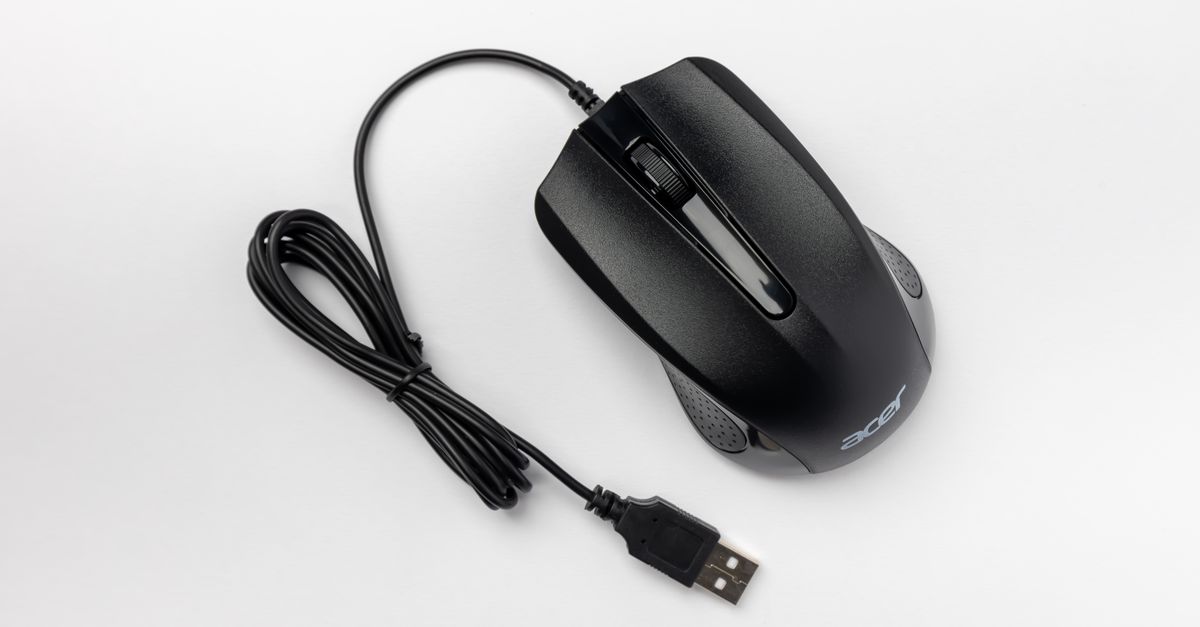
Windows 瀏覽器檢查所測量的內容
此頁面僅在事件傳遞到一個可見的虛線測試區域內時,才會記錄有限的 WheelEvent deltaX 與 deltaY 值。這個邊界很重要:結果可以確認什麼內容抵達了這個瀏覽器目標,但無法確立每個 Windows 應用程式、背景服務或作業系統控制項接收到什麼。瀏覽器也可能會在頁面看到事件之前,對滾輪事件進行合併、平滑、加速或抑制。
傳遞到此區域的事件會阻止正常的頁面捲動,因此目標在檢查過程中會保持在原位。在區域外的手勢則會正常運作且不會被計數。該區域可顯示焦點外框,但鍵盤方向鍵不會被視為滾輪輸入。不會產生滾輪事件的觸控捲動將不會出現。
在 Windows 上執行滑鼠滾動測試
為了取得清楚的基準,請使用一個瀏覽器搭配一隻滑鼠或一塊觸控板:
- 開啟測試並定位指標。在你的 Windows 電腦瀏覽器中載入滑鼠滾動測試,然後將指標放在虛線測試區域上方。對於你打算計算的每個手勢,請將指標保持在該處。
- 測試垂直滾輪移動。執行數次短促的向上移動,暫停,然後執行數次短促的向下移動。將移動分開有助於將每個變化與你執行的手勢進行對應。
- 在可用時測試水平輸入。使用左右觸控板手勢,或在你的裝置提供水平滾輪輸入時使用傾斜滾輪。傳統的垂直滾輪通常會產生上下事件,但可能不會產生水平差值。
- 檢查最新的差值配對。每次移動後,將顯示的水平與垂直值與你嘗試的方向進行比較。對角線手勢可能會在兩個軸上產生非零的值。
- 檢查事件記錄。將事件總數與獨的上、下、左、右及無事件分類計數進行比較。這會顯示已接受的事件數量,以及每個事件所接收的主要軸標籤。
- 在一致的條件下重複。在保持瀏覽器、作業系統、滑鼠或觸控板設定以及輸入方法不變的情況下,以慢速與快速執行相同的短促移動。請留意標籤是否跟隨你的手勢,以及瀏覽器是否會對事件進行分組或變更。
- 重設工作階段。在記錄一次執行後,請選擇重設測試。所有事件計數、方向分類計數及累計總和都會歸零,以便進行下一次比較。
如果某個應用程式的行為與此頁面不同,請單獨調查該目標。此處的結果僅能證明在當前工作階段中,哪些滾輪事件抵達了這個瀏覽器頁面。
正確解讀即時結果欄位
結果將事件活動與原始軸值及帶正負號的總和分開,因此較大的累計數字並非捲動的唯一衡量標準。
| 結果欄位 | 其所代表的內容 | 比較的對象 |
|---|---|---|
| 事件總數 | 在當前工作階段中,傳遞至該區域的每個已接受滾輪事件,包括差值為零的事件。 | 將其與跨方向分類計數可見的活動總和進行比較。 |
| 方向分類計數 | 標記為上、下、左、右或無事件的個別計數,每個事件指派一個主要軸分類。 | 檢查記錄的方向是否符合嘗試的手勢。 |
| 最新差值配對 | 最近接受的原始水平與垂直值。 | 在每次移動後立即檢查兩個軸。 |
| 累計 X 與 Y | 在當前工作階段中,原始水平與垂直差值的帶正負號總和。 | 將其視為原始總和,而非距離或移動次數。 |
| 重設測試 | 用於清除所有計數與總和,以便開始新的本機工作階段的控制項。 | 在記錄先前的結果後,於各次執行間使用。 |
僅接受有限的差值配對。已傳遞的零配對仍會在總數與無事件分類中保持可見。非有限的合成差值會被拒絕,並且會防範計數器溢位,而不是將其顯示為誤導性的值。由於累計 X 與 Y 是帶正負號的總和,即使方向與事件總數持續增加,反向的移動可能會使總和趨近於零。
套用方向標籤規則
每個已接受的事件會根據較大的絕對軸值接收一個可見的標籤。
| 差值條件 | 方向分類 |
|---|---|
| deltaX 與 deltaY 均為零 | 無 |
| 絕對垂直值至少等於絕對水平值,且 deltaY 不為零 | 上或下,依據 deltaY 的正負號進行選擇 |
| 絕對水平值大於絕對垂直值 | 左或右,依據 deltaX 的正負號進行選擇 |
相等的非零量級會刻意選擇垂直分支,因此 deltaY 的正負號決定了上或下的標籤。單一分類並不表示對角線手勢僅在單一軸上產生移動。兩個原始值都可以保持非零,這就是為什麼最新的差值配對必須與方向標籤一併考量。
公平地比較 Windows 輸入方法
輸入方法有助於說明你可能看到的結果,但不會將瀏覽器的值轉變為硬體測量:
- 傳統垂直滾輪:通常會產生上下事件。缺少水平事件可能反映的是裝置的能力,而非故障。
- 雙軸觸控板:可能會產生水平、垂直或對角線的差值配對。在專注於單一方向分類之前,請先比較原始的 X 與 Y 值。
- 傾斜滾輪:當硬體、設定及瀏覽器傳遞水平差值時,可能會顯示出來。
- 觸控輸入:僅在互動產生滾輪事件時才會出現。不會產生滾輪事件的觸控移動不在此頁面的記錄範圍內。
- 鍵盤方向鍵:不會被視為滾輪輸入,即使測試區域具有可見的焦點外框。
原始差值可以代表像素、行、頁面,或其他瀏覽器定義的單位。不同的瀏覽器、作業系統、驅動程式、滾輪、觸控板、無障礙軟體、設定及硬體,對於感受相似的移動可能會產生不同的量級。此工具刻意不會將值轉換為公分、滾輪刻度、螢幕像素移動距離,或正規化的跨裝置分數。
請先將最新的方向標籤與手勢進行比較,接著查看方向計數與事件總數。由於反向的帶正負號移動可能會互相抵消,因此請勿將趨近於零的累計 X 或 Y 視為未發生捲動的證明。
結果能證明與不能證明的內容
缺少的方向可能源自於裝置能力、瀏覽器攔截、手勢設定、遠端桌面軟體或測試方法。此頁面無法辨識是哪個因素導致了該缺失。正常的事件確認瀏覽器在工作階段中將有限的滾輪事件傳遞給了此目標;但這並不能證明其他程式會以相同方式處理輸入。
此工具不是滑鼠輪詢率檢查器、輸入延遲測試、硬體診斷、修復指南或無障礙評估。瀏覽器的滾輪事件無法顯示 USB 輪詢頻率、實體編碼器彈跳、無線電品質、驅動程式健康狀態,或滾輪移動的精確瞬間。當硬體決策取決於結果時,請使用製造商的診斷工具或合格的支援服務。
本機工作階段行為
所有事件計數與差值都保留在當前分頁中。此元件不會上傳手勢、儲存記錄、識別裝置、要求硬體權限,或在其測試區域之外進行監聽。重新整理頁面、關閉頁面,或選擇重設測試都會清除工作階段。
如需更深入的瞭解,請參閱滑鼠點擊測試:驗證每次按鍵僅觸發一次。