按鍵計數器是一種瀏覽器工具,會在可見的擷取區域保有焦點時,統計接受的 keydown 事件,然後顯示累計總計、最近十個按鍵標籤,以及各按鍵的頻率表。與打字測試不同,它不會評分速度或準確率;與鍵盤測試器也不同,它不會點亮實體鍵盤配置來找出卡住或失效的按鍵。按鍵計數器完全在當前分頁內執行,僅從自身的焦點擷取區域接受事件,並會忽略瀏覽器在按住按鍵時自動產生的重複事件,除非你主動開啟該選項。每接受一個 keydown,總計就加一,並更新該按鍵的頻率列;最近標籤緩衝區則只保留該工作階段中最近接受的十個按鍵。此工具反映的是瀏覽器實際收到的內容,而非硬體理論上應有的行為,這正是回答「按鍵計數器是什麼意思」時的核心概念。
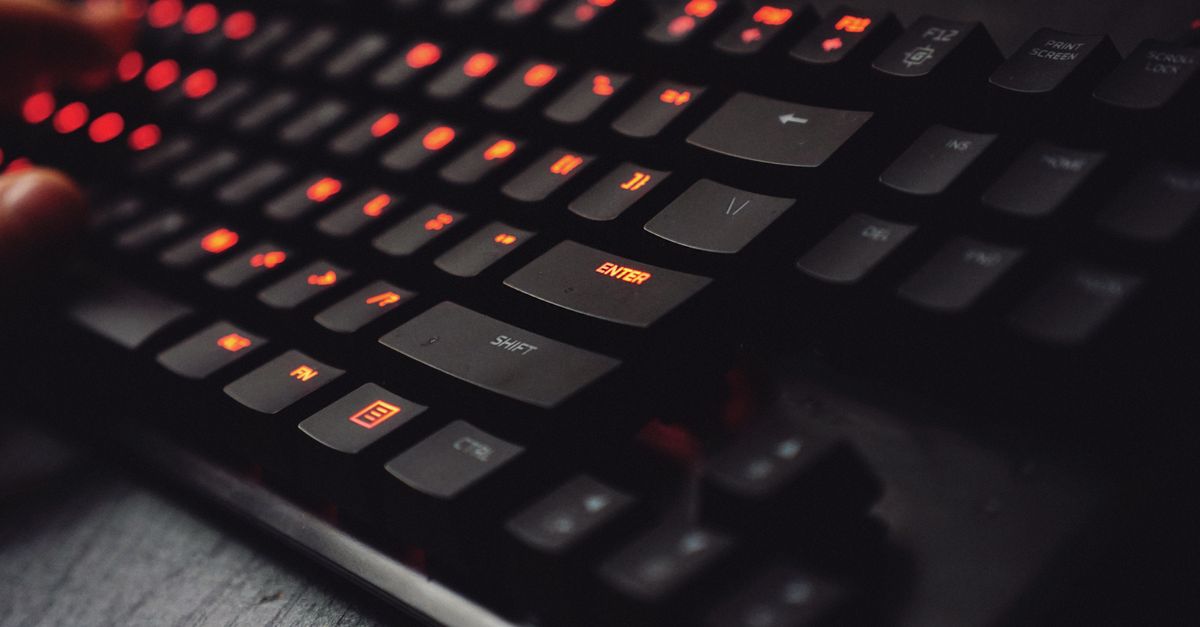
按鍵計數器實際量測的內容
計數器回答的是一個範圍明確的問題:此瀏覽器從這個擷取區域收到了多少 keydown 事件、哪些標籤出現最頻繁,以及最近幾個事件依什麼順序到達。它圍繞三個具體訊號建構。工作階段總計是一個整數,每接受一個事件就加一。頻率表顯示每個標準化標籤出現的次數,由最常出現排到最少出現,並在次數相同時依標籤字母順序排序,確保排序穩定。最近標籤清單只保留依到達順序排列的最後十個接受的標籤,足以確認像「A 三次、Space 兩次、Enter 一次」這類模式,而無需保留完整輸入內容的重建紀錄。
每個接受的事件在被儲存前都會經過標準化處理。標籤來自瀏覽器的 KeyboardEvent key 值。字面上的空白鍵會顯示為 Space;單一可見字元在支援地區轉換時會以大寫顯示;ArrowUp 或 Enter 等具名值則維持易讀形式。控制字元、代理碼位、Unicode 行分隔符號和段落分隔符號會被移除。長度超過四十個 Unicode 碼位的標籤會被截斷,結果為空時則顯示為 Unknown。這種清理機制可在不宣稱通用鍵盤對應表的前提下,保護頁面上的表格免於格式錯誤的合成事件影響。
按鍵計數器 vs. 鍵盤測試器
按鍵計數器是為量測而設計,並非用於視覺診斷。鍵盤測試器會繪製配置圖,並在每個按鍵被觸發時將其點亮,協助你找出沒有反應或連觸兩次的按鍵。按鍵計數器則是回答「有多少次、多常出現,以及最近依什麼順序」。當你選擇要開啟哪個工具時,這項差異很重要。
| 考量項目 | 按鍵計數器 | 鍵盤測試器 |
|---|---|---|
| 主要用途 | 計算接受的 keydown 次數並依頻率排序 | 點亮實體風格的配置圖以定位按鍵 |
| 顯示配置圖 | 否 | 是 |
| 診斷故障開關 | 否 | 有時,透過視覺檢查 |
| 區分按住按鍵的重複事件 | 是,透過明確切換 | 通常否 |
| 計算擷取區域外的事件 | 否 | 取決於焦點模型 |
| 計算 WPM 或準確率 | 否 | 否 |
| 需要焦點 | 是,需位於其擷取區域 | 通常是 |
| 最適合的情境 | 查看接受事件的量與分布 | 查看哪些按鍵有或沒有反應 |
兩者都在瀏覽器中執行,且都依賴相同的底層 KeyboardEvent,差異在於各自選擇呈現給你的內容。
如何使用按鍵計數器
- 點擊一次虛線框的擷取區域,讓它取得焦點。你會知道它已取得焦點,因為該區域會以視覺方式接受你的按鍵,且總計會在下一次接受事件時更新。
- 按下字母、數字、Enter 或 Space 等中性測試按鍵。請避免使用密碼、還原碼、私訊或任何敏感內容。
- 若希望每次實體按壓只計算一次,請關閉按住重複切換。若希望瀏覽器標記的重複事件也計入總計和頻率圖,請將其開啟。
- 觀察總計、最近十個標籤和已排序的頻率表在每次接受事件後的更新。
- 隨時可按 Tab 離開擷取區域。Tab 不會計入,且會離開焦點,讓頁面其餘部分恢復鍵盤使用者的正常操作。
- 選擇重設計數器以清除總計、頻率圖和最近紀錄,並在同分頁中重新開始工作階段。
解讀總計、頻率表與最近標籤
總計是一個整數,每接受一個事件就加一,且不會自行縮減。頻率表顯示工作階段中每個標籤出現的次數,由最常出現排到最少出現,並在次數相同時依標籤字母順序排序,使相同總數在不同工作階段間不會交換列位置。最近標籤僅保留依到達順序排列的最後十個接受的標籤;當新項目進入時,較舊的項目會被擠出。
操作範例:依任意順序按下 A 三次、Space 兩次、Enter 一次。總計為 3 加 2 加 1,等於 6。頻率表第一列顯示 A = 3,第二列顯示 Space = 2,第三列顯示 Enter = 1。最近標籤清單結尾依最後三個按鍵的按下順序,顯示為 A、Enter、Space。若某個標籤看起來與你輸入的不同,那是瀏覽器的標準化形式,而非錯誤。
這三個檢視都是從相同的接受事件衍生,因此它們始終同步變動。
重複計數與按住按鍵的行為
瀏覽器通常會在按鍵持續按住時,先傳遞一個初始 keydown,接著傳遞標記為 repeat 的額外 keydown。當重複切換關閉時,這些標記為 repeat 的事件會保持現有狀態不變,因此一次實體按住僅計算一次。當切換開啟時,每次重複都會同時遞增總計和該按鍵的頻率列,因此單次實體按住會產生多次計數。
此工具信任瀏覽器的重複旗標,並不會量測實體的去彈跳間隔、輪詢率或配置。它也不會自行判斷重複事件是來自按住按鍵、抖動、自動化或輔助功能軟體。合成事件、瀏覽器擴充功能、遠端桌面軟體、輸入法、輔助工具和螢幕鍵盤都可能影響頁面收到的內容,而行動裝置鍵盤可能產生不同的標籤或編輯行為。這就是為什麼計數器回報的是瀏覽器事件,而非宣稱硬體的真相。
隱私、焦點與誠實的限制
在解讀結果時,有三項限制值得注意。第一,焦點是明確的界線:在頁面其他位置、其他分頁或其他應用程式輸入的按鍵不會被計入,因為處理程式僅附加在可見且可取得焦點的區域。第二,瀏覽器和作業系統的快捷鍵可能會在網頁接收前被攔截,因此並非每個實體動作都保證會產生紀錄。第三,一切都在當前瀏覽器分頁中執行;接受的標籤和計數不會被上傳、儲存至帳戶、自動複製或在重新整理後保留,且沒有隱藏的全文件監聽器。
可靠的合約僅限於產品定義的標籤清理、明確的重複政策、不可變的計數更新、十個標籤的最近檢視、穩定的頻率排序,以及手動重設以將工作階段歸零。計數器不會繪製實體配置、無法識別鍵盤型號、無法測試每個開關、不計算每分鐘字數、不評分準確率,也不判斷按鍵是否故障。若要定位無反應的按鍵,鍵盤測試器是更合適的選擇;若要量測點擊速度,CPS 測試回答的是不同問題;若要追蹤聚焦任務的時間,番茄鐘計時器與此計數器用途互補且不重疊。
如需深入了解,請參閱比較使用織品行數計數器的各種方法。
如需深入了解,請參閱如何在 Canva 上製作標籤(以及何時該略過)。