在 BIOS 中測試鍵盤可以確認按鍵在硬體層級是否正常運作,但您不需要進入 BIOS 就能診斷問題。免費的線上 Keyboard Tester 讓您立即檢查每個按鍵——無需下載、無需特殊權限,也沒有誤改系統設定的風險。這個工具非常適合在作業系統載入前,排查無反應的按鍵、鬼鍵或卡鍵輸入等問題;當您的鍵盤在開機或 BIOS 期間發生故障時,這特別有用。不同於傳統的 BIOS 測試需要重新啟動電腦並操作韌體選單,這款基於瀏覽器的測試工具可立即使用,能在虛擬鍵盤上顯示每次按鍵動作,並記錄回報的確切按鍵、code 與 keyCode 值。如果某個按鍵按下時沒有亮起,工具會將其標示為可能故障或失效,幫您節省時間並減少猜測。
雖然 BIOS 鍵盤測試有助於排除軟體衝突,但並不總是實用。進入 BIOS 的方式因製造商而異(常見按鍵包括開機時的 F2、Del 或 Esc),且介面提供的診斷工具有限——通常只有基本的按鍵偵測畫面。對大多數使用者而言,基於瀏覽器的測試工具速度更快、資訊更豐富。它提供所有按鍵的視覺化分布圖、突顯未測試或無反應的按鍵,並可在任何有鍵盤的裝置上運作,包括筆記型電腦、桌上型電腦,甚至外接 USB 鍵盤。這種方式也更安全,因為能避免意外變更 BIOS 設定而影響系統穩定性。無論您是在排查新鍵盤、診斷間歇性故障,或是準備更換故障的鍵盤,Keyboard Tester 都能提供與 BIOS 測試相同的洞察,卻少了許多麻煩。
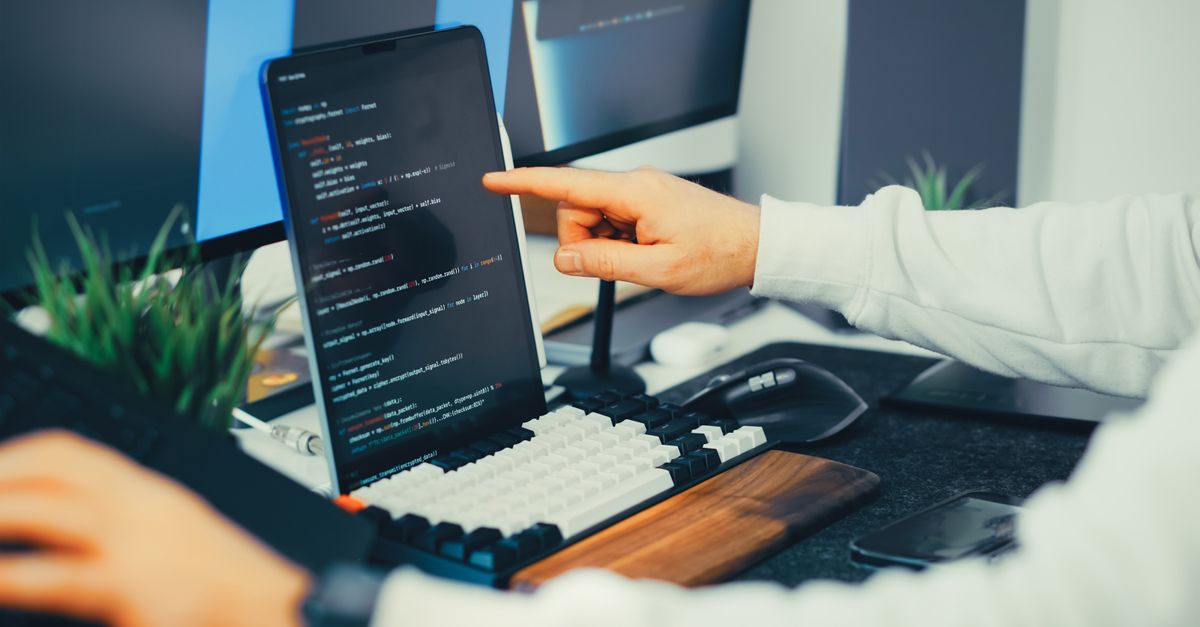
為什麼要在 BIOS 或瀏覽器測試工具中測試鍵盤?
在 BIOS 中測試鍵盤或使用基於瀏覽器的工具,主要有兩個目的:隔離硬體問題,以及在作業系統載入前驗證按鍵功能。如果您的鍵盤在開機時停止運作,BIOS 測試特別有用,因為它能確認問題出在硬體還是作業系統。然而,像 Keyboard Tester 這類瀏覽器測試工具有多項優勢。它們不需要重新啟動電腦、提供詳細的回饋(包括按鍵代碼與值),並可在任何有瀏覽器的裝置上存取。這使得它們成為快速檢查的理想選擇,特別是當您不確定如何進入 BIOS,或想避免操作韌體選單時。
瀏覽器測試工具的另一個優勢情境是排查外接鍵盤。如果 USB 或藍牙鍵盤在 BIOS 中無法被識別,基於瀏覽器的工具仍可測試其按鍵,協助您判斷問題出在鍵盤本身還是連接。此外,瀏覽器測試工具有助於驗證按鍵重新對應或自訂配置,因為它們會顯示送出的確切按鍵代碼。對有 accessibility 需求的使用者而言,這個工具也能在使用鍵盤輸入前,確認其功能是否完全正常。不同於僅限基本按鍵偵測的 BIOS 測試,瀏覽器測試工具能在幾秒鐘內提供鍵盤健康狀態的全面概覽。
如何進入 BIOS 測試您的鍵盤
如果您偏好直接在 BIOS 中測試鍵盤,請依照下列步驟存取韌體介面。請注意,進入 BIOS 的確切按鍵因製造商而異,請查閱您系統的說明文件或開機畫面以取得線索。
- 重新啟動電腦:儲存所有開啟中的工作並重新啟動裝置。如果您的鍵盤完全沒有回應,可能需要按住電源按鈕強制重新啟動。
- 在開機時按下 BIOS 鍵:畫面一亮起,立即按下製造商指派的按鍵。常見按鍵包括:
- Dell:F2 或 F12
- HP:Esc 或 F10
- Lenovo:F2 或 Fn + F2
- ASUS:Del 或 F2
- Acer:F2 或 Del
- MSI:Del
- 進入鍵盤測試區段:進入 BIOS 後,尋找標示為「Diagnostics」、「Hardware Tests」或「Keyboard」的標籤。確切位置因 BIOS 版本(例如 AMI、Award 或 UEFI)而異。有些 BIOS 介面包含專屬的鍵盤測試功能,會在您按下按鍵時將其突顯;其他介面則可能只顯示基本的輸入偵測畫面。
- 測試每個按鍵:逐一按下鍵盤上的每個按鍵。如果某個按鍵沒有反應,可能是故障或接觸不良。請注意,BIOS 測試有限——如果按鍵在這裡正常但在作業系統中無效,問題很可能與軟體有關。
- 離開 BIOS:測試完成後,儲存任何變更(若有提示)並離開 BIOS。您的電腦將重新啟動進入作業系統。
如果您無法進入 BIOS 或覺得測試過程繁瑣,請跳至下一節,瞭解更快、更詳細的替代方案。
如何在不使用 BIOS 的情況下測試您的鍵盤
想要更快速且更詳細的測試,請使用 Keyboard Tester 工具。這個基於瀏覽器的解決方案可在任何裝置上運作,無需下載,並對每次按鍵提供即時回饋。使用方式如下:
- 開啟 Keyboard Tester:在瀏覽器中前往這個頁面。工具會立即載入,開啟後可離線使用。
- 啟用螢幕鍵盤:點擊或以 Tab 鍵切換至虛擬鍵盤,確保它正在擷取您的按鍵輸入。工具會立即開始監聽輸入。
- 按下每個實體按鍵:逐一按下鍵盤上的每個按鍵,包括輔助鍵(Shift、Ctrl、Alt)、功能鍵(F1-F12)以及特殊鍵(Esc、Tab、Caps Lock)。觀察螢幕鍵盤——您按下的每個按鍵都會亮起並標記為已測試。
- 查看最後按鍵面板:在虛擬鍵盤下方,工具會顯示最後按下按鍵的按鍵名稱、code 與 keyCode 值。這有助於識別誤判的輸入或不正確的按鍵對應。
- 識別無反應的按鍵:按下所有按鍵後,查看螢幕上從未亮起的按鍵。這些按鍵很可能故障、卡住或接觸不良。如果某個按鍵亮起但未出現在最後按鍵面板中,則可能正在傳送不正確的訊號。
- 重設並重新測試:點擊「Reset」按鈕清除所有已測試標記與最後按鍵讀數。執行一次全新的測試以確認結果一致,特別是當您懷疑有間歇性問題時。
這個方法比進入 BIOS 更快,並提供更詳細的回饋,非常適合排查故障按鍵、鬼鍵或卡鍵輸入。它也能用於外接鍵盤、電競鍵盤,甚至是非標準配置的筆記型電腦鍵盤。
BIOS 與基於瀏覽器的鍵盤測試比較
BIOS 與基於瀏覽器的鍵盤測試目的相同——診斷硬體問題——但在易用性、詳細程度與便利性上有所不同。下表重點說明主要差異:
| 功能 | BIOS 鍵盤測試 | 基於瀏覽器的 Keyboard Tester |
|---|---|---|
| 易用性 | 需要重新啟動並進入 BIOS(因製造商而異) | 在任何瀏覽器中立即可用,無需重新啟動 |
| 回饋詳細程度 | 基本按鍵偵測;不顯示按鍵代碼或值 | 顯示每次按下的按鍵名稱、代碼與 keyCode 值 |
| 視覺化回饋 | 有限或沒有按鍵視覺化分布圖 | 螢幕鍵盤會在按下每個按鍵時亮起 |
| 裝置相容性 | 僅適用於裝置的內建鍵盤 | 適用於任何鍵盤(內建、USB、藍牙、電競) |
| 誤設定風險 | 高(意外變更 BIOS 設定可能影響系統穩定性) | 無(不會變更任何系統設定) |
| 離線使用 | 可用(進入 BIOS 後) | 可用(首次載入頁面後) |
對大多數使用者而言,基於瀏覽器的 Keyboard Tester 是更好的選擇。它比操作 BIOS 更快、更詳細也更安全,尤其適合不熟悉韌體介面的使用者。然而,如果您的鍵盤在開機時完全無法使用,BIOS 測試可能是確認問題是否與硬體相關的必要手段。在此情況下,請先使用瀏覽器工具排除軟體衝突後,再將 BIOS 測試作為最後手段。
常見的鍵盤問題與修復方法
即使您的鍵盤通過了 BIOS 或瀏覽器測試,仍可能遇到卡鍵、鬼鍵或反應不一致等問題。以下是如何診斷並修復常見問題:
- 故障按鍵:如果按鍵在 BIOS 和瀏覽器測試工具中都沒有反應,很可能是硬體故障。請嘗試使用壓縮空氣或異丙醇清潔鍵帽下方。如果問題持續,該按鍵可能需要更換,或整個鍵盤可能已損壞。
- 卡鍵:按鍵反應緩慢或需要額外按壓力時,可能是灰塵或碎屑堵塞所致。請取下鍵帽(若可行)並清潔下方機構。對筆記型電腦而言,除非您有相關經驗,否則請避免拆下鍵帽,因為它們可能很脆弱。
- 鬼鍵:鬼鍵是指同時按下多個按鍵時產生非預期輸入的現象。這在預算型鍵盤中很常見,通常是硬體限制。電競鍵盤通常具備防鬼鍵功能——請查閱您鍵盤的規格。Keyboard Tester 可透過顯示哪些按鍵組合會觸發非預期輸入,協助識別鬼鍵問題。
- 按鍵對應不正確:如果按鍵輸入了錯誤的字元(例如按下「2」卻輸出「@」),您的鍵盤配置可能設定錯誤。請檢查作業系統設定中的語言或配置是否不相符。瀏覽器測試工具的最後按鍵面板可協助確認是否送出了正確的按鍵代碼。
- 間歇性故障:有時能用、有時不能用的按鍵,可能表示接觸不良或開關故障。對外接鍵盤而言,請嘗試更換 USB 連接埠或連接線。對筆記型電腦而言,該問題可能需要專業維修。
如果清潔與排查無法解決問題,請考慮在另一台裝置上測試該鍵盤。如果問題仍然存在,則鍵盤可能需要更換。對外接鍵盤而言,這是簡單的處理方式。對筆記型電腦而言,請諮詢技術人員以避免損壞內部元件。
When to Use a BIOS Test vs. a Browser Tester
While the Keyboard Tester is the faster and more detailed option for most users, there are scenarios where a BIOS test is necessary. Use the table below to determine which method is best for your situation:
| Scenario | Recommended Test Method | Why |
|---|---|---|
| Keyboard fails during boot (e.g., can’t enter BIOS or select boot options) | BIOS test | Confirms whether the issue is hardware-related before the OS loads |
| Quick check for dead or sticky keys | Browser tester | Faster, more detailed, and no risk of misconfiguring BIOS |
| Testing an external keyboard (USB/Bluetooth) | Browser tester | Works on any device, including keyboards not recognized by BIOS |
| Verifying key codes or remapped keys | Browser tester | Shows exact key codes and values for each press |
| Diagnosing ghosting or multi-key issues | Browser tester | Visual feedback makes it easy to spot unintended inputs |
| Troubleshooting a laptop keyboard | Browser tester first, then BIOS if needed | Browser tester is safer and more detailed; BIOS test is a last resort |
For most users, starting with the browser tester is the best approach. It’s faster, safer, and provides more information than a BIOS test. Reserve BIOS testing for cases where the keyboard fails entirely during boot or when you suspect a hardware issue that the OS might mask.
Additional Tools for Keyboard and Productivity Testing
If you’re troubleshooting your keyboard or looking to boost productivity, these tools can help:
- Typing Test: Measure your typing speed in words per minute (WPM) with live accuracy and error tracking. Ideal for improving typing skills or diagnosing keyboard performance issues.
- CPS Test: Measure your clicks per second (CPS) to test mouse or trackpad responsiveness. Useful for gamers or users who rely on rapid inputs.
- Online Notepad: A distraction-free notepad that autosaves to your browser. Perfect for jotting down notes or testing keyboard inputs without distractions.
- Keyboard Tester: Already mentioned, but worth repeating—this tool is your go-to for diagnosing keyboard issues quickly and accurately.
For more advanced troubleshooting, check out our guide on testing keyboard accessibility without special software. It covers additional techniques for verifying keyboard functionality in various applications.
Related reading: Run a Precise Online Countdown Timer in Your Browser.