讓 iPad 螢幕保持開啟,最終都歸結為對瀏覽器發出的一個明確請求:螢幕喚醒鎖 (screen wake lock),用來要求 Safari 在指定分頁可見期間,防止螢幕變暗或進入鎖定狀態。這個請求是由瀏覽器處理,而非由 iPad 本身處理,因此作業系統、省電模式,以及任何家長或企業政策,仍能在任何需要的時候覆寫或釋放它。這就是為什麼在一個聚焦且可見的分頁上提出請求才是正確的做法:網頁可以在你開始前開啟請求、在結束時關閉它,並在被拒絕或已釋放時以明確的語言回報狀態。Keep Screen On 工具正是圍繞這個模式打造——為當前分頁提供一鍵式喚醒鎖,並搭配一條誠實的狀態列,真實反映瀏覽器實際的運作情形。
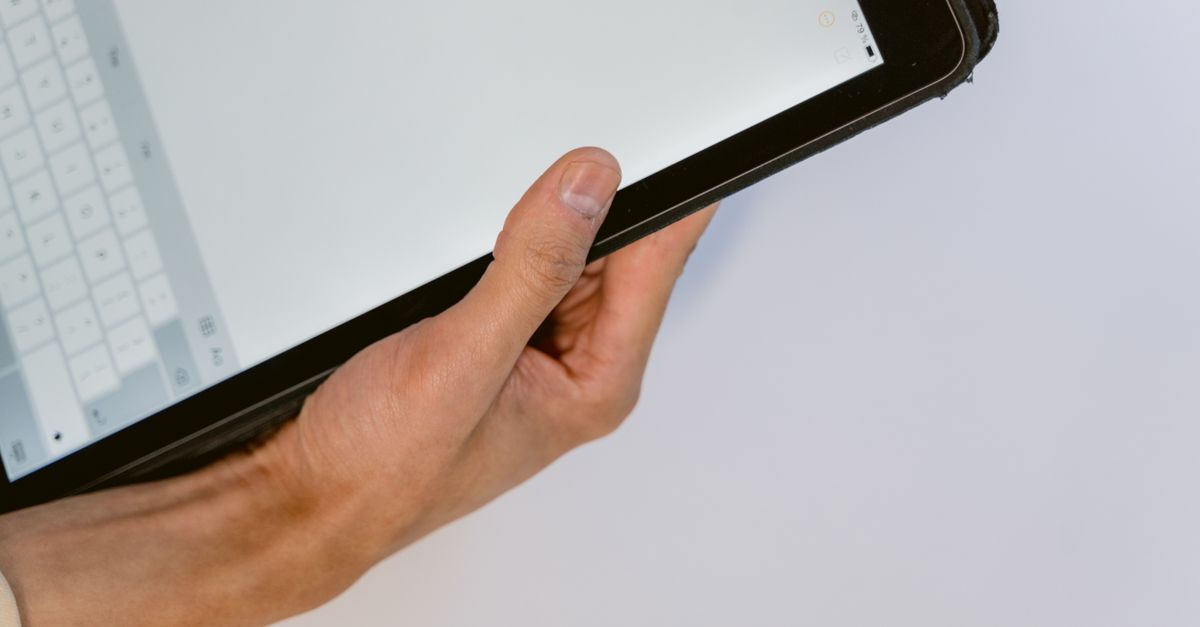
為什麼 iPad 螢幕很快就會關閉
iPad 的設計是依據一段短暫的無操作計時器來變暗並鎖定螢幕。預設值通常以分鐘計算,當電池電量下降、裝置偵測到過熱,或開啟低耗電模式時,這個時間還會進一步縮短。Apple 透過 iPadOS 中的「螢幕顯示與亮度」提供這項設定,讓你可以選擇較長的自動鎖定間隔,不過這項設定會套用到整台裝置——包括背景中的 App、鎖定畫面,以及你只想讓某個特定分頁在讀詳情、觀看倒數計時或演示投影片時保持喚醒的時刻。
這樣的落差,正是大多數人開始尋求替代方案的起點。每隔 30 秒點一下螢幕雖然有效,但會打斷專注,也會在螢幕上留下指紋。讓 iPad 持續插電,本身並無法覆寫自動鎖定計時器。第三方 App 則需要先安裝、建立帳號並授予權限,才能動到螢幕逾時設定,而且其中許多還會在過程中悄悄傳送分析資料。瀏覽器分頁則不同:它只能掌控自己所看到的那一頁,請求一項有文件記載的喚醒功能,並在你關閉或停止時立即停止運作。
螢幕喚醒鎖在 iPad 上實際做了什麼
螢幕喚醒鎖是網頁可以向瀏覽器發出的一項小型標準請求。被授權時,瀏覽器會要求作業系統在請求頁面保持可見期間讓螢幕保持喚醒狀態。在 iPad 上,這個請求會由 Safari 處理,根據 WebKit 的版本說明,Safari 從 16.4 版起即已文件記載支援 Screen Wake Lock API。在每一個步驟中,iPad 本身仍保有主導權:它可以接受請求、拒絕請求,或在較高優先順序的規則啟動時,於稍後釋放它。
這個差別很重要。喚醒鎖不是一項設定、不是越獄,也不是螢幕亮度的破解手段。它不會調高 iPad 的螢幕亮度、不會改變 True Tone 或 Night Shift 的行為,也不會修改「設定」內的任何偏好。它也不會從裝置上傳任何資料。喚醒鎖比較接近禮貌地請瀏覽器在這個分頁處於最上層期間,讓螢幕持續保持開啟,而不會產生其他副作用。如果瀏覽器無法履行該請求,狀態列會直接說明,而不會假裝成功。
如何在 Safari 中讓 iPad 螢幕保持開啟
- 在你實際希望螢幕保持喚醒的 Safari 分頁中開啟 Keep Screen On——iPad 將在整個任務過程中讓這個分頁保持可見。
- 點選「Keep screen on」,並閱讀按鈕正下方出現的狀態列。如果 Safari 接受了請求,狀態會顯示螢幕喚醒鎖已啟用。如果瀏覽器拒絕,網頁會說明情況,並保持你的 iPad 設定不變。
- 在你閱讀、料理、演示或觀看計時器時,讓 Safari 分頁保持在最前。完成後,點選「Turn off」,讓正常的螢幕逾時恢復運作。
按鈕的標籤會在「Keep screen on」與「Turn off」之間切換,讓你隨時清楚即將執行的操作,絕不會用視覺上的手法模擬成功。如果你希望在信任之前先確認喚醒鎖仍持續運作,請看一下狀態列——它在 Safari 回報狀態變更的瞬間就會更新,因此頁面上絕不會留下過時的「active」標籤。
Safari 何時會釋放喚醒鎖
有幾個現實情境可能會結束 iPad 上已啟用的喚醒鎖。網頁會誠實反映這些情況,而不會假裝請求是永久有效的。
| iPad 上的觸發條件 | 喚醒鎖會發生什麼事 | 接下來該怎麼做 |
|---|---|---|
| 切換到不同的 Safari 分頁 | 瀏覽器會釋放鎖定,因為請求頁面已不再可見 | 返回原本的分頁,並再次點選「Keep screen on」 |
| 使用側邊按鈕鎖定 iPad | 裝置進入睡眠時,螢幕喚醒鎖會被釋放 | 解鎖 iPad,重新開啟分頁,並重新請求鎖定 |
| 低耗電模式已開啟 | iPadOS 可能會釋放或忽略該請求以節省電力 | 接上充電器,關閉低耗電模式,然後重新請求 |
| 電池電量降至危急程度 | 作業系統會優先處理,釋放鎖定 | 先為 iPad 充電,待電量回到安全範圍後再重新請求 |
| App 進入背景或 Safari 已關閉 | 可見文件的要求不再成立 | 將 Safari 重新切回最前,並再次點選「Keep screen on」 |
| 家長控制、MDM 或引導式存取 | 裝置或系統政策可隨時拒絕或釋放 | 若你有權限,請調整政策,或改用限制較少的裝置 |
這也是為什麼這個頁面刻意避免使用隱藏影片、循環播放的音訊檔、全螢幕色塊,或假裝能讓螢幕保持喚醒的假倒數計時等替代方案。這些方法都無法誠實地保證 iPad 螢幕會保持開啟,而且往往會帶來傷害使用者多於幫助的無障礙副作用。如果喚醒鎖無法持續運作,頁面會直接說明,而不會留下一個誤導的綠色指示燈。
在 iPad 上將喚醒鎖與其他瀏覽器工具搭配使用
由於 Keep Screen On 只會改變一種狀態,也就是當前分頁的喚醒狀態,因此它能自然地與你在任務過程中可能希望保持可見的其他瀏覽器工具搭配使用。如果要進行有計時的專注時段,可以在同一個流程中開啟 Pomodoro 計時器、線上倒數計時器或 線上碼錶,並在執行週期的過程中請求喚醒鎖。喚醒鎖讓計時器保持可見,而計時器則為任務帶來節奏。如果想在視訊通話期間於 iPad 鏡頭旁放置一塊柔和的視覺面板,螢幕燈光只會改變該頁面的面板——它絕不會宣稱能覆寫 iPad 的睡眠行為,因此不應與喚醒鎖混淆。
如果你注意到喚醒鎖意外被釋放,並希望在持續依賴它之前先有一套引導式的檢查步驟,可以參考文章 「保持螢幕開啟」功能無效:瀏覽器層級的修正方式,它會從疑難排解的角度,逐一說明上述的釋放觸發條件。
兩個實用的習慣在 iPad 上非常有用。第一,只要任務很重要,就把裝置接上電源——喚醒鎖並不會減緩 iPad 的電池耗用,當電池電量過低時,iPadOS 仍會優先採用自身的省電規則。第二,在信任狀態列之前先看一下:active 狀態代表 Safari 目前正持續處理該請求,該列的任何變更都反映了瀏覽器剛剛回報給頁面的內容。