在瀏覽器中,雙擊是同一個目標上 1,000 毫秒內發生的兩次點擊事件,而且兩次點擊之間指標幾乎沒有移動;瀏覽器會記錄第一組 mousedown/mouseup 的時間戳記,然後檢查第二組是否在 1,000 毫秒閾值內到達,只有在這種情況下,瀏覽器才會將該手勢升級為 dblclick 事件;JavaScript 處理常式可以透過將兩個 event.timeStamp 值相減,讀取精確的毫秒間隔。正是這個單一規則,解釋了為什麼你讀過的每個生產力測試、遊戲技巧和無障礙修正,最終都歸結到同一件事:你的瀏覽器認為兩次點擊「多快就算雙擊」。
你可能會納悶,為什麼你的雙擊有時會開啟檔案,有時只會選取一個詞,或者為什麼你最愛的點擊遊戲堅持使用比檔案管理員更嚴格的時間窗口。這兩種行為其實來自同一個底層的瀏覽器事件,測量方式也完全相同。一旦你了解這個間隔是如何被記錄的,所有的怪癖、設定和測試就會在同一個地方變得清晰易懂。
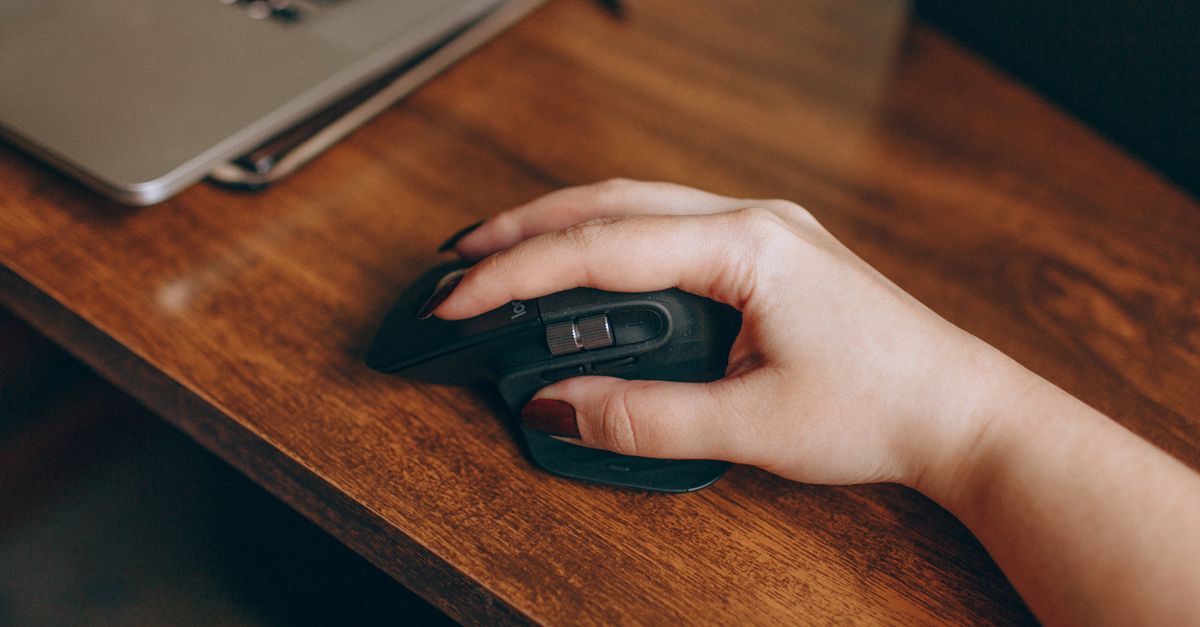
對瀏覽器來說,雙擊究竟是什麼
當你按下並放開滑鼠按鍵時,瀏覽器會發 mousedown、mouseup 和 click 事件。每個事件都會被蓋上一個高解析度的時間戳記。當你在大致相同的位置再次按下並放開時,瀏覽器會執行一個內建檢查:這兩次 click 事件是否足夠接近,以至於可以算作一次雙擊?
W3C Pointer Events 規範中預設的接近度閾值是 1,000 毫秒,雖然大多數桌面作業系統會另外提供一個使用者可調整的雙擊速度設定,瀏覽器接著會讀取這個設定。如果兩項檢查都通過,瀏覽器會在第二次 click 之後派送單一個 dblclick 事件;如果任何一項檢查失敗,第二次按下就只會被視為一般的點擊。
這就是為什麼雙擊在純 HTML 和 JavaScript 中非常容易測試:每個現代瀏器都會公開同樣的兩個欄位,也就是每個 click 上的 event.timeStamp,兩者相減正好就是你想測量的間隔。
瀏覽器點擊事件的組成
若想了解為什麼這個間隔是這個值,逐步走完一次完整的點擊會有幫助。實體上按下滑鼠按鍵,實際上會在覽器內部觸發一連串的事件,順序對於計時來說至關重要:
- 按下按鍵的瞬間會觸發
mousedown。 - 放開按鍵的瞬間會觸發
mouseup。 mouseup之後會立即在同一個目標上觸發click,而這也是大多數程式碼監聽的事件。
就雙擊而言,覽器會重複這整個流程,然後執行第二項檢查:第二次的 click 是否落在與第一次相同的元素上、指標是否位於一個小範圍的移動半徑內、以及是否在設定的間隔時間之內?只有當所有條件都滿足時,才會出現 dblclick,而且它一定會出現在第二次 click 之後,而不是兩次按下的中間。這種順序就是為什麼開發者可以在每個 click 上讀取 event.timeStamp,並且能信任兩者的差值等於主觀感受的間隔。
為什麼測量間隔很重要
雙擊的原始概念很簡單,但兩次按下之間的時間差,變化程度比大多數人預期的更大。手部疲勞、滑鼠硬體、作業系統靈敏度,甚至是背景 CPU 負載,都可能各自將間隔推移數十毫秒。這些細微的差異在以下三種實際情況中很重要:
- 遊戲與 CPS 挑戰。許多點擊速度挑戰將非常短的時間窗口內的兩次點擊視為一次計數,而不是兩次。了解你真實的間隔,就能知道你是否不小心少算了點擊次數。
- 無障礙測試。有動作障礙的使用者有時自然就會超過標準的 1,000 毫秒值。開發者和輔助科技專家會測量實際的間隔,以妥善設定目標大小和逾時時間。
- 硬體疑難排解。如果滑鼠會自行雙擊,或者永遠無法成功觸發雙擊,可以透過將測得的間隔與你預期的值進行比較來診斷。
如果你想在沒有雙擊計時層的情況下,單獨針對原始點擊率進行訓練,CPS Test 會以即時倒數測量每秒點擊次數。如果你的目標是純粹的速度,而不是事件計時,這是一個實用的搭配工具。
測量你的雙擊間隔
Double Click Test 會測量兩次點擊之間的瀏覽器事件間隔,並比較最多五十組配對的最新、最佳和平均結果。因為它讀取的是瀏覽器本身的事件時間戳記,你看到的數字會與任何網站、遊戲或應用程式在你雙擊其頁面時所看到的數字完全相同。
- 將指標移到大測試區域上,點擊一次以開始一組配對。
- 在 1,000 毫秒內再次點擊同一個區域以記錄間隔,然後重複操作以累積更多樣本。
- 在相同條件下比較最新、最佳和平均的瀏覽器事件計時,或重置以清除這次的紀錄。
這個測試最多保留五十組配對,因此你可以觀察趨勢,而不是執著於單一次嘗試。一系列穩定落在 150 到 250 毫秒的間隔,代表著健康、自然的節奏;如果讀數接近 1,000 毫秒,代表你勉強進入瀏覽器的雙擊窗口,可能正在喪失手勢。
解讀你的最新、最佳和平均數值
一旦累積了幾組配對,這三個摘要數字會分別訴說不同的故事:
| 指標 | 它顯示什麼 | 何時值得信賴 |
|---|---|---|
| 最新間隔 | 你最近兩次點擊之間的時間 | 立即可用,適用於任何單次試 |
| 最佳間隔 | 你目前記錄到的最快有效配對 | 至少有五到十組配對之後 |
| 平均間隔 | 本次紀錄中所有配對的平均值 | 大約二十組配對之後,以取得穩定的平均值 |
如果你的最新數值持續高於平均值,你可能在該次嘗試中感到疲倦或過於倉促。如果你的最佳值遠低於平均值,代表你有能力做出比平常更快的雙擊手勢,這對於遊戲和無障礙測試來說都是很有用的回饋。
會影響你測量間隔的因素
瀏器誠實地回報間隔,但瀏覽器之上的好幾個層級會決定這個間隔看起來是什麼:
- 滑鼠硬體。與釋放速度較快的開關相比,帶有去彈跳濾波的微動開關會稍微拉長間隔。瀏覽器只能為它實際看到的事件計時。
- 作業系統的雙擊速度。Windows、macOS 和大多數 Linux 桌面都允許使用者拖動靈敏度滑桿。瀏覽器通常會讀取這個值,來決定是否要派送
dblclick,這是依據 W3C 所發布的 Pointer Events 指引。 - 輔助科技。黏滯鍵、點擊輔助和停留點擊工具都會按照排程產生點擊,這會讓間隔人為地變短或變得完全等距。
- 頁面焦點和指標位置。在兩次按下之間,如果點擊的位置稍微偏離目標,雙擊就可能被完全取消,並顯示為一次點擊,接著是很久之後的第二次點擊。
瀏覽器、作業系統與輔助設定的比較
W3C 規範中的 1,000 毫秒只是一個基準,而不是硬性規定。你使用的每個桌面環境都會悄悄地用自己的值覆寫它,而每個瀏器在決定是否觸發 dblclick 之前都會讀取這個覆寫值。下表總結了主要平台在實務上如何處理這件事。
| 平台 | 預設雙擊窗口 | 使用者在哪裡變更 | 覆寫時的行為 |
|---|---|---|---|
| Windows | 透過控制台中的滑鼠滑桿,最多 500 毫秒 | 設定 → 藍牙與裝置 → 滑鼠 → 滑鼠指標速度區域 | 瀏器讀取作業系統的值,並將其套用於 dblclick |
| macOS | 可調整的滑桿,預設約 500 毫秒 | 系統設定 → 輔助使用 → 指標控制 | 相同:作業系統的值會成為瀏器的閾值 |
| Linux 桌面 | 依桌面環境而異 (GNOME、KDE、XFCE) | 各桌面環境的滑鼠或輔助使用設定 | 大多數瀏覽器在可用時會採用桌面環境的值 |
| 行動瀏覽器 | 點擊間隔並未以相同方式公開為 dblclick | 使用者無法調整 | 行動瀏覽器通常會合成點擊,而不是觸發 dblclick |
了解是哪一個層級決定了你的窗口,就能解釋為什麼同一台工作筆電和家用桌機跑出來的測試數字可能差異極大,即使你的手部節奏完全沒有改變。
將雙擊測試與相關工具搭配使用
雙擊計時只是整個藍圖中的一塊。一旦你了解自己的間隔,幾個相關的工具可以幫助你更全面地理解自己與瀏覽器的互動方式:
- 若想在沒有雙擊語意的情況下查看你的原始點擊率,可以將 CPS Test 與雙擊測量同步進行。
- 若想在長時間專注區塊之間安排間隔,可以使用 Pomodoro 計時器,它在同一個瀏器分頁中執行 25/5/15 的循環。
- 若想確認你的鍵盤能跟上你的點擊速度,鍵盤測試工具 可以立即標示出失效或卡住的按鍵。
如果你正在記錄結果,線上筆記本 會自動儲存到你的瀏覽器,讓你可以在兩組點擊配對之間輸入筆記而不會遺失。
疑難排解異常讀數
一旦開始錄製,幾種模式往往會反覆出現。下方表格列出最常見的幾種模式,以及各自通常代表的意義:
| 結果中出現的狀況 | 可能原因 | 下一步建議嘗試 |
|---|---|---|
| 間隔接近 1,000 ms | 你已逼近瀏覽器雙擊時間範圍的上限 | 縮短按壓節奏,或在作業系統靈敏度設定過於嚴格時將其放寬 |
| 間隔接近零 | 硬體雜訊、滑鼠連點,或點擊巨集 | 改用其他桌面或滑鼠測試,以釐清問題來源 |
| 各次嘗試之間劇烈起伏 | 手部疲勞或節奏不穩定 | 錄製前先做幾組慢速配對暖身 |
| 未記錄到第二次點擊 | 兩次按壓之間游標飄出測試區域 | 保持游標靜止,並在相同位置進行兩次點擊 |
若想獲得更廣泛的鍵盤與計時相關背景知識,如何在瀏覽器中停止碼表一文涵蓋了以碼表測量短間隔的相關習慣,當你懷疑讀數因疲勞而失真時,這是一個有用的交叉驗證方法。
統整所有內容
雙擊是瀏覽器最簡單的動作之一,也是最容易誠實測量的動作之一。兩次點擊事件、一個 1,000 ms 的時間範圍,以及一個你可以直接用 JavaScript 讀取的時間戳記差距。Double Click Test 將這個測量呈現在你眼前,最多支援五十組配對,並同時在畫面上顯示最新、最佳與平均值。在不同日子、不同滑鼠,或一天中的不同時段進行幾次測試,所得到的數字會比任何單次嘗試更能告訴你,你實際上的點擊方式為何。
延伸閱讀:如何使用碼表:實用的瀏覽器指南。
延伸閱讀:如何在瀏覽器中測試滑鼠按鍵。