若要在使用 網球計分器 之後查看結果,請查看螢幕上的比賽卡片,其中會顯示目前的盤數、局數與分數——每當你點選獲勝的球員時,計分板會立即更新,因此最終結果在比賽結束時始終可見,而每日得分紀錄會保存在瀏覽器的本機紀錄中,直到你將其清除為止;開始新的一場比賽會保留該每日紀錄,只重置目前正在進行的比賽分數。由於每一分都由遵循 ITF 2026 年網球規則(並與 USTA 網球計分規則球員指南 交叉核對)的明確本機狀態機處理,因此顯示的結果永遠是你所輸入分數的正確網球比分——不需要從原始計數進行心算轉換。你也可以使用「復原」控制項來反轉任何誤點,捲動瀏覽依本機日曆日期分組的私人每日得分紀錄,或在想要於瀏覽器以外保留一份副本時匯出 PNG 影像或 CSV 檔案。內容不會上傳到伺服器,因此唯一可以查看結果的地方就是比賽卡片本身、你的本機瀏覽器儲存空間,或你選擇匯出的檔案。
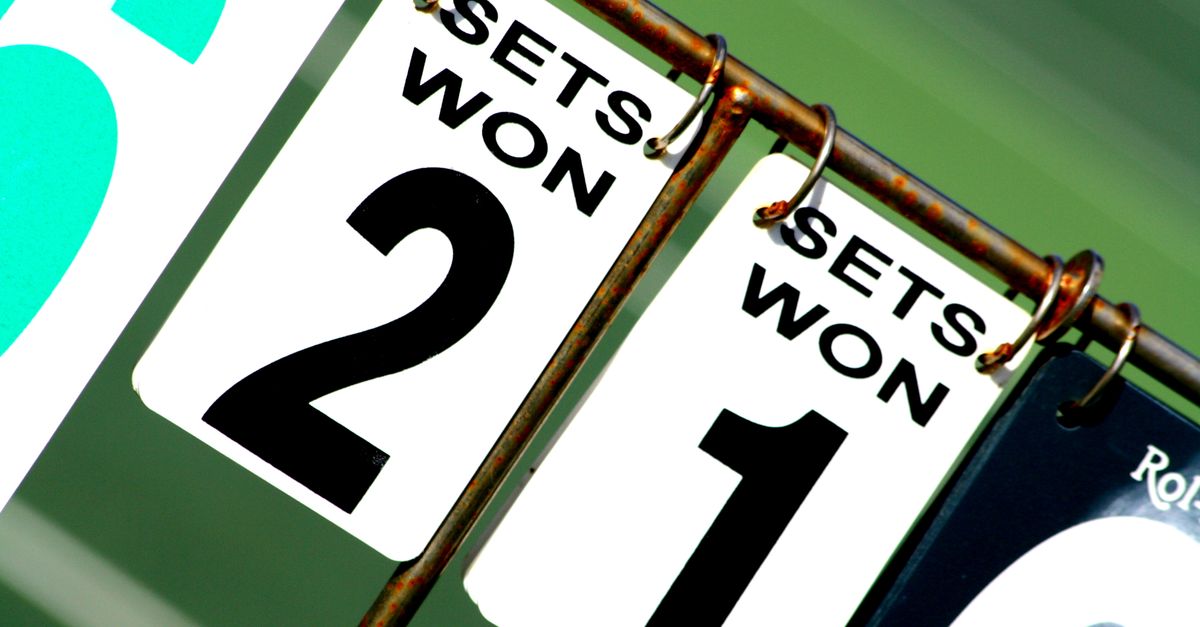
比賽即時結果在螢幕上的顯示位置
在你點選球員姓名來記錄一分後,比賽卡片會立即顯示網球三個層級的目前狀態:進行中局的分數(Love、15、30、40、Deuce、Advantage)、該盤中的局數,以及三戰兩勝比賽中的盤數。因此,結果絕對不會隱藏在另一個畫面之後——它就是你用來記錄分數的同一張卡片,在每次點選後就地重新整理。你可以在換邊時或比賽結束時,只要看一眼卡片就能確認最終結果。
為了讓螢幕上的標籤對照官方規則更容易閱讀,以下是計分器所顯示的每個標籤與其所代表規則的對應方式:
| 螢幕上的標籤 | 標準規則(ITF / USTA) |
|---|---|
| Love、15、30、40 | 一般局中的四個分數階段,從零開始 |
| Deuce(平分) | 在雙方 40 平時顯示 |
| Advantage(占先) | 在 Deuce 後贏得一分;對手下一分回到 Deuce |
| Set won 6-x(以 6-x 拿下盤) | 贏得六局且至少領先兩局 |
| Tie-break(搶七,以數字顯示) | 先拿到七分且領先兩分者,以 7-6 拿下該盤 |
| Match won(比賽獲勝) | 先贏得兩盤的球員(三戰兩勝) |
如果標籤與規則相符,結果就是正確的。如果某個標籤看起來不正確,誤點是最可能的原因,下一節將說明如何在不遺失比賽其他部分的情況下將其反轉。
在最終結果出來之前反轉一分
如果你點錯了球員,並不需要放棄這場比賽。復原上一分(Undo last point)控制項會還原整個先前的比賽快照——也就是誤點之前的完整盤數、局數與分數狀態。由於快照是在狀態機層級取得,而非簡單的計數反轉,因此「復原」可以安全地反轉結束一局、一盤、搶七,甚至整場比賽的一分,然後從修正後的位置繼續正常計分。只有在確實需要移除最近一分時才點選「復原」;連點兩次會依序移除兩分,這在連續發生兩次失誤時很有用。
開始新比賽(Start new match) 是較大幅度的重設。它會清除目前正在進行的比賽分數,讓你可以開始另一場三戰兩勝的比賽,同時保留瀏覽器中已記錄的每日得分紀錄。當先前的比賽確實已經結束時,請使用「開始新比賽」——而不是在你只是點錯球員時使用,那是「復原」的用途。清除本機紀錄(Clear local history) 是最徹底的重設:當你想要從完全空白的瀏覽器狀態重新開始時,它會移除已儲存的得分紀錄。挑選與情況相符的重設方式,你想要記錄的結果就會是保存在瀏覽器中的結果。
查看你的私人每日得分紀錄
每一筆記錄的分數都會依據瀏覽器 Intl.DateTimeFormat 提供的裝置本機日曆日期來儲存。紀錄檢視畫面會顯示一小段最近幾天的日期,以及每天記錄的分數,在練習賽跨越午夜、想要比較兩天的練習量,或需要確認某個特定日期共得了多少分時非常有用。這個紀錄刻意只記錄分數數量,而不是比分——它告訴你每天點選了多少分,而不是哪位球員贏得了哪一局。將其視為在比賽即時卡片之後第二個查看的地方:如果你已經點選了「開始新比賽」,導致即時卡片不再顯示你預期的結果,每日紀錄仍會提供你所記錄內容的統計。
紀錄僅儲存在瀏覽器中計分器的本機儲存索引鍵下,因此不會出現在其他裝置上,而清除網站資料會將其永久刪除。如果瀏覽器儲存空間無法使用,分數仍可在目前頁面上使用,但工具會顯示無法保留該工作階段的紀錄——這是一個有用的訊號,表示卡片上可見的結果是唯一剩下的紀錄。
將結果匯出為 PNG 或 CSV
匯出是將結果取出瀏覽器的實用方式。只有在想要一份可以在其他程式中開啟或與他人分享的檔案時才需要匯出;比賽即時卡片和每日紀錄已涵蓋瀏覽器內的所有內容。
- 完成或暫停比賽,讓螢幕上的結果反映你想要擷取的狀態。
- 點選匯出 PNG(Export PNG),以下載一張 1080 乘 1350 的影像,其中包含總計與最近幾天的資料。當你想要一個快速的視覺摘要來貼到訊息中或存為螢幕擷圖時使用此選項。
- 點選匯出 CSV(Export CSV),以下載一個包含「日期」與「記錄分數」兩欄的檔案。當你想要在試算表或封存檔中保留原始每日數據時使用此選項。
- 將下載的檔案儲存到你能掌控的資料夾。兩個檔案都是使用瀏覽器的 Blob 與 canvas API 所產生,在建立過程中絕不會離開你的裝置。
- 在電腦上確認內容:PNG 會顯示總計與最近幾天,但不會包含 URL 或球員姓名,限制了分享影像中所帶來的個人脈絡;CSV 刻意設計得很精簡,可在任何試算表中直接開啟,無需額外整理。
網球計分器不會記錄的內容
你能查看的結果是個人、本機的紀錄,而非正式計分卡。這個工具不處理發球順序、主審判定、雙打輪換、界內界外判決、換邊、棄賽、比賽搶七替代方案,或特定賽事的計分變化。賽事可以宣布不同的格式,而該格式會主導該賽事。請在標準局、搶七盤與三戰兩勝的結構符合你所進行的比賽時使用此計分器——例如友誼單打、練習賽、俱樂部排名賽紀錄,或需要清楚的螢幕上比分而勝過紙筆記錄的課程。
此工具同樣沒有帳號、上傳佇列、伺服器端計分 API 或遠端檔案轉換功能;你所看到的每個數字都是由你在本裝置上點選的分數所產生。球員姓名、目前比賽與得分紀錄僅儲存在本工具的瀏覽器本機索引鍵下,並不會同步到其他裝置。對於同時也為其他球拍或團體運動計分的讀者,我們關於使用籃球計分器後如何查看結果的指南也遵循相同的概念——在將檔案匯出到瀏覽器之外之前,先確認螢幕上逐事件的紀錄。
如果你正在權衡選項,何時使用籃球計分器:決策指南對此有詳細說明。