免費按鍵計數器是一種基於瀏覽器的工具,可記錄傳送至聚焦擷取區的每個 keydown 事件、將其加總,並顯示出現頻率最高的按鍵標籤,以及最近收到的標籤。由於它完全在目前的分頁中執行,因此不需要安裝、不需要帳號,也不需要付費:您點擊擷取區,使用中性測試按鍵輸入,即可即時觀看總計更新,包括一個依按鍵排序的頻率表,以及一個持續更新的最近十個標視窗。計數依據瀏覽器的 KeyboardEvent 資料,因此字面上的空格會顯示為易讀的詞彙「Space」,單一可見字元會在地區設定支援時轉為大寫,而像 ArrowUp 這類命名按鍵則保留其標籤。這使得該工具對於任何想研究輸入模式、確認自動化是否觸發,或單純查看短暫操作產生多少次 keydown 的人來說都非常實用,同時無需洩露敏感資訊,也無需安裝桌面軟體。
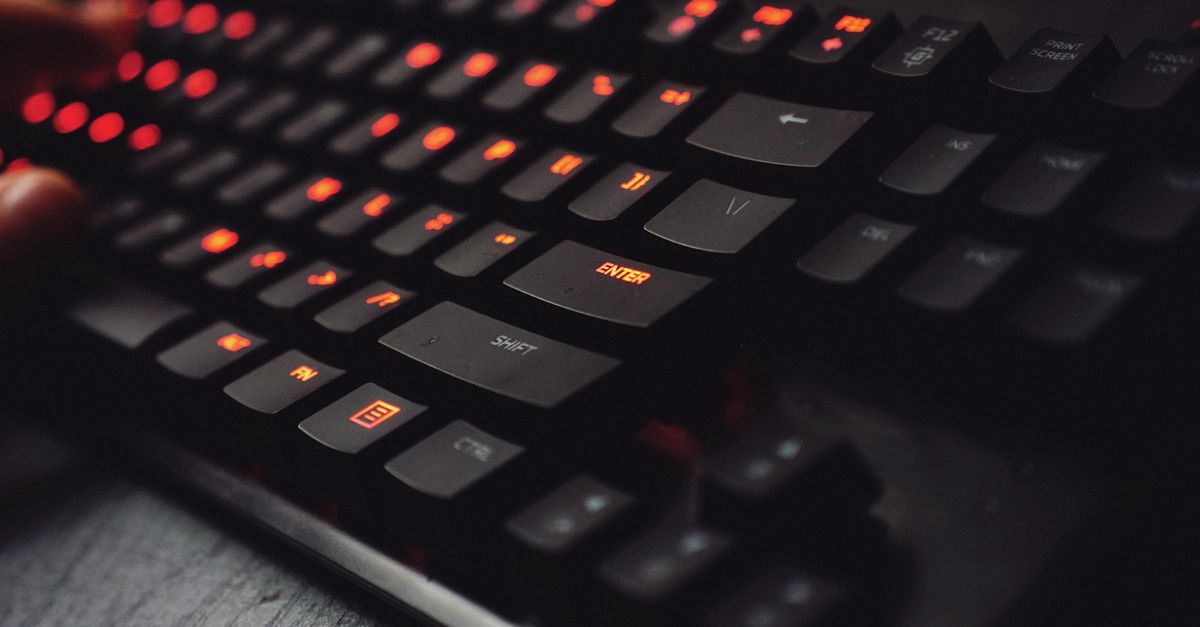
免費按鍵計數器在實務上的作用
網頁版按鍵計數器與鍵盤側錄程式在用途與範圍上有所不同。它不會在每個程式的背景執行,也不會監看您在其他網站輸入的內容。其處理常式只附加在單一可見且可聚焦的區域,且僅計算在該區域擁有焦點時收到的 keydown 事件。開啟 按鍵計數器,點擊虛線擷取區,網頁便會從那一刻起開始等待按鍵輸入。
每個接受的事件在被計數前會先進行標準化。瀏器的 KeyboardEvent.key 值是原始輸入,但該小工具會修剪控制字元、代理碼點,以及 Unicode 的換行或段落分隔字元,將字面上的空格替換為易讀的詞彙「Space」,在地區設定支援時將單一可見字元轉為大寫,並將任何標籤上限設為四十個 Unicode 碼點。若結果最終為空,則會變成「Unknown」。這個清理步驟很重要,因為合成的 JavaScript 事件、輔助工具,以及遠端桌面用戶端,否則可能會產生破壞小型頁面表格的標籤。
輸出刻意保持精簡。您會得到四項內容:一個持續累積的總計、一個依按鍵排序的頻率表、按到達順序排列的最近十個接受標籤,以及一個重置控制項。頻率表依計數遞減排序,若計數相同則依標籤字母遞增排序以確定性地打破平手,因此兩次具有相同按鍵分佈的操作總是會產生相同的表格版面。重新整理分頁後,所有計數都會重置,因為重新整理後計數不會保留,也絕不會上傳,而且該小工具沒有隱藏的全文件監聽器從頁面的其他部分收集資料。
如何在瀏覽器中免費計算按鍵次數
- 開啟按鍵計數器並點擊虛線擷取區,讓聚焦框位於其內。沒有焦點時,處理常式將不會接收到您的按鍵。
- 按下中性測試按鍵,例如字母、數字、Space、Enter、Shift 以及命名方向鍵。請跳過密碼、復原詞組及個人訊息;計數器會記錄它收到的每一次 keydown。
- 在按幾次後瞥一眼持續累積的總計,以確認該區域擁有焦點。總計是接受的 keydown 事件計數,而非字詞、字元或行數。
- 查看「最近十個」檢視,以依其確切到達順序檢視已接受標籤的滾動歷史。一旦您按下第十一個按鍵,最舊的標籤就會從視窗中掉落。
- 查看依按鍵排序的頻率表以瞭解分佈。按最多的標籤會位於最上方,並以標籤進行穩定的平手判定,因此版面在分佈相同的操作之間不會重新排列。
- 決定要關閉或開啟「計算按住按鍵的重複事件」。關閉時,按住按鍵時產生的自動重複會被忽略,因此一次實體按壓等於一次計數。開啟時,每個瀏覽器標記為重複的事件都會分開計算。
- 當您想在不傳送另一個計數的情況下離開擷取區時,隨時按 Tab。刻意不計算 Tab,以便鍵盤使用者能將焦點移至他處而不會被困住。
- 當您想要一個全新的操作階段時,選擇重設計數器。總計、頻率圖及最近十個視窗會一併清除;重新整理分頁後,它們也會自行再次清除。
解讀頻率表與最近標籤視窗
排序後的頻率表是最具診斷價值的檢視。每一列將一個標準化標籤與其操作階段計數配對,依計數遞減排序,若計數相同則依標籤字母遞增排序,以確定性地打破平手。若 A 出現三次而 Space 出現兩次,無論您輸入的順序為何,A 都會位於第一列。這種穩定性使得在比較兩次相同練習的操作時,表格更易於瀏覽,因為在分佈相符的操作之間,視覺版面不會重新排列。
最近標籤視窗回答的是不同的問題:最後幾個事件是以什麼順序到達的?它僅保留最後十個接受的標籤,當較新的標籤到達時便會捨棄較舊的項目。這足以確認像「A, A, Space, A, A」這樣的短模式,而無需儲存所有輸入內容的完整重建,並讓您快速抽查自動化是否依您預期的順序觸發。
兩個檢視共用標籤清理機制。字面上的空格在表格中呈現為「Space」。像 ArrowUp、Enter、PageDown 及 Escape 這類命名按鍵則保留其人類可讀的形式。單一可見字元在地區設定的轉換支援時會以大寫顯示,因此「a」在表格中會顯示為 A。任何通過修剪、移除代理碼點及四十個碼點上限處理的內容,就是目前操作階段所儲存的內容。
何時應計算按住按鍵的重複事件
瀏覽器通常會針對一次按鍵傳遞一個初始的 keydown,然後在按住該按鍵期間持續傳遞標記為「repeat」的 keydown。計數器的切換開關只需點擊一次即可變更該原則。當切換關閉時,按住的按鍵無論瀏覽器傳送多少次重複,都只會產生一次計數,因為標記為重複的事件會傳回未變動的現有狀態。當切換開啟時,每次收到的重複事件都會遞增總計及該按鍵的頻率,因此按住 A 可能在每秒增加數十次計數。
正是這種區別使得該工具超越簡單的計數器。將切換關閉,以研究刻意輸入的模式,其中按住按鍵不應看起來像慌亂的活動。當您想測量按住按鍵實際產生的瀏器事件量時,請將其開啟——這對於確認自動化迴圈是否以您預期的速率觸發,或用於比較不同瀏覽器及作業系統隨時間傳遞重複事件的方式很有用。該小工具信任瀏覽器的重複標記,因此它不會嘗試測量實體的彈跳時間間隔,也不會自行判斷重複事件是來自按住的實體按鍵、開關抖動、輸入法編輯器,或輔助軟體。
按鍵計數器與鍵盤測試器
| 問題 | 按鍵計數器 | 鍵盤測試器 |
|---|---|---|
| 主要輸出 | 接受的 keydown 總計加上各按鍵頻率 | 亮起的鍵盤版面,顯示哪些按鍵已登錄 |
| 診斷硬體故障 | 否,僅回報瀏覽器的 keydown 事件 | 有助於定位會或不會產生事件的按鍵 |
| 顯示哪個標籤被按最多次 | 是,透過排序後的頻率表 | 非重點;版面強調的是存在,而非數量 |
| 將按住按鍵的重複計算為個別事件 | 透過切換開關為可選,預設為關閉 | |
| 計算 WPM 或準確率 | 否,這是設計上的選擇 | 否,這是設計上的選擇 |
若您的目標是數量與分佈——發生了多少事件、哪個標籤勝出,以及最近的順序為何——請使用按鍵計數器。若您的目標是在實體版面上定位按鍵以確認開關是否確實觸發,請改用專門的鍵盤測試器,它會以亮起版面的方式呈現。這兩種工具回答不同的問題,互補而非重疊。
隱私、限制以及本計數器無法證明的事項
計數器所見的一切都保留在目前的瀏覽器分頁中。標與計數不會上傳、不會儲存至帳號、不會自動複製,且在重新整理後不會保留。該小工具只將其處理常式附加在可見且可聚焦的區域;沒有隱藏的全文件監聽器,因此在頁面的其他位置或其他應用程式中輸入的按鍵不會被計算。對於其他按鍵,當區域擁有焦點時,頁面會防止一般的預設動作,這能減少意外的捲動或按鈕啟動,儘管瀏覽器與作業系統的快捷鍵仍可能在網頁看到之前被攔截,因此並非每個實體動作都能保證產生記錄。
計數器也明確說明了它不測量的內容。它回報瀏覽器的 keydown 標籤與重複標記,這些可能會受到瀏器擴充功能、遠端桌面軟體、輸入法、輔助工具及幕鍵盤的影響。組合文字可能與實體開關並非一對一對應,行動裝置鍵盤可能會產生不同的標籤或編輯行為,且計數器無法識別鍵盤型號、測試每個開關、計算每分鐘字數、評分準確率,或判斷按鍵是否故障。請將其輸出視為覽器所交付內容的呈現,而非您硬體的呈現。
從這些限制可得出實用的規則。請勿將密碼、復原碼或其他敏感資料輸入任何測試區域;請改用中性測試按鍵。當您需要保證全新的操作階段時,請重新整理分頁。若您需要的視窗超過十個標籤,請查看頻率表以取得總計,並在想要已知起點時隨時重置。對於遊戲按鍵連按或透過編輯器編寫指令碼等習慣,當時間很重要時,請將計數器與碼錶或反應時間測試搭配使用,因為計數器本身不會記錄事件之間的間隔。
如需更深入的瞭解,請參閱如何測試鍵盤輸入並找出失效按鍵。
如需更深入的瞭解,請參自動計數器:在瀏覽器中自動區間計數。