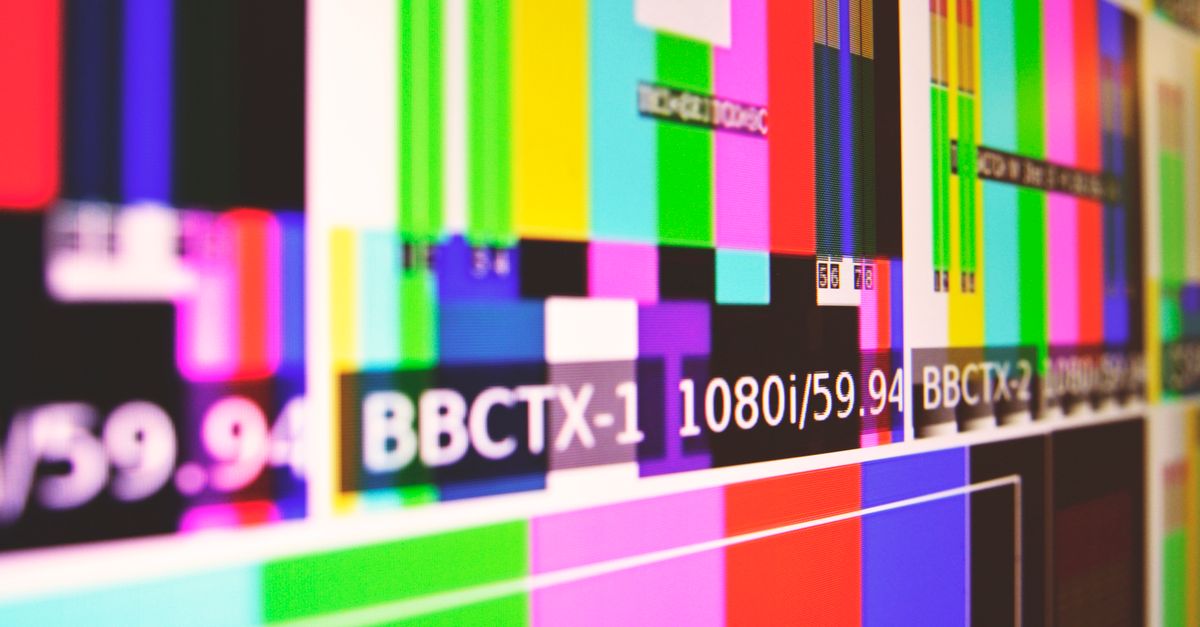
筆電的壞點測試是一種視覺檢查,會將整個螢幕填滿單色 sRGB 色塊,讓你能找出任何無法顯示預期顏色的像素。筆電螢幕包含數百萬個由紅、綠、藍三色組成的子像素,任何一組子像素出現瑕疵,都可能產生一個固定不動的暗點、亮點或顏色錯誤的點,在原本均勻的色塊中特別醒目。依序切換黑、白、三種 RGB 原色,以及三種二次色(青色、洋紅色、黃色),可以讓各類瑕疵至少在一種有利條件下顯現。當筆電是新的、剛送修回來,或是出現一個無法擦除的明顯點時,這類檢查特別有用。基於瀏覽器的工具可以在不安裝軟體的前提下驅動面板顯示這八種顏色,而且完全在受測的筆電上執行,而非透過其他裝置。
為何筆電螢幕值得專門做一次像素檢查
筆電面板的測試方式與桌上型螢幕或平板不同,這些差異對壞點檢查來說很重要。上蓋靠近鍵盤與轉軸,因此單一點缺陷在純色畫面下通常比在曲面或壁掛螢幕上更容易看見。筆電螢幕的面板技術差異也更大:IPS、OLED 與 TN 面板對相同的 CSS 顏色會渲染出略有不同的色調,而內建螢幕幾乎都是亮面或半亮面,會產生反射,在判定暗點是否為真正瑕疵之前,必須先排除這些反射。
有幾項筆電特有的因素,可能讓一般的螢幕現象被誤判為壞點:
- 眩光與反射:亮面上蓋會反射頭頂光源,即使畫面是純色,小反射也可能固定停留在同一處,看起來就像卡住的子像素。
- 觸控螢幕與螢幕保護貼:觸控層上被觸控筆或手指按壓留下的痕跡,在特定顏色(尤其是青色或黃色)下可能看起來像瑕疵。
- 轉軸受力變形:單手搬運筆電可能讓面板短暫受壓,留下會在數分鐘內消失的暫時性壓痕。
- 烙印或殘影:OLED 筆電面板可能在畫面變化後,短暫殘留靜態的螢幕元件(工作列、Dock)。
- 亮度與 HDR 模式:自動亮度、HDR 與內容自適應調光,會讓相同的 CSS 顏色在不同色塊之間產生明顯差異。
在實際要使用的筆電上執行專門設計的像素檢查,是區分面板瑕疵與這些環境變因最乾淨的方式。
如何在筆電上執行壞點測試
開始之前,請調暗室內光線、關閉自動亮度,並將螢幕設為原生解析度,讓面板能以一比一的方式渲染每個色塊。如果筆電提供色彩設定檔,請切換到預設 sRGB 或「無設定檔」選項,讓要求的顏色盡可能保持可預期。
- 僅依照製造商建議的安全方式清潔螢幕外觀表面(通常是乾的超細纖維布,若說明書允許,可使用微濕的布),避免灰塵與污跡被誤判為瑕疵。
- 在瀏覽器中開啟 壞點測試,並從頁面選擇開始全螢幕測試,讓面板填滿整個筆電螢幕。如果瀏覽器拒絕全螢幕請求,頁面內的面板仍可使用。
- 點擊面板、按 空白鍵,或使用方向鍵依序切換進度。進度列會隨時顯示目前的圖案名稱、在序列中的位置,以及正在繪製的 sRGB CSS 數值。
- 在多個區域檢視每個色塊,包括上蓋中央、邊緣與角落。在多種顏色下都不會改變的點,較可能是面板內部的問題。
- 完成後按 Esc 或使用瀏覽器一般的退出全螢幕控制項。請勿施加壓力、敲擊、加熱或嘗試快速閃爍來「修復」任何看到的狀況。
- 如果在多個色塊中固定出現不一致的情形,請退出全螢幕,並在決定送修或退貨前先執行筆電製造商內建的診斷程式。
如果仔細檢查,每個顏色約需一分鐘;若僅在退貨期限前快速目視過一輪,全程可在兩分鐘內完成。
八種顏色及其各自能顯示的問題
八個純色色塊各自對不同組合的子像素施加壓力,因此同一個實體瑕疵可能在白色畫面下像黑點,在黑色畫面下卻像亮點。測試所使用的數值已對照 W3C CSS Color 規範 以及 MDN named-color 參考文件 進行記錄。
| 位置 | 圖案 | 十六進位值 | 最適合找出 |
|---|---|---|---|
| 1 | 黑色 | #000000 | 持續亮起的亮點或卡住的子像素 |
| 2 | 白色 | #ffffff | 持續暗著的壞子像素 |
| 3 | 紅色 | #ff0000 | 卡住的綠色或藍色子像素 |
| 4 | 萊姆綠(純綠) | #00ff00 | 卡住的紅色或藍色子像素 |
| 5 | 藍色 | #0000ff | 卡住的紅色或綠色子像素 |
| 6 | 青色 | #00ffff | 紅色子像素故障 |
| 7 | 洋紅色 | #ff00ff | 綠色子像素故障 |
| 8 | 黃色 | #ffff00 | 藍色子像素故障 |
請注意,綠色色塊使用的是 CSS 命名顏色 lime (#00ff00),而不是較深的命名顏色 green (#008000)。使用全通道最大值,才能讓每個原色真正獨立。要深入了解顏色與特定故障模式的對應關係,壞點測試說明:每種顏色揭示的問題指南對每一列都有更詳細的說明。
測試前的筆電螢幕準備工作
幾分鐘的準備能讓視覺檢查結果更可靠。首先用乾的超細纖維布擦拭上蓋,僅在製造商明確允許時才使用微濕的布或螢幕專用清潔劑;酒精與氨水可能會損壞許多筆電的防眩光塗層。關閉任何可能在色塊上跳出通知標記的聊天應用程式、瀏覽器分頁或桌面小工具,並開啟「勿擾模式」,避免測試過程中有任何彈出訊息。
如果檢查的是剛拆封的筆電,請先讓面板回溫至少十分鐘至室溫。冷的面板顏色可能略有偏移,看起來不均勻,即使在健康的螢幕上也容易被誤判為瑕疵。特別是 OLED 筆電,建議先讓面板顯示數分鐘的均勻灰色或白色畫面,以消除來自外箱包裝圖形的短期影像殘留。
測試之後:何時應聯絡製造商
可見的不一致是線索,而非診斷結果。黑色畫面上出現、在其他所有色塊都消失的單一亮點,通常是卡住的子像素;而白色畫面上的暗點,且在紅、綠、藍、青、洋紅、黃色畫面上都保持暗色,較可能是真正的壞點。在提出保固理賠之前,請重新啟動筆電、拔除任何外接螢幕,並執行製造商內建的像素測試(如果有的話,Dell、HP、Lenovo、ASUS 與 Apple 都提供自我測試程序)。這些程序會直接檢查面板本身,對客服來說比瀏覽器畫面截圖更有參考價值。
如果面板出現擴大中的損壞、線條、閃爍、焦味或表面裂痕,請停止使用筆電並聯絡合格的維修服務,而非繼續進行視覺檢查。像素測試是一種記錄所見狀況的方式,並非維修指示。
筆電上以瀏覽器進行像素檢查的限制
瀏覽器會要求切換全螢幕,但無法強制進入 kiosk 模式、隱藏作業系統控制項、關閉睡眠功能、變更亮度,或覆寫面板的色彩設定檔。瀏覽器也可能因權限、嵌入方式或平台政策而被拒絕全螢幕,此時頁面內的面板仍可運作,但僅填滿瀏覽器視窗。螢幕上顯示的 CSS 顏色與面板實際發出的光,並不保證完全相同:HDR、面板色域、縮放、子像素配置、視角、分區調光、影像強化與防烙印機制,都可能改變你眼睛實際接收到的結果。
因此,這項測試辨識的是所要求的刺激訊號,而非實際量測的面板顏色。測試過程中的任何資料,包括畫面截圖或瀏覽紀錄,都不會上傳;目前的圖案索引只保存在分頁中,重新載入即會重置。請將測試結果視為維修或退貨決策的其中一項參考,而非決策本身。
若你正在權衡各種方案,Android 休息提醒:在瀏覽器分頁內執行對此有詳細說明。