無須安裝應用程式的倒數計時器,是一款以瀏覽器為基礎的工具,可從您選擇的時間長度開始倒數,而且不需要安裝或帳號。
線上倒數計時器採用的就是這種模式。它會在瀏覽器中開啟,可接受小時、分鐘和秒數,或使用快速預設值,並在您的裝置本機執行。您可以在筆記型電腦或手機上使用,無須安裝任何項目,也不必註冊即可完成。
本指南會說明僅使用瀏覽器的操作流程、計時器執行期間可用的控制項目,以及在倚賴此工具前需要知道的實際限制。
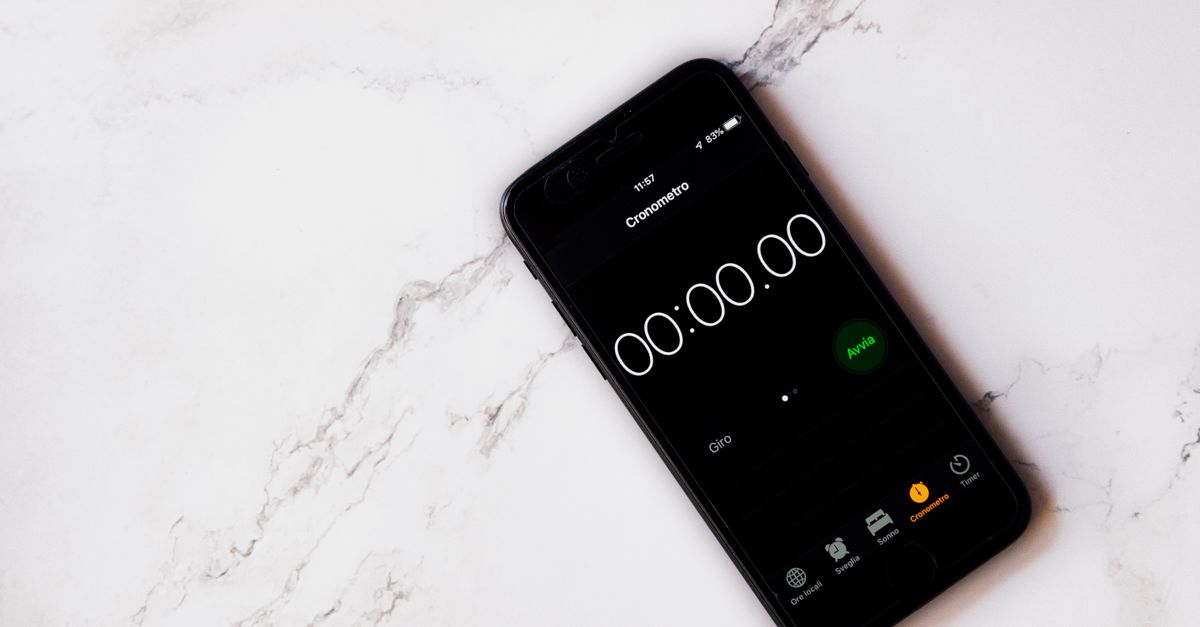
為什麼選擇在瀏覽器中執行的倒數計時?
瀏覽器倒數計時器可解決一個簡單的問題:您有期限,但不需要在裝置上長期保留一個工具。它適用於廚房中的食物、運動中的間隔時間、課堂活動、讀書衝刺,或有時限的工作時段。計時器只需點擊一下即可開啟,而每次倒數都會從您指定的時間長度開始,而不是使用憑空設定的預設值。
它也免除了與行動應用程式相關的設定步驟。不必從商店下載、不必填寫帳號表單,也不必建立個人檔案。更重要的是,針對這項特定工具,倒數計時是以純 JavaScript 在本機處理。其輸入項目和計時行為不需要往返伺服器,因此可快速開啟,並在連線微弱或無法連線時持續使用。
請依照任務的方向和結構選擇計時器類型:
| 計時器 | 方向 | 長度或節奏 | 最適合的用途 |
|---|---|---|---|
| 倒數計時器 | 倒數至零 | 小時(最多 99)、分鐘和秒數的任意組合 | 時間長度已知或終點明確的任務 |
| 碼表 | 從零開始累計 | 經過時間 | 測量活動花費的時間或記錄分段時間 |
| 番茄鐘 | 循環倒數 | 固定的 25 分鐘專注區塊和 5 分鐘休息 | 有結構的專注與休息例行流程 |
當期限具有彈性時,一般倒數計時器更為適合。例如,烹飪任務可能只需短時間,而專案期限可能需要數小時。碼表用於測量經過時間,番茄鐘則遵循固定節奏;當您需要自行選擇間隔時間時,這兩者都不如倒數計時器適用。
不安裝應用程式即可設定並執行倒數計時
完整的無須應用程式操作流程都在瀏覽器頁面中進行:
- 開啟計時器頁面。在瀏覽器中載入線上倒數計時器。開始前不需要安裝、建立帳號或進行設定。
- 選擇時間長度。輸入您需要的小時、分鐘和秒數,或點擊 1、3、5、10 或 15 分鐘的快速預設值。一般短時間間隔可使用預設值;期限需要精確數值時,請使用輸入欄位。
- 按下「開始」。大型顯示區會開始朝 00:00 倒數。計時器執行期間,時間長度輸入欄位會鎖定,避免意外變更影響正在進行的倒數。
- 視需要暫停或繼續。按下「暫停」凍結顯示畫面,再按「繼續」從相同位置接續。切換至其他瀏覽器分頁不會使倒數失去準確度。
- 在結束時回應或重設。到達 00:00 時,計時器會顯示「時間到!」訊息;若瀏覽器允許播放音效,也會發出可選用的短促嗶聲。按下「重設」即可返回設定的時間長度,再次執行。
對於重複性活動,「重設」可免去每次都選擇相同時間長度的麻煩。實際操作順序是開啟頁面、選擇時間長度、按下「開始」,並讓瀏覽器分頁保持開啟,直到活動結束。
在倒數計時進行期間掌握控制
即使瀏覽器工作短暫中斷,這款計時器仍設計為保持準確。按下「開始」時,它會記錄高解析度基準時間戳記,並在每次計時時依實際經過時間重新計算剩餘時間,而不是直接扣除 1 秒。如果瀏覽器短暫忙碌,或您切換至其他分頁,顯示畫面更新時會自行修正為真正的剩餘時間。因此,您可以在另一個分頁查閱參考資料,而不必重新開始倒數。
「暫停」會凍結目前的計數,「繼續」則在不改變原始時間長度的情況下接續。「重設」是返回該時間長度的控制項目。鎖定的輸入欄位可進一步防止您在計時器執行期間意外調整計時。
當倒數計時到達零時,會乾淨地停在 00:00,並顯示清楚的訊息。音效只是加分項目,而非唯一的提醒方式:瀏覽器允許音訊時,計時器會播放短促嗶聲,而頁面上仍會顯示「時間到!」視覺通知。
使用同一款無須應用程式的計時器處理不同期限
只要任務有預定的時間長度,彈性的倒數計時器在任何地方都很有用。即使期限和顯示大小不同,設定方式仍然相同:
- 廚房任務:為煮蛋、泡茶或查看烤箱計時,不必將實體計時器放在房間其他位置。
- workouts間隔:為回合、平板支撐、組間休息或 HIIT 流程中的各個階段掌握節奏。
- 簡報和課堂:透過可見的倒數計時,讓演講、快問快答、課堂練習或其他活動按預定進度進行。
- 讀書時段:依照任務需求,設定練習測驗、複習區塊或專注讀書衝刺的長度。
- 遠端工作:為深度工作時段設定時限,或為單一議程項目設定明確界限,而不倚賴獨立應用程式。
- 家庭和親子活動:設定螢幕使用時間限制、鼓勵刷牙或整理競賽,或為桌遊或問答之夜提供活動計時器。
對熟悉的間隔時間而言,預設值最快;但期限需要特定的小時、分鐘和秒數組合時,手動輸入會更有用。因此,同一個瀏覽器頁面可涵蓋簡短的家務任務和長時間活動,無須更換工具。
瞭解以瀏覽器為基礎的限制
讓頁面保持可用。倒數計時器存在瀏覽器分頁中。切換分頁和短暫鎖定螢幕均受支援,也不會造成計時器漂移,但您仍應讓頁面在預定倒數期間保持開啟。此工具並未記載可在頁面關閉後繼續運作,因此請勿將它當作頁面關閉後仍可使用的警報器。
音效取決於瀏覽器權限。視覺提醒會在 00:00 出現,但短促嗶聲是選用功能,只有瀏覽器允許音效時才會播放。如果音訊遭到封鎖或無法使用,螢幕上的訊息才是可靠的提醒。
您的計時資料會留在本機。所有作業皆使用本機 JavaScript 在瀏覽器中完成。沒有往返伺服器、上傳、遠端儲存,也不會追蹤您正在計時的內容。雖然以線上工具的形式呈現,但它可立即開啟,並能在離線或連線不穩定時持續運作。
輸入項目是時間長度,而非未來的時鐘時間。倒數計時會在您按下「開始」時啟動,因此適合用於您正在主動監控的間隔時間,而非安排在特定時鐘時間響起的未來警報。
遵守小時上限和啟用中的控制項目。您可以設定最多 99 小時,並搭配分鐘和秒數。開始執行後,時間長度欄位會保持鎖定;「暫停」、「繼續」和「重設」則是管理進行中倒數計時的支援控制項目。
無須應用程式的快速計時器檢查清單
開始前,請確認您已選擇精確的時間長度或適當的預設值,並在需要追蹤的期間讓瀏覽器分頁保持開啟。請在活動開始時啟動倒數計時,不要試圖提前開始。如果您切換至其他分頁,請讓計時器頁面維持原狀,需要時再返回。
結束時,即使沒聽見嗶聲,也請檢查顯示畫面。刻意中斷時使用「暫停」,工作繼續時使用「繼續」,同一間隔時間要再次使用時則使用「重設」。這種僅使用瀏覽器的方式可提供無須應用程式、安裝或帳號的倒數計時器,同時讓計時過程保持可見並受您掌控。
如果您正在比較各項選擇,Mac 上的番茄鐘:瀏覽器設定與控制項目對此有詳細說明。
如果您正在比較各項選擇,Android 上的線上記事本:瀏覽器操作流程對此有詳細說明。