Windows 上的倒數計時器是一種從選定時長倒數到零、並在時間到時提醒你的時鐘。你可以在任何 Windows 10 或 Windows 11 電腦的瀏覽器中啟動一個倒數計時器,無需安裝軟體。Windows 生態系提供三種主要途徑:作業系統內建的時鐘應用程式、可下載的桌面小工具,以及存在於分頁中的瀏覽器型計時器。時鐘應用程式可以用,但其計時器功能藏在「開始」功能表的數層選單之下;而大多數獨立的桌面計時器則會要求你執行安裝程式、授予權限或註冊帳號。像「線上倒數計時器」這類瀏覽器型工具完全跳過這些麻煩:開啟頁面,輸入你的小時、分鐘與秒數(或點選 1、3、5、10 或 15 分鐘的預設值),然後按下「開始」。顯示畫面會精準倒數,控制選項一目了然,而且全部透過 JavaScript 在你的裝置上本機執行,不會上傳任何內容。若想在 Windows 電腦上快速取得可靠的截止時間 —— 例如簡報排練、學習衝刺、平板支撐、煮蛋 —— 開啟一個分頁會比操作內建時鐘應用程式更快。
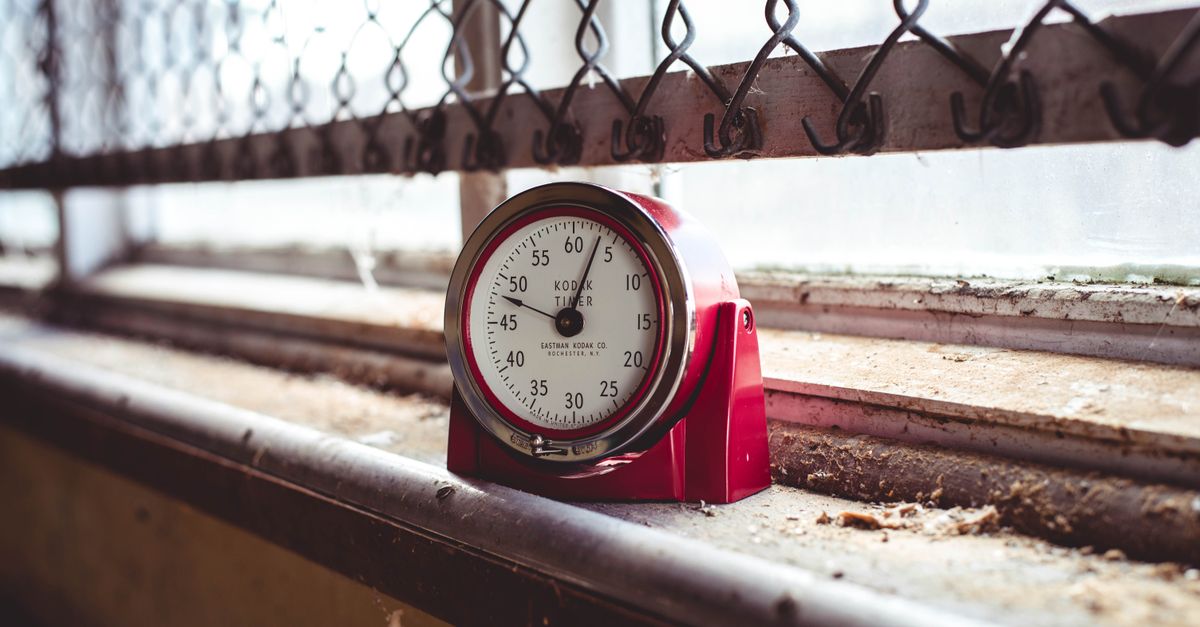
在 Windows 上執行倒數計時器的三種方式
Windows 內建「鬧鐘與時鐘」應用程式中的計時器分頁,但大多數人從未找到它。路徑並不直覺:開啟「開始」功能表,搜尋「鬧鐘與時鐘」(在 Windows 11 上則直接搜尋「時鐘」),點選頂端的「計時器」按鈕,為計時器命名,輸入你要的小時、分鐘與秒數,然後按下「儲存」。它能正常運作,支援暫停與重設,並可在工作階段之間保存已命名的計時器,這是其主要優點。它的缺點在於位置(沒有永遠置頂的浮動視窗)以及對那些一天只開啟幾次「開始」功能表的使用者來說,難以發現。
桌面小工具 —— 你下載並安裝的第三方倒數計時應用程式 —— 提供浮動小工具、可自訂的介面,有時還整合系統匣。其代價是一個安裝程式、偶爾出現的煩人畫面或捆綁式推薦,以及關於這個小工具在背景究竟做些什麼的隱私問題。有些相當優秀,但若你的目標只是「我現在需要在這台 Windows 電腦上看見一個倒數計時」,它們都不是必要的。
瀏覽器型倒數計時器是第三種途徑。它在分頁中開啟,接受最長 99 小時的任何時長,並以純 JavaScript 在本機執行。沒有任何資料離開你的裝置,沒有安裝程式,也沒有帳號。代價在於你需要保持分頁開啟(或釘選到工作列)才能看見顯示,這對於 Windows 筆記型電腦或桌上型電腦上零摩擦的體驗來說,是個合理的代價。
如何在 Windows 的瀏覽器中啟動倒數計時器
- 在你預設的 Windows 瀏覽器 —— Chrome、Edge、Firefox 或任何現代替代方案 —— 中開啟線上倒數計時器。
- 在三個輸入欄位中輸入你需要的小時、分鐘與秒數。此計時器接受最多 99 小時的任何組合,從九秒的衝刺到多小時的截止時間皆可。
- 若標準的短時長符合你的任務,也可點選 1、3、5、10 或 15 分鐘的快速預設值。
- 按下「開始」。大型顯示器會立即開始倒數,輸入欄位會鎖定,讓你無法在執行中途意外調整時長。
- 隨時按下「暫停」即可凍結倒數,然後按「繼續」從中斷處精確接續。
- 切換分頁、鎖定螢幕或執行其他應用程式 —— 顯示器會根據高解析度的錨定時間戳重新計算,因此剩餘時間始終保持精準。
- 當顯示器到達 00:00 時,螢幕上會出現「時間到!」訊息,若你的瀏覽器允許音效,還會播放一聲簡短的嗶聲。
- 按下「重設」可將計時器恢復到你原本設定的時長,並在你需要時重新開始倒數。
為何切換分頁時顯示仍能保持精準
瀏覽器經常會對背景分頁進行節流或凍結,而基於 setInterval 的簡易倒數會悄悄產生誤差,因為瀏覽器的間隔從來都不完全規律。「線上倒數計時器」透過一個雖小但重要的設計選擇避免了這個問題:在你按下「開始」的那一刻,它會記錄一個高解析度的錨定時間戳,並在每個刻度根據實際經過時間重新計算剩餘時間。若你的裝置短暫忙碌,或你在另一個分頁停留了好幾分鐘,下一個可見的刻度會校正為真正的剩餘時間,而不是因為分頁被隱藏而落後數秒。
對大多數 Windows 使用者來說,這意味著「我回來時計時器是正確的」。對於執行計時模擬測試、HIIT 組數或辯論時段的人來說,這代表你設定的截止時間就是實際觸發的截止時間。倒數計時器的精準度:如何讓計時器保持精確深入探討了其實作方式,如果你想了解技術細節可以參考。
倒數計時器 vs. 碼表 vs. 番茄鐘
三種形狀相似的工具解決三種不同的工作。選對工具很重要,因為用碼表來測量「剩餘時間」會迫使你進行心算,而番茄鐘無法靈活應對 7 分鐘的任務或 40 分鐘的考試段落。
| 工具 | 方向 | 長度 | 最適合 |
|---|---|---|---|
| 倒數計時器 | 從你設定的時長倒數至 00:00 | 彈性:任何小時、分鐘與秒數,最長 99 小時 | 嚴格的截止時間、時間盒、提醒、廚房工作、訓練間歇、簡報 |
| 碼表 | 從 00:00 開始往上計時 | 無上限,通常支援分段計時 | 測量經過時間、分段時間、任務實際花費的時間 |
| 番茄鐘 | 在固定節奏內倒數 | 固定為 25 分鐘專注區塊與 5 分鐘休息 | 在單一學習或撰寫程式區塊中持續的深度工作 |
若你的任務有以分鐘為單位的固定截止時間,倒數計時器就是正確的工具。若你想知道「這件事花了多久」,請使用碼表。若你想要一個會自動重複的結構化工作與休息循環,番茄鐘會為你處理節奏。這三種工具功能有重疊,但無法互相取代。
Windows 上倒數計時器的日常用途
自由設定時長的彈性,正是倒數計時器在 Windows 電腦上如此多場景中都有用的原因。以下是一些常見的例子:
- 廚房。將蛋煮剛好七分鐘、泡茶三分鐘、讓麵團休息五分鐘、在不拿手機的情況下為壓力鍋食譜計時。
- 健身。控制平板支撐的時間、為組間休息計時、進行四十秒運動與二十秒休息的 HIIT 循環,只需一台架在廚房流理台上的筆記型電腦。
- 簡報與教學。將閃電演講限制在五分鐘內、讓課堂活動持續進行、控制面試回答的長度、為結構化辯論段落計時。
- 讀書與考試。為模擬測試段落計時、進行 25 分鐘的專注衝刺而不需投入完整的番茄鐘結構、為自己設定一個嚴格的「停止滑動」截止時間。
- 遠距工作。為深度工作區塊設定時間盒、限制重複性會議議程項目的時間,或為結構化腦力激盪計時,讓最大的聲音無法主導時間。
- 家庭與親子。螢幕使用時間限制、兒童刷牙倒數、整理競賽,以及在客廳筆記型電腦上進行的桌遊或問答之夜計時器。
這些都不需要任何比「開啟分頁、設定數字、按下開始」更多的東西。這就是 Windows 上瀏覽器型計時器的全部吸引力。
Windows 上的隱私與本機處理
由於計時器以純 JavaScript 在你的瀏覽器中執行,因此沒有伺服器往返、沒有上傳,也不會追蹤你正在計時的內容。你輸入的數字與經過的時間都保留在你的 Windows 電腦上。實際的優勢超越隱私:頁面能瞬間開啟(首次載入後不依賴網路),即使在 Wi-Fi 不穩定的環境下仍可繼續運作。倒數過程中輸入欄位也會鎖定,因此不慎的按鍵無法在中途調整你的時長。
具體到 Windows 電腦上,這點很重要,因為它迴避了僅為了計時而安裝另一個小工具的常見摩擦。若優先考量是「我現在就想要 Windows 上的倒數計時器,無需安裝且不麻煩」,那麼瀏覽器型倒數計時器就是從問題到可用計時器之間最短的路徑。
若想深入了解,請參閱Android 上的番茄鐘:在你的瀏覽器中使用。