在 iPhone 上,可以透過 Safari 開啟檔案、載入瀏覽器式的分割工具、選擇垂直或水平分割,然後下載產生的兩個半頁 PDF,將 PDF 的每一頁精準地切成一半——而且不需要安裝應用程式、建立帳號,或上傳文件。Split PDF in Half 工具正是為這項任務而設計:將選定 PDF 的每一頁從中央線切開,並回傳兩個各自獨立、頁序保留的 PDF。垂直切割會產生左半檔案與右半檔案;水平切割則會產生上半檔案與下半檔案。兩份下載檔案都會保留原始頁面順序,因此一份 10 頁的報告會變成兩個 10 頁的檔案,而不是兩個單頁檔案。整個流程都在 iPhone 的瀏覽器中本地執行,讓原始檔案留在裝置上,免除將私人文件上傳到不明伺服器的常見疑慮。對於需要處理跨頁書刊、雙欄講義、寬幅掃描檔或校樣的 iPhone 使用者來說,這是最乾淨的解決方案。
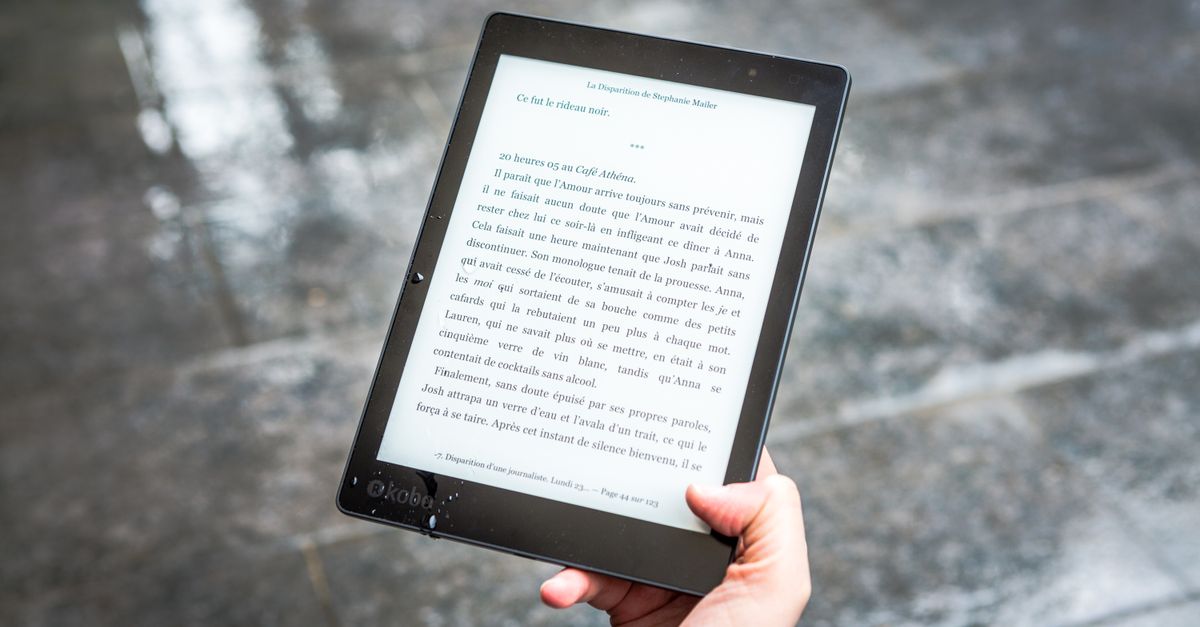
瀏覽器工作流程適合 iPhone 的 PDF 分割
大多數「在 iPhone 上分割 PDF」的教學都傾向引導使用者從 App Store 下載新的應用程式。這個方法可行,但瀏覽器式做法能避開幾個實際的缺點。檔案必須匯入應用程式,過程中有時會被迫複製一份到應用程式自己的沙盒空間裡。應用程式可能要求登入、訂閱,或透過 App 內購買才能執行實際的分割。任務完成後,更新、評論和儲存權限仍會長期跟著這個應用程式。一旦分割作業完全在 Safari 內執行,這些麻煩全都免了。
Split PDF in Half 頁面會在裝置上讀取選定的 PDF,使用 pdf-lib 的 PDFPage API 以 JavaScript 處理頁面內容,並將兩個半頁 PDF 直接下載回 iPhone。過程中沒有上傳步驟,也不需要帳號。原始檔案絕不會被覆寫。當兩個檔案進入「下載」資料夾後,來源 PDF 可以照舊保留、刪除或分享。同樣的模式也記載於在 Safari 中刪除 iPhone 上的 PDF 頁面的教學中,從頭到尾檔案都保留在本地,iPhone 也從未把文件留在遠端伺服器上。
如何在 Safari 中於 iPhone 上將 PDF 切成一半
一旦打開 Safari,整個工作只需幾個點選動作即可完成。下列步驟涵蓋從挑選檔案到儲存兩個輸出檔的完整流程,撰寫時是針對 iPhone 螢幕配置,而非桌面瀏覽器。
- 在 iPhone 上打開 Safari,並進入 Split PDF in Half 工具頁面。不需要安裝應用程式;該工具以一般網頁形式運作。
- 從裝置中選擇來源 PDF。點選檔案選擇器,然後從「檔案」、iCloud Drive、「我的 iPhone 上」或其他已連線的位置選取文件。若 PDF 是以電子郵件附件或訊息附件形式收到,請先將其儲存到「檔案」中,以便在選擇器中顯示。
- 選擇分割方向。若要從每頁中央向下做垂直切割,請選擇左半與右半;若要從頁面中間做水平切割,請選擇上半與下半。
- 執行分割。點選按鈕以處理文件。每個輸出檔內的頁數維持不變,因此 10 頁的來源會變成兩個同樣依序排列的 10 頁檔案。
- 下載兩個 PDF。Safari 會分別提供兩個半頁檔案——一個標示為前半部,另一個標示為後半部。可將每個檔案儲存到「下載」、「檔案」,或直接分享到其他應用程式,例如「郵件」、「訊息」或筆記類應用程式。
- 在 iPhone 的 PDF 檢視器中打開結果,在列印或轉寄檔案前,先檢查每頁的切割邊界。
由於兩個檔案是分開下載,而非壓縮成單一 ZIP,任一半部都可以立即傳送、列印或開啟,無需先解開封存檔。
兩個下載檔案的實際內容
每個輸出 PDF 都是一份完整、獨立的文件,擁有自己較小的頁面尺寸。這個工具並非僅裁切一份 PDF 就交差了事。它會將完整的原始頁面內容嵌入一個新的、半尺寸的 PDF 頁面,並套用裁切路徑,讓新頁面邊界內僅顯示所選的那一半。另一半會被該裁切擋住,不會洩漏到檔案中。
頁面順序與來源一致:左半檔案的第一頁對應右半檔案的第一頁,後續所有頁面同樣以此類推。兩份輸出的頁數完全相同。若來源 PDF 有 10 頁,垂直切割會產生 10 頁的「左半」PDF 與 10 頁的「右半」PDF。若選擇水平切割,則兩個 10 頁檔案會分別包含上半部與下半部。
一般的頁面內容——文字、向量及嵌入影像——會一併渲染到新頁面中,因此在 iPhone 上任何標準 PDF 檢視器中,每半部顯示的內容都能正確閱讀。無法保留的則是互動層:可填寫的表單欄位、便利註解、超連結和按鈕屬於 PDF 的不同層,並不會在新檔案中保留為可編輯物件。
何時適合使用半部切割,何時不適合
此工具是為特定類型的問題所設計:每頁都採用相同的雙欄式版面配置,目標是得到兩個乾淨、依序排列、可獨立使用的 PDF。數位化的跨頁書刊就是典型例子——一個掃描頁實際上包含兩個對頁,而垂直切割能將掃描結果還原為獨立的左頁與右頁 PDF。雙欄講義、並排表格、寬幅掃描檔和校樣都符合同樣的模式。當兩個半部都需要以各自的文件形式保有可用性、保留原始順序,且可直接開啟、列印或轉寄而不需再編輯時,使用半部切割就是正確選擇。
下表將本工具與其他在類似任務中會出現的本地 PDF 工具進行比較,讓使用者能一眼做出更合適的選擇。
| 任務 | 最佳工具 | 輸出檔案的樣貌 |
|---|---|---|
| 將每頁從中央切成兩個 PDF | Split PDF in Half | 兩個 PDF,頁數相同,每頁的可視區域為一半 |
| 依頁數範圍將文件切成較小的檔案 | Split PDF | 數個 PDF,各自包含一段選定的原始頁面範圍 |
| 裁剪單一 PDF 每頁的邊界 | Crop PDF | 一份 PDF,採用新的頁面框;頁數不變 |
| 僅修正方向 | Rotate PDF | 一份 PDF,頁面已旋轉;版面配置不變 |
| 重新編排頁面順序 | Rearrange PDF Pages | 一份 PDF,頁面順序已重新排列 |
當每頁的兩個半部都需要以原始順序保留為可獨立使用的個別下載檔案時,請選擇 Split PDF in Half。當目標是依頁數範圍分檔時,請選擇 Split PDF。當單一 PDF 只需要更緊的邊界時,請選擇 Crop PDF。當問題只在於頁面方向錯誤時,請選擇 Rotate PDF。
iPhone 上值得留意的限制與注意事項
有少數 PDF 行為可能會讓第一次使用的使用者感到意外,在將半頁檔案送去列印之前,值得先快速檢視一下。
- 表單、註解與連結會被扁平化。可填寫的表單欄位、便利註解、超連結和按鈕等互動物件存在於 PDF 的不同層中。頁面內容會一併帶入,但這些物件並不會在半頁輸出中保留為可編輯物件。若必須保留互動功能,則應使用完整的 PDF 編輯器。
- 受密碼保護的檔案會被拒絕。此工具會安全地拒絕處理已上鎖的 PDF。請先移除密碼——例如使用本地的 Remove PDF Password 工具——再對解鎖後的副本進行分割。
- 旋轉過的頁面可能會使可見邊界翻轉。部分掃描器與送紙機會將 90 度或 270 度的旋轉資訊儲存在 PDF 內部。分割作業是依據這些儲存的座標計算,因此螢幕上看起來是垂直的頁面,在新檔案中其半部可能會以水平方式排列。本工具會針對旋轉頁面顯示提示;送印之前,請務必打開兩份下載檔案,肉眼檢視切割邊界。
- 隱藏內容不會被清除。分割作業不會就地編輯來源檔案,也不保證會移除隱藏圖層、JavaScript 或中繼資料。半頁 PDF 適合用於分享可視內容,但若必須去除敏感的隱藏資料,則需要另外的處理步驟。
對於一般的未旋轉報告或單純的跨頁書刊而言,這些注意事項都不會構成障礙。輸出結果是兩個依序排列、切割乾淨的 PDF,可直接從 iPhone 上透過 Safari 的分享選單開啟、列印或傳送。
延伸閱讀:依檔案大小並透過量測輸出位元組來分割 PDF。