您可以在 Chromebook 上完全透過 Chrome 瀏覽器旋轉 PDF,只要用 Rotate PDF 開啟檔案,選擇順時針 90、180 或 270 度的旋轉角度,然後將重新編寫的檔案下載到您的裝置即可。整個作業只需要一個分頁,無需安裝 Play Store 應用程式、無需 Linux 容器,也不需要 Adobe 訂閱 — 旋轉作業會在您的瀏覽器中本地執行,使用的是驅動專業文件工具的同一個可信賴引擎,然後校正後的檔案會以新的角度儲存到每一頁中。
Chromebook 能優美地處理網頁應用程式,但不像 Windows 和 macOS 那樣預先搭載桌面級的 PDF 編輯器。沒有預先安裝的 Acrobat Pro、沒有對等的 Preview 應用程式,而內建的 Chrome PDF 檢視器只提供暫時性的檢視旋轉,一旦在其他地方重新開啟檔案就會恢復原狀。檔案經常會以橫向方式送達:掃描機將橫向圖表當作直向頁面送入、手機相機以倒置方式擷取收據,或學校入口網站匯出的每一頁都旋轉了 90 度。Rotate PDF 透過本地讀取檔案並儲存永久正確方向的副本,能處理上述所有情況。
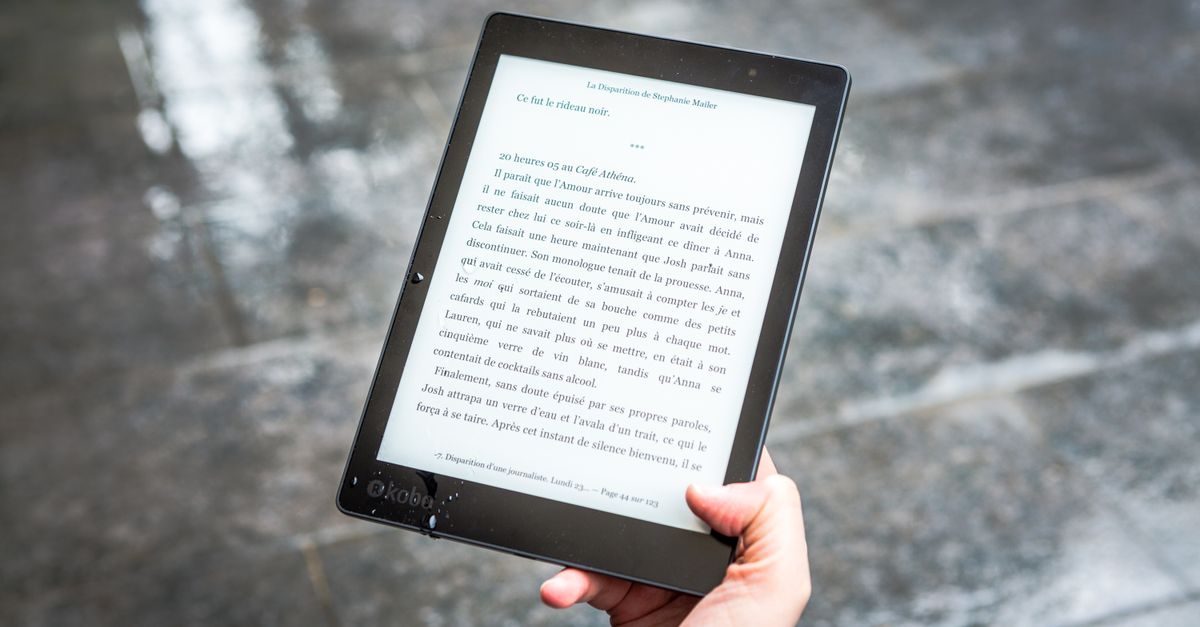
為何 Chromebook 使用者需要基於瀏覽器的解決方案
ChromeOS 已經在快速、安全、輕量的筆記型電腦作業系統中佔有一席之地,但其 PDF 檔案處理功能刻意保持精簡。Files 應用程式會儲存您的 PDF 並預覽它們。Chrome 會透過內建的檢視器開啟它們,該檢視器可以旋轉可見的檢視畫面,但無法將該旋轉儲存回檔案中。Adobe 本身對 Chromebook 使用者的指引指向線上 Acrobat 網站,而該網站需要帳號和付費訂閱才能儲存變更。Play Store 中的免費替代方案良莠不齊 — 有些會加上浮水印、有些強制註冊,而且大多數會在進行任何處理前悄悄將您的檔案上傳到遠端伺服器。
Chromebook 的使用者群體通常偏向學生、教師、遠端工作者,以及任何處理機密文件的人 — 稅務表格、病歷、學校紀錄、簽署合約。將這些 PDF 推送到陌生人的伺服器是絕對不可行的。一款在裝置上執行旋轉作業的瀏覽器工具,能讓所有工作都在您的分頁中完成,從不接觸任何伺服器,並交還給您一個乾淨的檔案,您可以用它來寄送電子郵件、上傳到 Classroom、附加到聊天對話中,或直接列印而無需重新旋轉。它也能避開所有「檔案大小超過 X MB 需付費方案」的付費牆,因為根本不會上傳檔案。
在 Chromebook 上逐步旋轉 PDF
- 點選 Browse PDF,然後從 Chromebook 的 Files 應用程式、下載資料夾或 USB 隨身碟中選擇檔案。工具會在您的瀏覽器中讀取該檔案並顯示其頁數,讓您在進行變更前先確認要處理的內容。
- 選擇順時針旋轉:90 度用於向右側傾斜的頁面、180 度用於上下顛倒的頁面,或 270 度順時針 — 即等同於 90 度逆時針 — 用於以相反方向傾斜的頁面。
- 將頁面選擇器設為 all 以旋轉所有頁面,或輸入像 1-3,5 這樣的範圍,僅旋轉受影響的頁面,其餘頁面保持不變。
- 點選 Rotate PDF,等待下載連結出現,然後點選該連結將永久旋轉後的檔案儲存到 Chromebook 的下載資料夾。
在任何 PDF 檢視器中開啟下載的副本以進行驗證 — 由於旋轉資訊已寫入每頁的方向旗標中,這項變更在複製貼上、作為電子郵件附件、上傳到 Drive 以及列印時都能保留下來。同一個檔案在 Windows PC、iPhone 或共用印表機上的呈現方式都完全相同。
選擇正確的旋轉角度
| 角度(順時針) | 頁面呈現方式 | 常見原因 |
|---|---|---|
| 90° | 文字沿著螢幕右側邊緣垂直排列 | 掃描機將直向頁面以橫向方式送入,或寬幅圖表被以橫向方式儲存 |
| 180° | 頁首位於底部、頁尾位於頂部 | 頁面被上下翻轉 — 常見於上下顛倒的手機掃描和雙面擷取 |
| 270° | 文字沿著螢幕左側邊緣垂直排列 | 頁面以與 90° 橫向擷取相反的方式傾斜 |
此工具會以加法方式將旋轉套用至每頁現有的方向上。原本已以 90 度儲存的頁面,再旋轉 90 度後,最終會變成 180 度 — 引擎會將結果標準化為乾淨的 0、90、180 或 270 度,讓每個檢視器和印表機都能正確呈現。當您的掃描軟體已經套用自身的旋轉時,這種行為就很重要;此工具會尊重該旋轉而非將其覆寫,而且您可以對同一個檔案旋轉兩次以微調結果。
僅旋轉部分頁面而非全部
許多真實的 PDF 是混合文件:一份 20 頁的報告,其中第 7 頁是寬幅圖表而其他每一頁都是一般文字;或一份稅務申報表,其中某一份附屬明細表被以倒置方式掃描。逐一重新旋轉每頁再重新合併是非常繁瑣的工作。頁面範圍欄位可讓您僅針對受影響的頁面進行處理,而將文件其餘部分完全保持原狀。
其語法遵循列印對話方塊和大多數 PDF 編輯器所使用的慣用約定。all 會旋轉所有頁面。1-3,5 會旋轉第 1 至第 3 頁以及第 5 頁,而讓第 4 頁和第 6 頁之後的頁面保持不變。7 則僅旋轉第 7 頁。空格會被忽略。對於典型的 Chromebook 使用情境 — 在圖書館的印表機上掃描一疊頁面,發現其中兩頁變成橫向 — 這是此工具中最重要的功能。
為何儲存的旋轉優於僅供檢視的旋轉
Chrome PDF 檢視器、Adobe 的免費唯讀線上工具,以及大多數第三方閱讀程式,都提供會旋轉螢幕上當前頁面的「旋轉檢視」選項。該變更僅存在於檢視器的記憶體中;磁碟上的檔案不會受到任何影響。一旦您關閉檔案、在其他裝置上重新開啟、上傳、列印或將其傳送給老師,頁面就會再次變成橫向。任何曾將橫向 PDF 上傳到學校入口網站,看著它以橫向方式通過三個評分者的人,都深知這種感受。
Rotate PDF 會將旋轉直接寫入每個目標頁面的方向旗標中。該旗標是 PDF 規格的一部分 — 每個檢視器在開啟時都會讀取它,並在您無需額外操作的情況下正確呈現頁面。由於變更屬於已儲存檔案的一部分,因此同一個下載的 PDF 在 Chromebook、Windows PC、iPhone、Drive 的預覽中,以及您指定的任何印表機的列印佇列中,都會以正確方向開啟。儲存過程同樣是無損的:文字保持可選取和可搜尋、字型完全保留下、連結依然有效、影像品質不受影響 — 只有方向旗標會改變。
Chromebook 上的隱私權與檔案大小
Chromebook 經常存放著家庭網路上一些最敏感的檔案:稅務申報表、獎學金申請、病歷、租賃協議、學校紀錄、簽署合約。大多數免費的線上 PDF 工具會透過將檔案上傳到遠端伺服器來處理這些內容,該檔案會在別人的基礎架構上停留一段不明時間。Rotate PDF 採取相反的做法。檔案會被讀取到瀏覽器的記憶體中,使用 JavaScript PDF 引擎在本地進行旋轉,然後以可下載的形式交還給您。檔案從未離開您的裝置。
這種僅在本地處理的設計消除了大多數線上工具所施加的上傳大小限制。沒有檔案大小上傳限制、沒有排隊,也無需等待其他人的檔案。作業僅受限於您自己的裝置。由於所有作業都在 Chrome 內部完成,因此同一套步驟也適用於 Windows、macOS、Linux、iPad 和 Android。
工具無法旋轉檔案的情況
Rotate PDF 無法處理的唯一情況是受密碼保護或加密的 PDF。為了避免產生損壞的檔案,該工具刻意拒絕繞過加密,因此無法透過此工具旋轉該檔案。
若要旋轉受鎖定的檔案,請在您的 PDF 閱讀程式中開啟它(Chrome 檢視器即可正常使用),輸入您已知的密碼,然後使用閱讀程式的「列印為 PDF」或「匯出」功能來製作未上鎖的副本。將該未上鎖的副本帶回工具中正常旋轉。未上鎖的版本會正常下載,而原始的受密碼保護檔案則會在 Chromebook 上保持不變。
除此之外,此工具幾乎能旋轉任何檔案。混合頁面大小、掃描文件、純影像 PDF、文字密集的文件、橫向匯出檔,以及表單 PDF 都能以相同方式旋轉。引擎會保留除方向旗標以外的所有內容,因此旋轉本身在實務上是可以反轉的 — 您可以再次以不同角度旋轉該檔案以微調結果,直到每頁都能清晰閱讀為止。