在 Windows 上設定紙張尺寸時,只要實體紙張、解析度與數位畫布三者一致,就能最輕鬆地正確設定:像素寬度 = 寬度(英寸)× DPI,像素高度 = 高度(英寸)× DPI。紙張尺寸圖表提供單一參考來源,涵蓋 A 系列、B 系列與美國尺寸,並以公釐、公分與英寸列出尺寸,接著將所選尺寸轉換為你選擇之解析度下的像素數。Windows 使用者可以在開啟文件前用它釐清實際問題:使用 A4 或 Letter、將畫布設定為正確的像素尺寸,或為印表機準備圖稿。例如,A4 為 210 × 297 mm,US Letter 為 215.9 × 279.4 mm;兩者相近但不可互換,因此看似細微的頁面尺寸選擇,可能改變邊距或裁切內容。此圖表在你的瀏覽器本機執行,無須上傳,也不必登入。請搭配使用其中的參考表與轉換工具,然後將相同的紙張尺寸及 DPI 設定帶入 Windows 應用程式的列印或匯出選項。
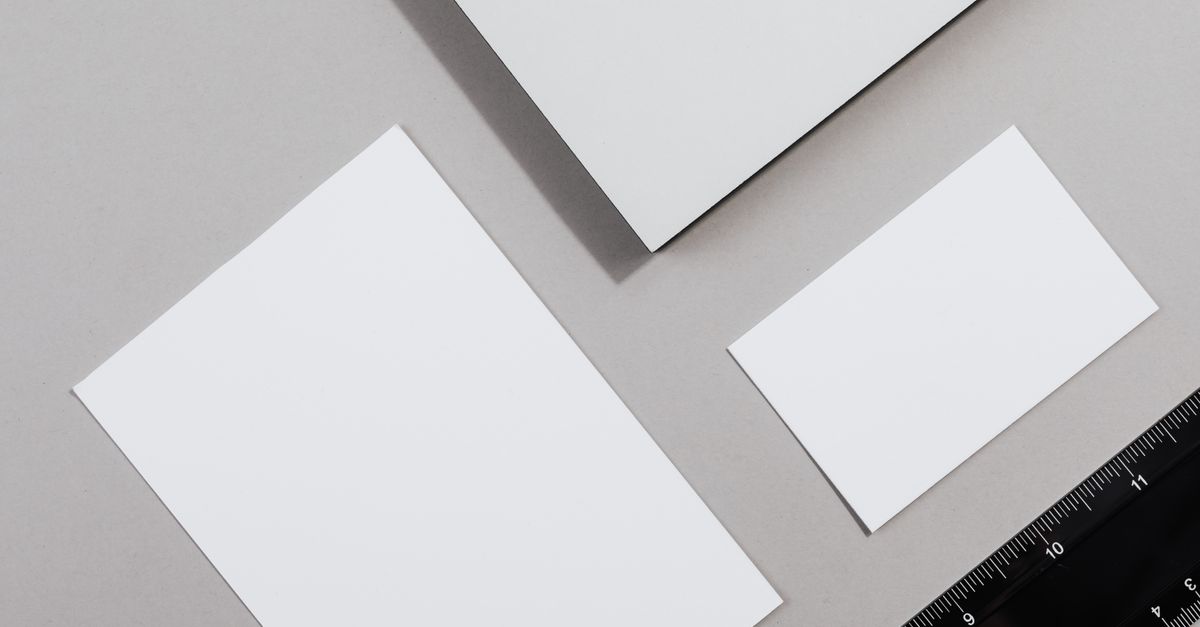
選擇紙張尺寸前,Windows 需要什麼
Windows 列印工作有兩個尺寸層級。頁面設定會描述實體輸出——A4、US Letter、Legal、Tabloid 或其他具名紙張——而影像畫布則以像素描述數位點陣區域。DPI 會將兩者連結起來。紙張並沒有固定的像素數,因此除非有說明解析度,否則標示為「A4 pixels」的常見數值並不完整。
先確認印表機已裝入哪些紙張,以及 Windows 列印對話方塊針對所選印表機列出了哪些選項。然後使用圖表,將該實體選擇轉換為設計工作所需的單位。A 與 B 系列遵循 ISO 216,而 Letter、Legal 與 Tabloid 則採用北美常用的 ANSI 與美國慣例。
| 紙張尺寸 | 標準群組 | 尺寸(公釐) | 尺寸(英寸) |
|---|---|---|---|
| A4 | ISO 216 | 210 × 297 | 約 8.27 × 11.69 |
| US Letter | ANSI/US | 215.9 × 279.4 | 8.5 × 11 |
| US Legal | ANSI/US | 215.9 × 355.6 | 8.5 × 14 |
| Tabloid,亦稱 Ledger | ANSI/US | 279.4 × 431.8 | 11 × 17 |
每一列都應讀作直向的寬度 × 高度。A4 比 Letter 窄且高,而 Letter 比 A4 寬且矮。這項差異說明了為何 Letter 文件在 A4 上列印時,可能造成邊距位移或內容遭裁切。將實體與數位資訊放在一起,就能更容易地以同一份參考資料核對紙盤標籤、頁面設定與畫布,而不必依賴外觀是否相似。
選擇符合用途的解析度
高品質列印圖稿請使用 300 DPI,螢幕輸出則使用 72 DPI。如果工作流程需要,也可以使用 150 DPI 設定,提供介於其中的像素數。在任何情況下,DPI 都會改變用來表示紙張的像素數,但不會改變紙張的實體長度或寬度。
| DPI | 典型用途 | 如何套用結果 |
|---|---|---|
| 300 | 高品質列印 | 用於必須在列印解析度下保留細節的圖稿。 |
| 150 | 中間點陣解析度 | 建立介於較低與較高解析度設定之間的像素數。 |
| 72 | 螢幕輸出 | 為數位素材提供傳統的螢幕解析度選擇。 |
一個實際範例是 300 DPI 下的 A4 寬度:210 ÷ 25.4 × 300 = 2,480 pixels。轉換工具會將相同方法套用於 A4 的高度,並顯示完整結果,即 2,480 × 3,508 pixels。這會為 A4 紙張建立 300 DPI 畫布,而紙張本身不變。
當規格簡表只寫著「A4」時,請先決定你需要的是可編輯文件、點陣影像或螢幕版面所需的尺寸。可編輯文件主要由頁面尺寸選擇與印表機設定控制;點陣影像則必須使用精確的像素寬度與高度;螢幕用途則應輸入所需的螢幕解析度,不要假設採用列印標準。
從 Windows 設定可列印的檔案
請搭配使用圖表與 Windows 應用程式中的列印控制項:圖表提供尺寸,而列印對話方塊提供印表機專屬選項與最終預覽。當文件或影像必須符合 A4、Letter 或其他標準紙張時,請依循以下順序。
- 確認實體紙張與方向。 查看紙張包裝或印表機紙盤,然後開啟應用程式的列印或頁面設定區域。記下預定格式是 A4、Letter、Legal、Tabloid/Ledger 或其他標準尺寸。建立畫布前,先決定要使用直向或橫向。
- 查閱參考表。 在紙張尺寸圖表中,依序瀏覽 A 系列、B 系列與美國群組。找到確切格式,並查看其以公釐、公分與英寸表示的寬度與高度。使用確切的那一列,可避免誤用相似但不同的格式。
- 載入轉換工具。 在轉換工具的下拉選單中選擇相同的紙張尺寸。其精確尺寸隨即載入工作區,讓你能在輸入解析度前,於同一處確認單位。
- 輸入所需的 DPI。 高品質列印請輸入 300,螢幕輸出請輸入 72,或輸入工作流程要求的其他解析度。像素寬度與高度會立即更新,因此無須分別計算各項尺寸。
- 以相符尺寸建立文件或影像。 在點陣編輯器或設計程式中,將畫布設為轉換工具所顯示的像素寬度與高度。在文件或 PDF 應用程式中,於頁面設定中選擇相同的具名紙張尺寸與方向。將實體尺寸及像素尺寸分別填入對應欄位。
- 檢查比例、預覽與匯出。 如果應用程式提供縮放選項,而需要精確重現時,請使用 100% 或「實際大小」。檢查列印預覽中的邊距、裁切及縮放至頁面變更。匯出時選擇預定格式,並確認目的地印表機已裝入相符的紙張。
關鍵在於讓三個位置的設定保持一致:紙盤中的紙張、應用程式中選取的頁面尺寸,以及圖稿所使用的像素尺寸。由於可編輯頁面、影像版面與匯出檔案各自都能取得實際需要的量測值,因此這套流程適用於上述各項用途。
讓格式與紙盤中的紙張相符
紙張尺寸名稱看似可以互換,直到比較其尺寸為止。ISO 216 定義國際通用的 A 與 B 系列,而北美工作流程通常採用 ANSI 與美國格式。A4 為 210 × 297 mm;Letter 為 8.5 × 11 英寸,也就是 215.9 × 279.4 mm。因此,Letter 略寬而略矮,A4 則略窄而略高。
- A 系列:ISO 216 尺寸從 A0 到 A10,每一種較小尺寸都維持該系列的比例。
- B 系列:ISO 216 的 B 系列從 B0 的 1,000 × 1,414 mm 開始,為海報、書籍與信封等格式提供中間尺寸。
- 美國群組:Letter、Legal 與 Tabloid 以英寸定義,其精確的公釐等效尺寸分別為 215.9 × 279.4、215.9 × 355.6 與 279.4 × 431.8 mm。
- 單位換算:1 英寸正好等於 25.4 mm。將公釐換算為英寸時要除以 25.4,將公分換算為英寸時要除以 10。
請先選擇所選印表機支援的格式,再驗證其尺寸。直向輸出時,請保留圖表中的寬度 × 高度順序。橫向會改變這些尺寸的配置位置,因此變更後請確認方向。公釐尤其適合裁切與裝訂,而像素結果則與螢幕畫布的關聯較高。
避免最終匯出前出現尺寸錯誤
Windows 的大部分尺寸問題,都源自混用實體單位、數位單位與印表機選擇。匯出前請檢查以下幾點:
- 將公釐視為像素。 在選擇 DPI 之前,實體量測值並沒有固定的像素數。
- 假設 A4 與 Letter 相等。 兩者不同的寬度與高度可能改變邊距、文字換行與裁切結果。
- 對高品質列印工作使用 72 DPI。 螢幕解析度與列印解析度描述的是不同的輸出需求。
- 忘記方向。 橫向輸出會交換寬度與高度在紙張上的排列方式。
- 選擇會改變結果的比例。 縮放至頁面設定可能改變預定尺寸或配置位置。
- 將實體尺寸四捨五入。 請使用圖表中的精確數值,不要將 215.9 mm 改成 216 mm 或其他近似估計值。
提高 DPI 不會放大紙張;它會增加用來表示相同實體面積的像素數。同樣地,選擇較大的具名格式,也不能確認印表機能夠送入該紙張。請在 Windows 中檢查支援的媒體與已裝入的紙盤,使用圖表換算尺寸,並在建立各種版本時保留預定尺寸與 DPI。
將圖表用作 Windows 預檢工具
將工作傳送至印表機或發布螢幕素材前,請依序完成以下最終檢查:
- 確認所選實體紙張與紙盤中的紙張相符。
- 確認應用程式使用相同的具名頁面尺寸。
- 確認 DPI 與預定用途相符。
- 將圖稿畫布與轉換工具的像素寬度及高度加以比較。
- 在預覽中檢查方向、比例、邊距與裁切。
這項檢查可支援文件版面、列印影像、裁切或裝訂檔案,以及設計師、印務採購人員、學生與開發人員所使用的匯出尺寸。紙張尺寸圖表將查詢與即時 DPI 換算整合在一起,並在你的瀏覽器本機執行,因此無須上傳任何文件或影像,也不需要帳號。它提供尺寸;Windows 應用程式則完成整個列印工作流程。
如需深入了解,請參閱在 Windows 上編輯 PDF 中繼資料:欄位、日期與檢查。