若要使用 Sign PDF 為 PDF 加上手寫簽名,請選取檔案、繪製簽名、選擇位置與頁面、套用簽名,然後下載已簽署的副本。
這款以瀏覽器為基礎的 Sign PDF 工具會在本機完成上述流程。您的文件與繪製的簽名會透過頁面中的 JavaScript 處理,因此檔案不會上傳至伺服器。您不必建立帳戶、不必提供電子郵件地址,完成的文件也不會加上浮水印。
在此情境中,「填寫」可能會造成誤解。其支援的功能是為現有的 PDF 新增視覺手寫簽名,而非通用的 PDF 表單填寫工具:此工具無法在文字欄位中輸入文字、選取表單核取方塊、收集其他人的簽名,亦無法核發認證電子簽名。您必須先另外填妥空白欄位,再新增簽名。
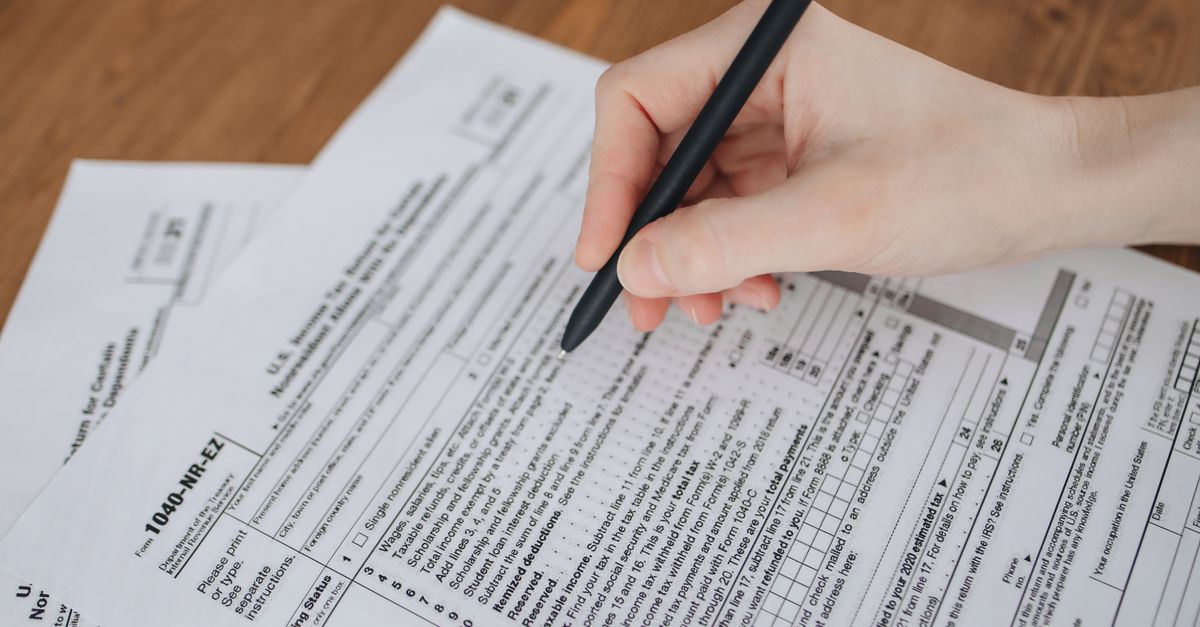
PDF 簽署工具可完成的工作
完整且支援的工作流程包含四項任務:
- 選取 PDF:瀏覽文件,並在檔案於本機讀取後查看其頁數。
- 建立簽名:使用滑鼠、觸控板、觸控筆或手指繪製,並調整墨水顏色與筆畫粗細。
- 選擇目標:從五個預設位置中選取一個,並指定要加上簽名的頁面。
- 儲存結果:套用簽名並下載標準 PDF,其中包含原始文件與透明簽名圖片。
這些限制使此工具適合用於私人信件、核准作業、內部簽核、簡單合約,以及其他可接受可見簽名圖片的文件。若文件需要輸入表單回應、由數位獨立簽署者簽署、身分驗證或認證簽署紀錄,則需要採用其他工作流程。
從頭到尾簽署 PDF
- 瀏覽文件。開啟 Sign PDF 頁面並按一下 Browse PDF。選擇您要簽署的 PDF。此工具會在本機讀取檔案並顯示其頁數,讓您有機會確認所選文件是否正確,而不必將其傳送至任何地方。
- 繪製簽名。在簽名方塊中使用滑鼠、觸控板、觸控筆或手指。調整墨水顏色與筆畫粗細,直到筆畫看起來自然。若結果不佳,請按一下 Clear,重新繪製後再套用。
- 選取頁面與位置。若為多頁 PDF,請選擇要簽署的特定頁面。然後選取 bottom right、bottom left、top right、top left或 center。此工具會將所選預設位置轉換為指定頁面上的對應位置。
- 套用並下載。按一下 Apply signature。透明簽名圖片會嵌入 PDF,並自動縮放以配合頁面。請從工具提供的連結下載完成的檔案。
下載的 PDF 會保留文件內容,並加入簽名圖片。其中沒有白色簽名方塊、浮水印或工具的品牌標示。您可以列印、附加至電子郵件,或與其他紀錄一起儲存。
選擇實用的簽名位置
位置控制項採用固定位置,而非手動設定頁面座標。套用簽名前,請選擇最符合預定簽核區域的預設位置。
| 所選位置 | 簽名顯示位置 | 典型用途 |
|---|---|---|
| 右下 | 靠近右下角 | 文件結尾的傳統簽核位置 |
| 左下 | 靠近左下角 | 靠左對齊的頁尾簽核位置 |
| 中央 | 所選頁面的中央 | 醒目的核准或姓名縮寫區域 |
| 右上 | 靠近右上角 | 位於頁首區域的簽核位置 |
| 左上 | 靠近左上角 | 位於頁首區域且靠左對齊的簽核位置 |
由於可用選項均為預設區域,套用簽名前請檢查文件版面配置。當 PDF 包含多頁,但只有一頁需要核准時,頁面選取器尤其實用。
新增簽名前先填妥表單欄位
若 PDF 包含空白文字方塊、核取方塊或其他表單欄位,請先使用 PDF 表單填寫編輯器填妥這些欄位。儲存完成的文件後,以 Sign PDF 開啟該 PDF,再繪製並套用簽名。如此可將填寫表單與新增簽名的步驟分開,且不會暗示簽署工具本身能填入欄位。
| 任務 | Sign PDF 可處理? | 適當工作流程 |
|---|---|---|
| 新增手寫視覺簽名 | 是 | 瀏覽 PDF、繪製簽名、選擇頁面與位置,然後下載。 |
| 填寫文字欄位或選取表單核取方塊 | 否 | 在 PDF 表單編輯器中填妥欄位、儲存檔案,然後為結果簽署。 |
| 要求其他人簽署 | 否 | 使用支援傳送與收集簽名的專用電子簽署工作流程。 |
| 建立經認證且已驗證身分的簽名 | 否 | 使用可核發數位憑證的專用電子簽署平台。 |
此簽署工作流程也只會在所選頁面上放置一個選定的視覺簽名,並未提供任何已記載的方法,讓您在同一份文件的多個頁面中加入數位不同簽署者的簽名。
檢查隱私與完成檔案
隱私行為已內建於工作流程中,而非以獨立的上傳設定呈現。PDF 會在您的瀏覽器內讀取、繪製簽名,並完整嵌入簽名圖片。不會有任何內容傳送至工具的伺服器,也不需要帳戶或電子郵件地址。
- 不上傳:處理期間,所選 PDF 與簽名都會留在您的裝置上。
- 不需帳戶:不必登入或註冊。
- 不永久儲存:關閉分頁後不會保留任何內容,因此請在關閉頁面前下載完成的 PDF。
- 載入後可離線使用:頁面載入完成後即可離線使用。
- 乾淨的輸出:下載的 PDF 只包含原始文件與簽名圖片,不含浮水印或網站品牌標示。
這些特性使此瀏覽器工作流程適合用於敏感合約、協議、表單與信件,只要這些文件需要手寫標記,但不需要認證簽署服務即可。
瞭解何時適合使用視覺簽名
此工具產生的簽名是手寫簽名的圖片,不是認證數位簽名或加密 PKI 簽名。其中不含數位憑證、私密金鑰、防竄改雜湊值或稽核軌跡,也不會驗證簽署者身分或鎖定文件以防止後續變更。
在許多日常核准作業、私人信件、內部簽核與簡單合約中,繪製的簽名圖片仍可能具有法律效力。其效力取決於您所在地司法管轄區、正在簽署的文件,以及所有當事方是否接受這種簽署形式。法律效力來自周邊的協議與適用法律,而非圖片檔案本身。
若交易要求認證簽署、身分驗證、憑證、防竄改紀錄或正式稽核軌跡,請使用專用的電子簽署平台。一般視覺簽核則可透過本機繪製與定位的工作流程,直接完成 PDF,而不必將文件傳送至不熟悉的伺服器。
傳送前檢查 PDF
分發完成的文件前,請確認以下事項:
- 您已開啟正確的 PDF,並檢查其頁數。
- 簽名筆畫、顏色與筆畫粗細清晰且自然。
- 已選取正確的頁面與預設位置。
- 套用簽名時,已沒有仍待處理的表單欄位。
- 已簽署的 PDF 已成功下載,且開啟方式符合預期。
- 接收方與適用協議接受視覺手寫簽名,而非要求認證電子簽署。
若需經常使用,請保留工具頁面,以便快速進行本機簽署。頁面載入後,整個流程都會留在瀏覽器中,下載的副本即可列印、以電子郵件傳送或封存。