檢視照片的 EXIF 資料可以讓你在不修改影像的情況下,看到相機設定、時間戳記與 GPS 座標等隱藏細節。EXIF(Exchangeable Image File Format,可交換影像檔案格式)是由相機與智慧型手機嵌入在 JPEG 及部分 TIFF 檔案中的詮釋資料。它包含快門速度、光圈、ISO、焦距、鏡頭型號,甚至照片方向等技術細節。如果有啟用 GPS,座標還能精確指出拍攝地點。這些資訊對攝影師檢視作品、旅客記錄地點,或任何在上傳圖片前檢查隱私的人來說都很實用。使用本機的 EXIF 檢視器,你可以在瀏覽器中即時查看這些資料——無需上傳、無需安裝軟體,也無需承擔將檔案曝險給第三方的風險。
許多線上工具需要將照片上傳到伺服器,這不僅速度慢,還會引發隱私疑慮。即使某項服務聲稱會在 24 小時後刪除檔案,上傳的動作本身就會產生一份暫存副本。對於敏感影像(例如個人照片、法律證據或機密工作檔案)來說,這是你不需要承擔的風險。基於瀏覽器的 EXIF 檢視器透過完全在裝置上處理檔案來解決這個問題。該工具直接從檔案的二進位結構讀取詮釋資料,以簡潔的表格顯示辨識出的欄位,讓你無需離開電腦就能檢視。這個方式既快速、私密,且在頁面載入後還能離線運作。
你能在照片中看到哪些 EXIF 資料?
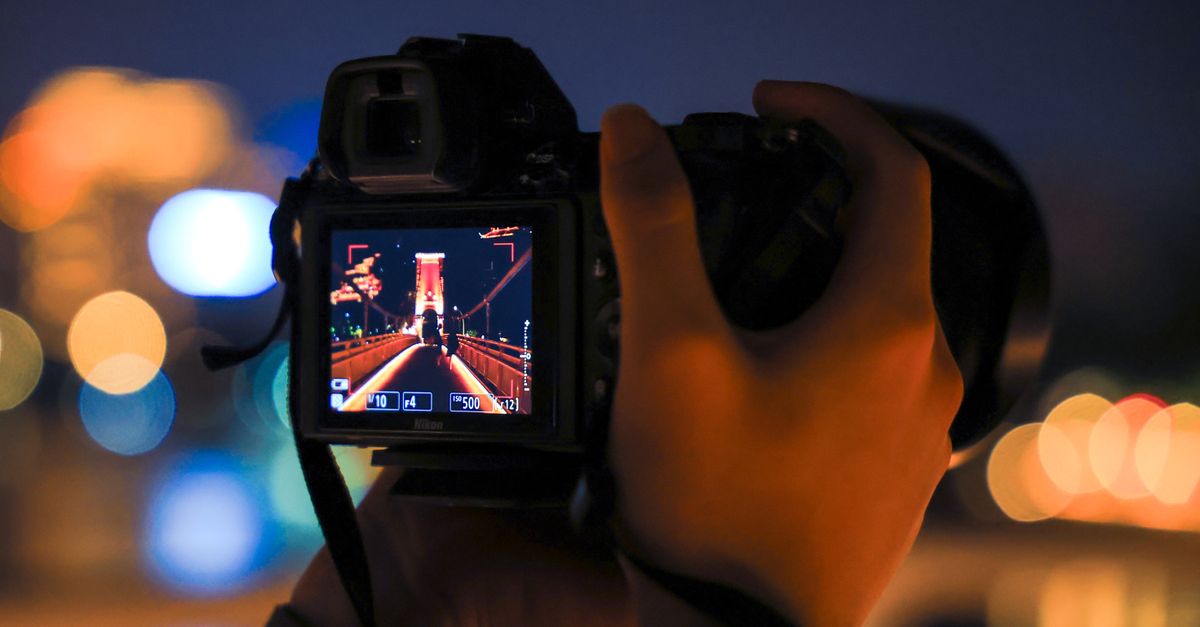
EXIF 資料因相機與設定而異,但大多數 JPEG 照片都包含一組核心欄位。以下是你通常可以查看的內容:
| 欄位 | 範例值 | 說明 |
|---|---|---|
| 廠牌 (Make) | Canon | 所使用的相機品牌。 |
| 型號 (Model) | EOS R5 | 具體的相機型號。 |
| 日期時間 (DateTime) | 2026:07:10 14:30:22 | 照片拍攝的時間(日期與時間)。 |
| 快門速度 (Shutter Speed) | 1/125 | 快門開啟的時間長度(以秒為單位之分數)。 |
| 光圈 (Aperture) | f/2.8 | 鏡頭開口的大小(數字越小,進光量越多)。 |
| ISO | 100 | 相機對光的敏感度(數值越低,雜訊越少)。 |
| 焦距 (Focal Length) | 50 mm | 鏡頭焦距(會影響視野範圍)。 |
| 鏡頭型號 (Lens Model) | RF 50mm f/1.8 STM | 所使用的具體鏡頭。 |
| 方向 (Orientation) | Rotate 90 CW | 影像為正確顯示應進行的旋轉方式。 |
| GPS 緯度 (GPS Latitude) | 40.7128° N | 照片拍攝地的緯度(若啟用 GPS)。 |
| GPS 經度 (GPS Longitude) | 74.0060° W | 照片拍攝地的經度(若啟用 GPS)。 |
並非所有照片都包含 GPS 資料——這取決於裝置是否啟用定位服務。如果存在 GPS 座標,可以將其複製並貼到 Google 地圖等地圖工具中,以查看確切位置。這對旅遊日誌或驗證照片出處很有用,但如果你公開分享影像,這也是一項隱私風險。在將照片發布到網路之前,請務必檢查 EXIF 資料,特別是在家中或工作場所拍攝的照片。
如何在瀏覽器中檢視照片的 EXIF 資料
若想在不上傳照片的情況下查看 EXIF 資料,請依照以下步驟使用 EXIF 檢視器 工具。流程簡單,且完全在瀏覽器中運作——頁面載入後便無需網路連線。
- 開啟 EXIF 檢視器工具:前往瀏覽器中的 /image/exif-viewer/。頁面會立即載入並可立即使用。
- 選擇你的照片:點擊「Choose File」按鈕,或從電腦拖放 JPEG 或 JPG 檔案。該工具支援最大 25 MiB 的檔案。
- 等待詮釋資料載入:工具會在本機讀取檔案,並以表格顯示 EXIF 資料。即使是較大的檔案,通常也只需不到一秒。
- 檢視 EXIF 欄位:捲動表格以查看相機設定、時間戳記及 GPS 座標(若有)。每個欄位都標示清楚,因此你無需具備技術知識也能理解。
- 複製或記下重要細節:如果你需要儲存特定欄位(例如 GPS 座標),可以從表格中複製或擷取螢幕畫面。該工具不會修改你的原始檔案。
- 完成後關閉工具:由於沒有任何檔案被上傳,你只需關閉瀏覽器分頁即可離開。不會儲存或分享任何檔案。
這個方法非常適合快速檢查,但仍有其限制。該工具僅支援 JPEG 與 JPG 檔案,且不會顯示 maker notes(部分相機品牌加入的自訂詮釋資料)。在這些情況下,你需要 ExifTool 或 Adobe Lightroom 等桌面工具。不過,對大多數使用者而言,基於瀏覽器的 EXIF 檢視器是檢視詮釋資料最快且最私密的方式。
你可能會想檢視 EXIF 資料的原因
EXIF 資料的用途取決於你是誰,以及你對這張照片做了什麼。以下是檢視 EXIF 很有用的一些常見情境:
- 攝影師:檢視相機設定以了解哪些設定在拍攝中奏效(或無效)。例如,若照片太暗,你可以檢查快門速度與 ISO,看看下次是否需要調整曝光。
- 旅客:利用 GPS 座標記住照片拍攝的地點。這在公路旅行或健行時特別有幫助,當你拍了數百張照片並希望稍後將它們標在地圖上時尤其有用。
- 重視隱私的使用者:在上傳照片之前檢查是否含有 GPS 資料。若你不想讓陌生人知道你的住家或工作地點,可以使用 EXIF 移除工具 來移除 GPS 座標。
- 法律或調查工作:透過檢查時間戳記與相機型號來驗證照片的真實性。這有助於判斷照片是否如其所宣稱的那樣,是在某個時間與地點拍攝的。
- 社群媒體管理員:在發布前確認照片方向正確。EXIF 方向標籤會告訴裝置如何旋轉影像,但部分平台會忽略它們,導致照片出現橫向或上下顛倒的情況。
對攝影師而言,EXIF 資料也是一種學習工具。透過比較多張照片的設定,你可以了解光圈、快門速度與 ISO 如何互相作用,創造出不同的效果。例如,淺景深人像照可能使用大光圈(低 f 值),而風景照則可能使用小光圈(高 f 值)以保持畫面中的所有景物都清晰。檢視 EXIF 資料能幫助你複製成功的拍攝手法,或避免重複同樣的錯誤。
若照片含有 GPS 資料,該怎麼辦?
若照片包含 GPS 座標,你會在 EXIF 資料中看到「GPS Latitude」與「GPS Longitude」等欄位。這些座標能精確指出照片的拍攝地點,雖然實用,但在公開分享照片時也存在風險。以下是處理 GPS 資料的方式:
- 檢查是否啟用 GPS:使用 EXIF 檢視器查看是否存在座標。如果有,照片的位置資訊就已嵌入檔案中。
- 決定是否保留它:若照片僅供個人使用(例如旅遊日誌),GPS 資料並無妨礙。若要在網路上分享,請考慮將其移除以保護隱私。
- 視需要移除 GPS 資料:使用 EXIF Remover 工具來剝除 GPS 座標與其他詮釋資料。該工具會從像素重建影像,因此不會保留任何原始資料。
- 驗證移除結果:再次以 EXIF 檢視器開啟清理後的檔案,確認 GPS 欄位已消失。其餘的 EXIF 資料(如相機設定)若你願意可以保留。
對於在家裡、工作場所或其他私密地點拍攝的照片,GPS 資料特別敏感。即使你信任你分享的對象,照片仍可能在你不知情的情況下被轉傳或公開張貼。移除 GPS 資料是在不影響影像品質的情況下保護隱私的簡單方法。
基於瀏覽器之 EXIF 檢視器的限制
雖然基於瀏覽器的 EXIF 檢視器很方便,但與桌面工具相比仍有一些限制。以下是你需要知道的內容:
| 功能 | 基於瀏覽器的 EXIF 檢視器 | 桌面工具(如 ExifTool、Lightroom) |
|---|---|---|
| 支援的格式 | 僅 JPEG/JPG | JPEG、TIFF、RAW、HEIC 等 |
| Maker notes | 不顯示 | 顯示(相機品牌的自訂詮釋資料) |
| 鑑識分析 | 無法執行 | 可以(例如偵測編輯或竄改) |
| 批次處理 | 不支援 | 支援(可一次處理多個檔案) |
| 隱私 | 高(無需上傳) | 取決於工具(部分會上傳檔案) |
| 離線使用 | 可以(初次頁面載入後) | 可以(完全離線) |
對大多數使用者而言,基於瀏覽器的工具已相當足夠。它快速、私密,且無需安裝軟體。不過,若你需要處理 RAW 檔案、分析 maker notes,或需要鑑識等級的細節,桌面工具會是更好的選擇。對於使用 RAW 格式(如 CR2 或 NEF)拍攝的攝影師而言,由於瀏覽器工具不支援這些格式,他們將需要使用桌面工具來檢視 EXIF 資料。
另一項限制是批次處理。如果你有數十或數百張照片需要檢視,桌面工具可以一次處理完所有檔案,而瀏覽器工具則需要你逐一檢查每個檔案。對於大型相簿來說,這可能很耗時。然而,若只是快速檢查或偶爾使用,瀏覽器工具已綽綽有餘。
如何運用 EXIF 資料提升攝影技巧
EXIF 資料不只能用來回顧過去的照片,也能協助你精進攝影技巧。以下說明如何有效運用它:
- 比較不同照片的設定:如果你有一系列拍攝同一場景的照片,可以比較它們的 EXIF 資料,觀察光圈、快門速度或 ISO 的變化如何影響成片。例如,你可能會發現,稍微提高快門速度就能消除移動主體的動態模糊。
- 從成功的作品中學習:如果你拍出一張自己很喜歡的照片,查看它的 EXIF 資料,了解當時使用的設定。這有助於在未來重現相同的效果。舉例來說,如果一張人像照擁有漂亮的散景(背景模糊),記下當時的光圈(例如 f/1.8)與焦距(例如 85mm),方便下次參考。
- 找出自己作品中的規律:隨著時間推移,你可能會發現自己在某些光線條件下總是拍出過暗或過亮的照片。EXIF 資料能夠揭示這些規律,讓你據此調整拍攝手法或相機設定。
- 排除問題:如果照片看起來有明顯雜訊,請查看 EXIF 資料中的 ISO。過高的 ISO 數值(例如 3200 以上)會引入雜訊,因此在低光環境下,你可能需要使用腳架或更大光圈的鏡頭,以較低的 ISO 進行拍攝。
- 規劃未來的拍:如果你準備拍攝類似的場景(例如夕陽或運動賽事),可以回顧先前最佳作品的 EXIF 資料,作為下次拍攝時設定的參考。
EXIF 資料就像是攝影的數位筆記本,會記錄每張照片的技術細節,讓你無需依賴記憶或憑空猜測。透過定期檢視這些資料,你可以持續精進技術,拍出更穩定且高品質的作品。想了解更多影像處理的技巧,請參考我們的指南,了解如何在不損失畫質的前提下壓縮網頁用圖片。
如果你正在比較各種方案,在瀏覽器中從任何圖片擷取配色靈感一文對此有詳細說明。